Nuta
Dostęp do tej strony wymaga autoryzacji. Możesz spróbować się zalogować lub zmienić katalog.
Dostęp do tej strony wymaga autoryzacji. Możesz spróbować zmienić katalogi.
Po nawiązaniu połączenia z usługą Git zmiany są śledzone Microsoft Dataverse. Listę zmian niezarządzanych można wyświetlić na stronie Kontrola źródła w rozwiązaniu niezarządzanym . Obiekty, które są częścią warstwy zarządzanej, nie są uwzględniane w zatwierdzeniu.
Wyświetl zmiany w obszarze rozwiązań
Po wprowadzeniu zmiany lub dodaniu obiektu w rozwiązaniu niezarządzanym przejdź do obszaru Rozwiązania w Power Apps.
Otwórz rozwiązanie, w którym wprowadzono zmiany i wybierz Kontrola źródła w lewym panelu nawigacyjnym.
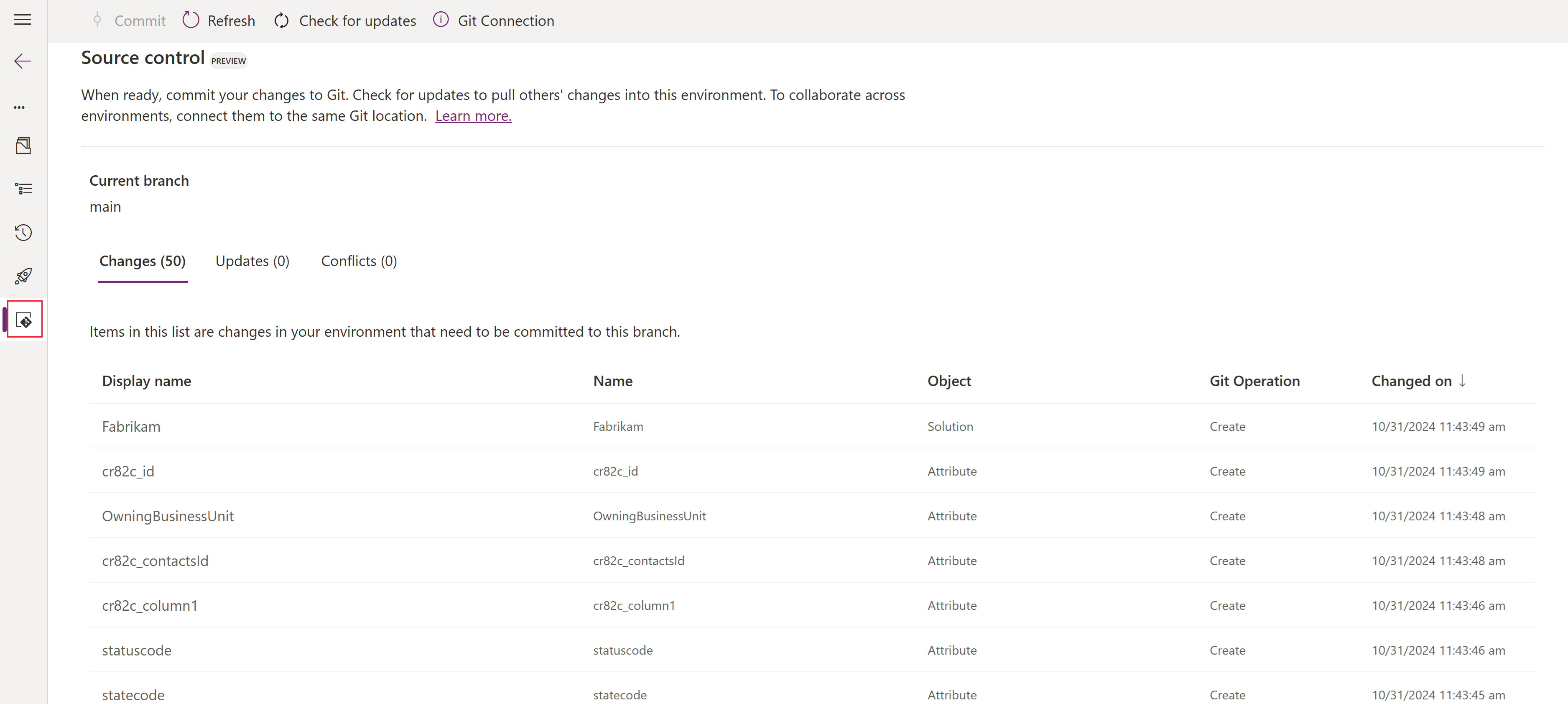
Ekran kontroli źródła zawiera listę zmian dostępnych do zatwierdzenia ze środowiska do kontroli źródła. Wybierz pozycję Odśwież , aby odświeżyć listę, jeśli wprowadzono zmiany na innej karcie przeglądarki. Wybranie opcji Sprawdź aktualizacje powoduje wysłanie zapytania do repozytorium kodu źródłowego i określenie, czy w usłudze Git są dostępne aktualizacje do ściągnięcia do środowiska. Po wykryciu należy rozwiązać wykryte konflikty między obiektami w środowisku a usługą Git.
Rozwiązywanie konfliktów
System wykrywa, czy istnieją sprzeczne zmiany w repozytorium źródłowym. Lista tych problemów znajduje się na karcie konfliktów . Należy rozwiązać wszystkie konflikty przed ściągnięciem lub zatwierdzeniem. Zaznacz każdy konflikt na liście, a następnie wybierz opcję zachowania istniejących zmian , jeśli chcesz zachować zmiany pochodzące z danego środowiska, lub zaakceptuj zmiany przychodzące, jeśli chcesz zaakceptować zmiany wprowadzone w repozytorium kodu źródłowego.
Jeśli zdecydujesz się zachować istniejące zmiany, te obiekty zostaną przeniesione na kartę Zmiany i będą dostępne do zatwierdzenia w repozytorium kodu źródłowego. Jeśli zdecydujesz się zaakceptować przychodzące zmiany, te obiekty zostaną przeniesione na kartę Aktualizacje i będą dostępne do ściągnięcia do środowiska. W przypadku składników, dla których wybrano akceptację przychodzących zmian, są one przenoszone do zakładki Aktualizacje i są dostępne do pobrania do środowiska.
Wyciąganie zmian dostępnych z repozytorium kontroli źródła
Aby zaimportować aktualizacje dostępne z repozytorium kontroli źródła do środowiska, przejdź do karty Aktualizacje i wybierz pozycję Sprawdź aktualizacje. Następnie przejrzyj dostępne aktualizacje, a następnie wybierz pozycję Ściągnij na pasku poleceń. Zalecamy zweryfikowanie środowisk aplikacji, na które mogły mieć wpływ te nadchodzące zmiany.
Jeśli obiekt został usunięty w usłudze Git, zostanie wyświetlony monit o usunięcie obiektu z rozwiązania (obiekt pozostaje w środowisku) lub usunięcie obiektu ze środowiska. Jest to konieczne przed pobraniem aktualizacji z usługi Git.
Zatwierdzenie zmian w repozytorium kontroli źródła
Aby zatwierdzić zmiany w kontroli źródła, przejdź do zakładki Zmiany i sprawdź zmiany. Wybierz pozycję Zatwierdź z górnego menu, wprowadź komentarz dotyczący zatwierdzenia, a następnie ponownie wybierz pozycję Zatwierdź .
Po zatwierdzeniu zmian można przejść bezpośrednio do Azure DevOps, aby wyświetlić zatwierdzenie, lub wybrać numer zatwierdzenia podany na pasku informacji, który powiadamia o pomyślnym zatwierdzeniu.
Uwaga
Najlepszą praktyką jest najpierw rozwiązanie konfliktów, a następnie pobranie wszelkich zmian z kodu źródłowego do środowiska, weryfikacja, czy aplikacja jest nadal funkcjonalna i działa zgodnie z projektem, a następnie zatwierdzenie zmian w kontroli źródła. Praktyka ta zapewnia, że zatwierdzenia kodu źródłowego są najlepszej jakości.