Nuta
Dostęp do tej strony wymaga autoryzacji. Możesz spróbować się zalogować lub zmienić katalog.
Dostęp do tej strony wymaga autoryzacji. Możesz spróbować zmienić katalogi.
Ten trzyczęściowy samouczek daje możliwość zapoznania się z najlepszymi rozwiązaniami dotyczącymi automatyzacji tworzenia i wdrażania aplikacji przy użyciu GitHub Actions dla usługi Power Platform. Pierwsze dwa samouczki stanowią informacje o konfigurowaniu wymaganych środowisk i tworzeniu rozwiązania do późniejszego użycia z GitHub Actions. Jeśli masz doświadczenie w tworzeniu środowisk i rozwiązań, możesz postępować zgodnie z poniższą wskazówką i przejść do trzeciego samouczka, aby rozpocząć korzystanie z GitHub Actions dla Power Platform.
- Utwórz trzy środowiska Microsoft Dataverse w dzierżawie
- (Wysoce zalecane) Utwórz jednostkę usługi i podaj odpowiednie uprawnienia
- Tworzenie aplikacji opartej na modelu
- Eksportować i wdrażać swoją aplikację przy użyciu automatyzacji zarządzania cyklem życia aplikacji (ALM)
Napiwek
Jeśli znasz już koncepcję wielu środowisk Dataverse, a także wiesz, jak używać rozwiązań do pakowania aplikacji, po prostu pobierz i użyj przykładowego rozwiązania ALMLab, a następnie przejdź do ostatniego samouczka z tej serii.
Zacznijmy od samouczka nr 1 i stwórzmy trzy środowiska Dataverse.
Utwórz wymagane środowiska
Będziesz musiał utworzyć trzy środowiska Dataverse lub mieć do nich dostęp w wersji demonstracyjnej lub dzierżawie klienta. Aby utworzyć te środowiska, postępuj zgodnie z poniższymi instrukcjami. W przeciwnym razie przejdź do końca tego samouczka i wykonaj kolejne kroki.
Zaloguj się do Centrum administracyjnego Power Platform z poświadczeniami zapewniającymi dostęp do dzierżawy o minimalnej dostępnej pojemności 3 GB (wymaganej do utworzenia trzech środowisk).
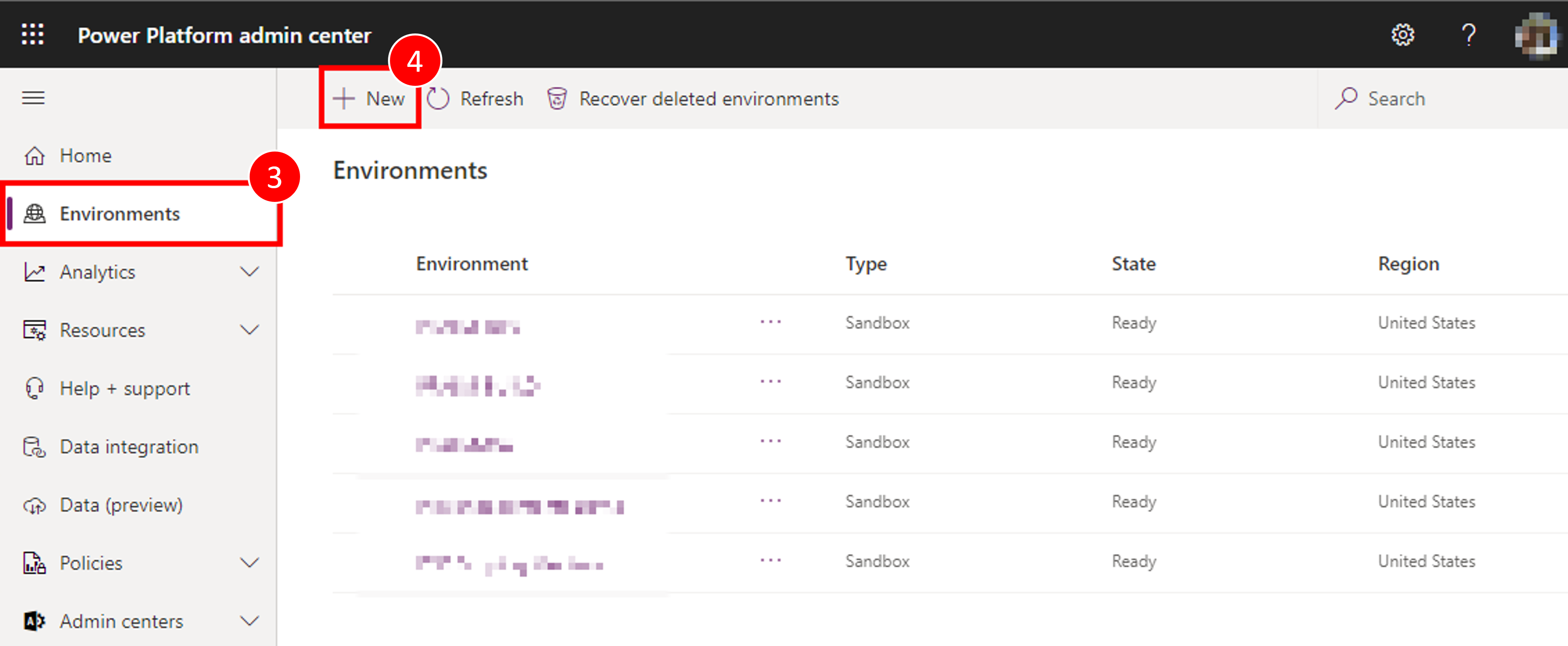
W obszarze nawigacji wybierz pozycję Środowiska.
Wybierz + Nowe, aby utworzyć pierwsze nowe środowisko.
Pierwsze środowisko powinno mieć nazwę "Imię i nazwisko — dev", dla regionu ustaw wartość "Stany Zjednoczone (domyślny)", ustaw typ środowiska na Piaskownica (jeśli jest dostępna), jeśli nie należy korzystać z "Wersji próbnej".
- Upewnij się, że dla Tworzenie bazy danych dla tego środowiska jest ustawiony przełączek radiowy Yes
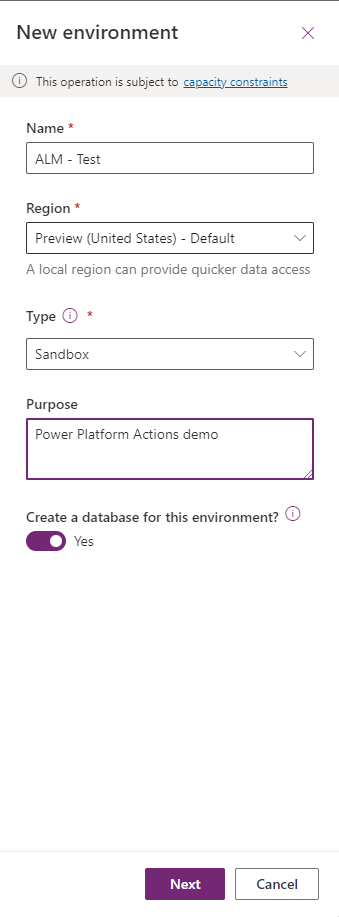
Kliknij Dalej.
Ustaw język i walutę jako preferowaną i ustaw wartość w ustawieniach "Wdrażanie przykładowych aplikacji i danych?" przycisk radiowy Tak, a następnie kliknij przycisk Zapisz

Środowisko projektowe zostało utworzone, wykonaj kroki 2 – 7 opisane powyżej w celu utworzenia drugiego środowiska o nazwie "Twoja nazwa — budowanie", a następnie utwórz wreszcie trzecie środowisko o nazwie "Twoja nazwa — prod"
Teraz są w środowisku, które będą do tego potrzebne i możemy rozpocząć następne moduły tego zestawu łębowego.
Utwórz konto głównej usługi i nadaj mu prawa do utworzonych środowisk
Konieczne będzie utworzenie rejestracji aplikacji przy użyciu tożsamości Microsoft Entra. Należy to zrobić w przypadku wszystkich używanych środowisk DEV/BUILD/PROD. Więcej informacji: Samouczek: Rejestrowanie aplikacji przy użyciu tożsamości Microsoft Entra
Po utworzeniu rejestracji aplikacji należy zanotować i zapisać identyfikator katalogu (dzierżawy) oraz identyfikator aplikacji (klienta) aplikacji.

W panelu nawigacyjnym strony Przegląd wybierz pozycję Uprawnienia interfejsu API.
Wybierz + Dodaj uprawnienie, a następnie na karcie Interfejsy Microsoft API wybierz Dynamics CRM.
W formularzu Żądania uprawnień interfejsu API wybierz pozycję Uprawnienia delegowane, zaznacz user_impersonation, a następnie wybierz pozycję Dodaj uprawnienia.
W formularzu Żądania uprawnień interfejsu API, wybierz Usługa uruchamiania PowerApps, wybierz pozycję Uprawnienia delegowane, zaznacz user_impersonation, a następnie wybierz pozycję Dodaj uprawnienia.
W formularzu Żądania uprawnień interfejsu API wybierz pozycję Interfejsy API używane przez moją organizację, wyszukaj " PowerApps -Advisor" za pomocą pola wyszukiwania, wybierz PowerApps -Advisor na liście wyników, wybierz pozycję Uprawnienia delegowane, sprawdź Analysis.Wszystkie prawa, a następnie wybierz pozycję Dodaj uprawnienia.

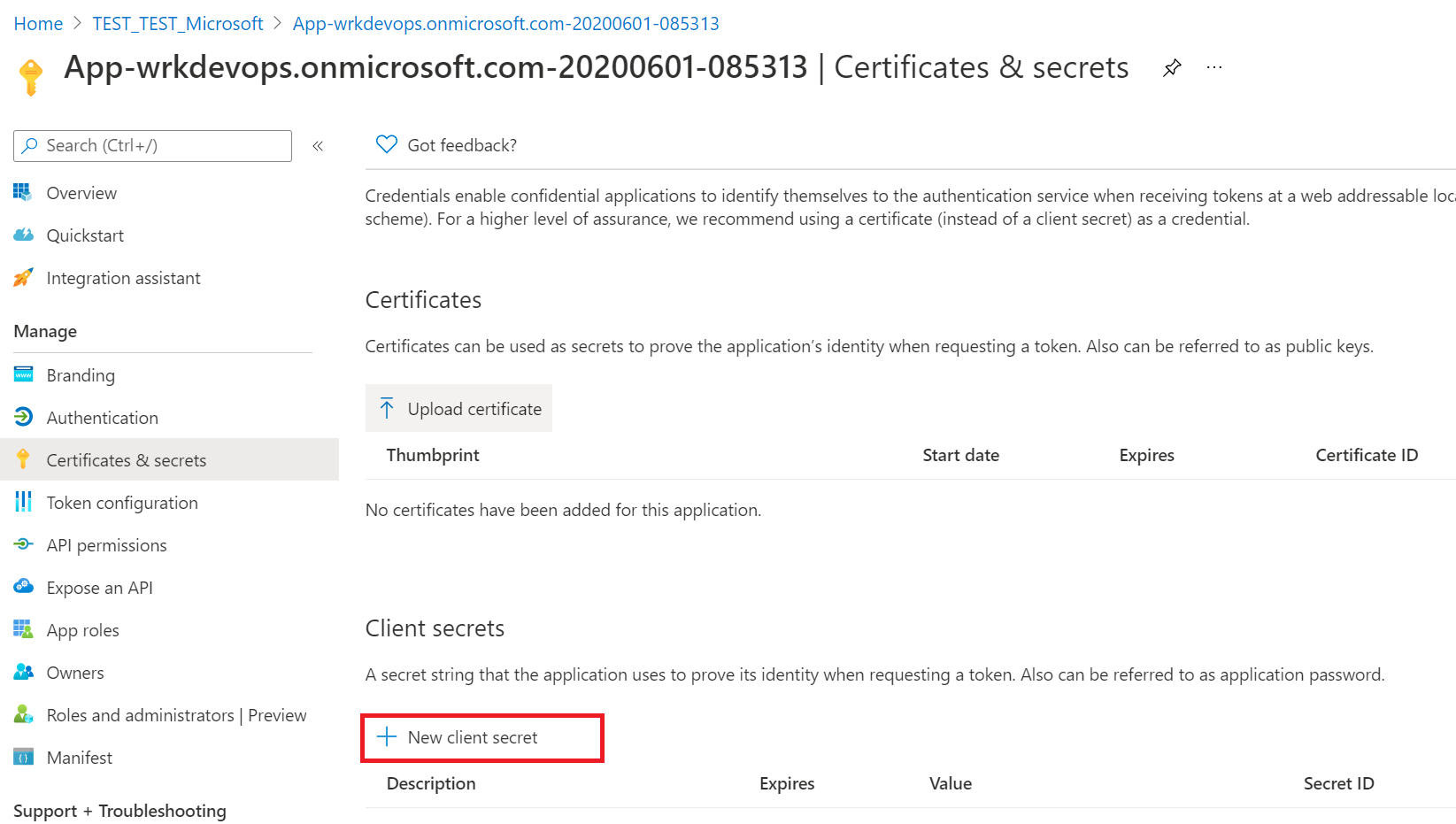
Następnie przejdź do tworzenia klucza tajnego klienta, w panelu nawigacyjnym wybierz pozycję Certyfikaty i wpisy tajne.
Poniżej Klucze tajne klientów, wybierz + Nowy klucz tajny klienta.
W formularzu wprowadź opis i wybierz Dodaj. Nagraj tajny ciąg, nie będziesz mógł ponownie wyświetlić klucza tajnego po opuszczeniu formularza.
Tworzenie użytkownika aplikacji
Aby przepływ pracy GitHub mógł wdrażać rozwiązania jako część potoku CI/CD, „użytkownik aplikacji” musi mieć dostęp do środowiska. „Użytkownik aplikacji” reprezentuje nielicencjonowanego użytkownika, który jest uwierzytelniany przy użyciu rejestracji aplikacji zakończonej w poprzednich krokach.
Zaloguj się w Centrum administracyjnym Power Platform.
Przejdź do Środowiska> otwórz żądane środowisko >Ustawienia>Użytkownicy + uprawnienia>Użytkownicy aplikacji.
Wybierz + Nowy użytkownik aplikacji. Po prawej stronie ekranu otworzy się panel.
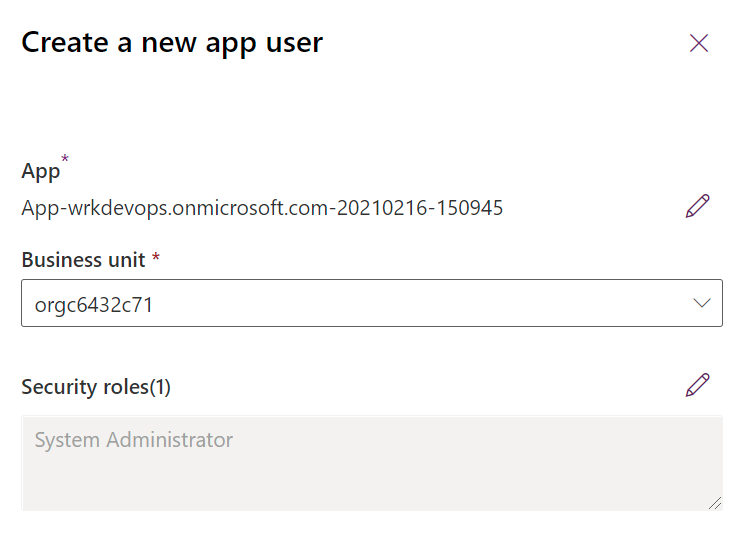
Wybierz + Dodaj aplikację. Zostanie wyświetlona lista wszystkich rejestracji aplikacji w dzierżawie Microsoft Entra. Przejdź do wybierania nazwy aplikacji z listy zarejestrowanych aplikacji.
W obszarze Jednostka biznesowa w polu rozwijania wybierz środowisko jako jednostkę biznesową.
W obszarze Role zabezpieczeń wybierz pozycję Administrator systemu, a następnie wybierz pozycję Utwórz. Umożliwi to jednostki usługi dostęp do środowiska.
Po utworzeniu jednostki usługi możesz użyć jednostki usługi lub standardowej nazwy użytkownika i hasła dla przepływu pracy GitHub.
Ważne
Jeśli masz włączone uwierzytelnianie wieloskładnikowe (MFA), uwierzytelnianie jednostki usługi jest metodą uwierzytelniania, której chcesz użyć.