Nuta
Dostęp do tej strony wymaga autoryzacji. Możesz spróbować się zalogować lub zmienić katalog.
Dostęp do tej strony wymaga autoryzacji. Możesz spróbować zmienić katalogi.
Dotyczy: Aplikacje kanwy Aplikacje oparte na modelu — Power Pages
Zwraca tabelę możliwych wartości dla kolumny odnośnika.
Popis
Funkcja Choices zwraca tabelę możliwych wartości dla kolumny odnośnika.
Choices Użyj funkcji , aby udostępnić użytkownikowi listę opcji wyboru. Ta funkcja jest często używana z kontrolką Combo box w formularzach edycji.
W przypadku wyszukiwania zwracana tabela Choices odpowiada obcej tabeli skojarzonej z wyszukiwaniem. Za pomocą polecenia Choicesmożna wyeliminować konieczność dodania tabeli obcej jako dodatkowego źródła danych. Choices Zwraca wszystkie kolumny tabeli obcej.
Ponieważ Choices zwraca tabelę, można użyć funkcji Filter, Sort, AddColumns i wszystkich innych funkcji manipulowania tabelami w celu filtrowania, sortowania i kształtowania tabeli.
Obecnie nie można delegowaćChoices. Jeśli to ograniczenie nie jest dogodne dla danej aplikacji, można dodać obcą tabelę jako źródło danych i korzystać bezpośrednio z niej.
Choices Nie wymaga, aby nazwy kolumn są ciągami i ujęte w cudzysłowy, w przeciwieństwie do funkcji ShowColumns, Search i innych funkcji tabeli. Formułę należy podać w taki sposób, jakby odwołanie było skierowane bezpośrednio do kolumny.
Odwołania do kolumn muszą być kierowane bezpośrednio do źródła danych. Jeśli na przykład źródłem danych jest jednostka Konta, a odnośnikiem jest SLA, odwołanie do kolumny wyglądałoby następująco: Accounts.SLA. Odwołanie nie może być przekazywane przez funkcję, zmienną ani kontrolkę. Pozostając przy powyższym przykładzie, jeśli jednostka Accounts jest wprowadzana do kontrolki Gallery, należy użyć formuły Gallery.Selected.SLA w celu odwołania się do odnośnika SLA wybranego konta. Jednak w tym przypadku odwołanie zostało przekazane przez kontrolkę, więc nie można przekazać go do funkcji Columns i nadal należy korzystać z formuły Accounts.SLA.
W tym momencie można używać kolumn wyszukiwania tylko w przypadku korzystania z SharePoint i Microsoft Dataverse.
Składnia
Choices( odwołanie do kolumny [, filtr tekstowy ] )
- odwołanie-do kolumny- Wymagane. Kolumna odnośnika źródła danych. Nazwy kolumny nie należy ujmować w cudzysłów. Odwołanie musi być skierowane bezpośrednio do odpowiedniej kolumny źródła danych i nie może być przekazywane przez funkcję ani kontrolkę.
- text-filter - Opcjonalny. Filtruje listę dostępnych opcji do wyboru, zwracając tylko te opcje, które zaczynają się od tekstu określonego w filtrze tekstu. Jeśli zostanie określony pusty ciąg, zostaną zwrócone wszystkie opcje do wyboru.
Przykłady
Choices wyszukiwanie
Utwórz bazę danych w Dataverse i zaznacz pole Uwzględnij przykładowe aplikacje i dane .
Zostanie utworzonych wiele tabel, takich jak Accounts.
Uwaga: Nazwy tabel są w liczbie pojedynczej w make.powerapps.com i w Power Apps Studio liczbie mnogiej.

Tabela Accounts zawiera kolumnę Primary Contact, która stanowi odnośnik do tabeli Contacts.

W przypadku wszystkich kont kontakt został wyznaczony jako podstawowy lub pole kontaktu podstawowego pozostało puste.
Wygeneruj aplikację na podstawie tabeli Konta .
Na liście ekranów i formantów w pobliżu lewej krawędzi przewiń w dół do pozycji EditScreen1, a następnie wybierz pozycję EditForm1 znajdującą się poniżej.

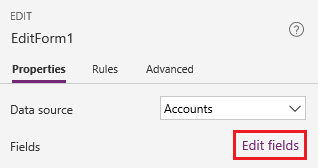
Na karcie Właściwości okienka po prawej stronie wybierz pozycję Edytuj pola.
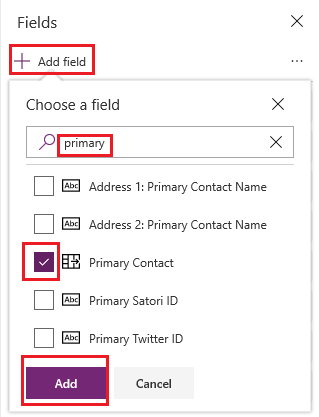
W okienku Pola wybierz Dodaj pole.
Wyszukaj Kontakt podstawowy, zaznacz pole wyboru, a następnie wybierz pozycję Dodaj.
Pole Kontakt podstawowy jest wyświetlane u dołu formularza. Jeśli w polu zostanie wyświetlony komunikat o błędzie, wybierz pozycję Źródła danych na karcie Widok, wybierz wielokropek (...) dla źródła danych Konta, a następnie wybierz opcję Odśwież.
(opcjonalnie) Przeciągnij pole Kontakt podstawowy z końca na początek listy pól.
Na karcie Kontakt podstawowy wybierz kontrolkę Combo box.
Właściwość Items formantu jest ustawiona na formułę, która identyfikuje kolumnę jako jej wyświetlana nazwa, tak jak w pierwszym przykładzie, albo jej nazwę logiczną, tak jak w drugim przykładzie:
Choices( Accounts.'Primary Contact' )
Choices( Accounts.primarycontactid )

W celach ilustracyjnych możemy wyświetlić pełną tabelę zwracaną przez Choices funkcję w kontrolce Tabela danych . Na karcie Narzędzia główne wybierz pozycję Nowy ekran, a następnie wybierz pozycję Pusty.
Na karcie Wstaw wybierz pozycję Tabela danych.
Ustaw właściwość Items kontrolki Data table za pomocą tej formuły:
Choices( Accounts.'Primary Contact' )
Wewnątrz formantu Data table wybierz łącze, które zaczyna się Wybierz pola..., a następnie zaznacz pola wyboru obok pól, które chcesz wyświetlić (np. Imię i Nazwisko).
