Nuta
Dostęp do tej strony wymaga autoryzacji. Możesz spróbować się zalogować lub zmienić katalog.
Dostęp do tej strony wymaga autoryzacji. Możesz spróbować zmienić katalogi.
Podczas tworzenia nowego projektu przepływu danych w usłudze Power Query Online możesz wybrać lokalną bramę danych używaną dla określonych źródeł danych podczas pobierania danych. W tym artykule przedstawiono sposób modyfikowania lub przypisywania bramy do istniejącego projektu przepływu danych.
Uwaga / Notatka
Zanim będzie można zmienić bramę, upewnij się, że masz już zarejestrowane bramy w ramach dzierżawy oraz dostępne dla autorów projektu przepływu danych. Aby dowiedzieć się więcej na temat bram danych, zobacz Using an on-premises data gateway in Power Platform dataflows (Korzystanie z lokalnej bramy danych w przepływach danych platformy Power Platform).
Zmienianie bramy
Aby pokazać, jak zmienić bramę w projekcie przepływu danych, w tym artykule użyto zapytania łączącego się z folderem lokalnym jako przykład.
To zapytanie wcześniej używało bramy o nazwie "Gateway A", aby nawiązać połączenie z folderem. Jednak "Gateway A" nie ma już dostępu do folderu ze względu na nowe zasady firmy. Zarejestrowano nową bramę o nazwie "Gateway B", która ma teraz dostęp do folderu wymaganego przez zapytanie. Celem jest zmiana bramy używanej w tym projekcie przepływu danych, aby używała nowej "Bramy B".

Aby zmienić bramę:
Na karcie Narzędzia główne w Power Query wybierz Opcje.

W oknie dialogowym Opcje wybierz pozycję Ładowanie danych, a następnie wybierz bramę do użycia dla projektu, w tym przypadku brama B.

Wskazówka
Jeśli w bramach wprowadzono ostatnie zmiany, wybierz małą ikonę odświeżania po prawej stronie menu rozwijanego, aby zaktualizować listę dostępnych bram.
Po wybraniu odpowiedniej bramy dla projektu w tym przypadku brama B wybierz przycisk OK , aby wrócić do edytora Power Query.
Weryfikowanie ścieżki źródła danych
Po zmianie bramy danych zalecamy sprawdzenie ścieżek źródła danych, aby upewnić się, że zapytania łączą się ze źródłami danych zgodnie z oczekiwaniami.
Uwaga / Notatka
Silnik języka M identyfikuje źródło danych przy użyciu kombinacji jego rodzaju i ścieżki.
Rodzaj określa, jakie łączniki lub funkcje źródeł danych są używane, takie jak SQL Server, folder, skoroszyt programu Excel lub inne.
Wartość ścieżki pochodzi z wymaganych parametrów funkcji źródła danych, a w tym przykładzie będzie to ścieżka folderu.
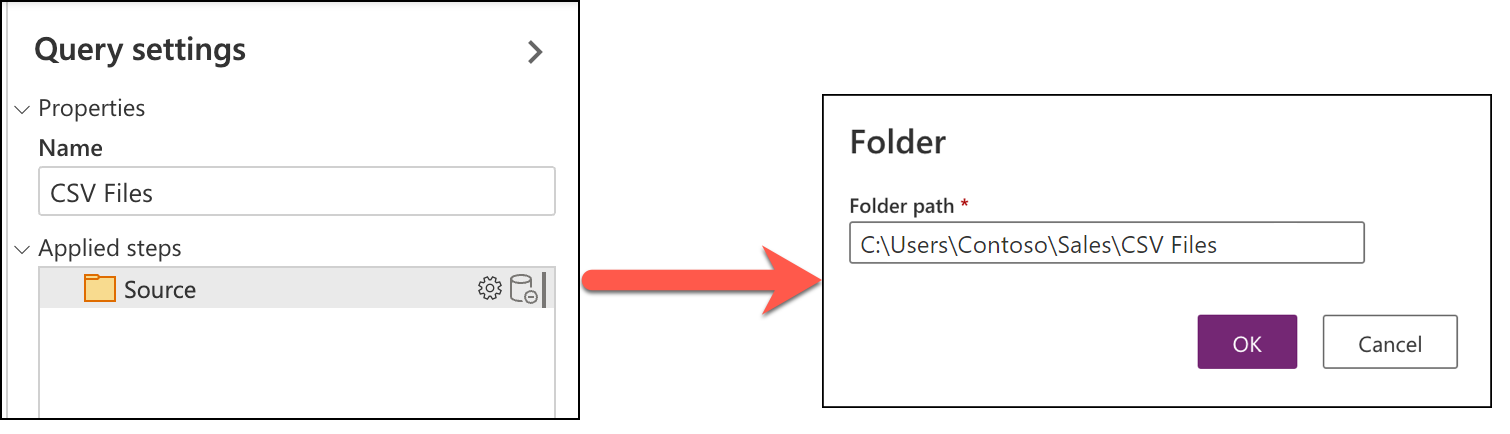
Najlepszym sposobem zweryfikowania ścieżki źródła danych jest przejście do zapytania, w którym jest używana funkcja źródła danych i sprawdzanie używanych parametrów. W tym przykładzie istnieje tylko jedno zapytanie, które łączy się z folderem, a to zapytanie zawiera krok Źródło ze ścieżką źródła danych zdefiniowaną w nim. Możesz kliknąć dwukrotnie krok Źródło , aby uzyskać okno dialogowe wskazujące parametry używane dla funkcji źródła danych. Upewnij się, że ścieżka folderu lub poprawne parametry funkcji źródła danych są poprawne w odniesieniu do używanej bramy.
Modyfikowanie uwierzytelniania
Aby zmodyfikować poświadczenia używane względem źródła danych, wybierz pozycję Pobierz dane na wstążce edytora Power Query, aby uruchomić okno dialogowe Wybieranie źródła danych , a następnie zdefiniuj nowe lub istniejące połączenie ze źródłem danych. W tym przykładzie jest używany łącznik Folderu.

Po nawiązaniu połączenia ze źródłem danych utwórz nowe połączenie lub wybierz lub zmodyfikuj inne połączenie dla źródła danych.

Po zdefiniowaniu szczegółów połączenia wybierz pozycję Dalej i sprawdź, czy zapytanie jest ładowane w edytorze Power Query.
Uwaga / Notatka
Ten proces jest taki sam, jeśli chcesz ponownie nawiązać połączenie ze źródłem danych. Jednak przez ponowne wykonanie tego procesu skutecznie ponownie definiujesz metodę uwierzytelniania i poświadczenia do użycia względem źródła danych.