Nuta
Dostęp do tej strony wymaga autoryzacji. Możesz spróbować się zalogować lub zmienić katalog.
Dostęp do tej strony wymaga autoryzacji. Możesz spróbować zmienić katalogi.
Podsumowanie
| Produkt | Description |
|---|---|
| Stan wydania | Ogólna dostępność |
| Obsługiwane produkty | Excel Power BI (modele semantyczne) Power BI (przepływy danych) Sieć szkieletowa (Dataflow Gen2) Power Apps (przepływy danych) Excel Dynamics 365 Customer Insights Analysis Services |
| Obsługiwane typy uwierzytelniania | Windows (Power BI Desktop, Excel, Power Query Online z bramą) Baza danych (Power BI Desktop, Excel) Konto Microsoft (wszystkie) Podstawowy (Power Query Online) Podmiot usługi |
| Dokumentacja referencyjna funkcji |
Sql.Database Sql.Databases |
Uwaga / Notatka
Typ uwierzytelniania jednostki usługi nie jest obsługiwany w przypadku korzystania z lokalnej bramy danych ani bramy danych sieci wirtualnej.
Uwaga / Notatka
Niektóre funkcje mogą być obecne w jednym produkcie, ale nie w innych ze względu na harmonogramy wdrażania i możliwości specyficzne dla hosta.
Wymagania wstępne
Domyślnie usługa Power BI instaluje sterownik OLE DB dla bazy danych Azure SQL Database. Jednak w celu uzyskania optymalnej wydajności zalecamy zainstalowanie klienta programu SQL Server Native Client przed użyciem łącznika usługi Azure SQL Database. Programy SQL Server Native Client 11.0 i SQL Server Native Client 10.0 są obsługiwane w najnowszej wersji.
Obsługiwane funkcje
- Import
- DirectQuery (modele semantyczne Power BI)
- Opcje zaawansowane
- Czas oczekiwania polecenia w minutach
- Natywna instrukcja SQL
- Kolumny relacji
- Nawigowanie przy użyciu pełnej hierarchii
- Obsługa trybu failover programu SQL Server
Nawiązywanie połączenia z bazą danych Azure SQL Database z poziomu programu Power Query Desktop
Aby nawiązać połączenie z bazą danych Azure SQL Database z poziomu programu Power Query Desktop, wykonaj następujące kroki:
Wybierz pozycję Azure SQL Database w interfejsie pobierania danych. Środowisko pobierania danych w programie Power Query Desktop różni się między aplikacjami. Aby uzyskać więcej informacji na temat środowiska pobierania danych w Power Query Desktop dla swojej aplikacji, przejdź do Gdzie uzyskać dane.
W bazie danych programu SQL Server podaj nazwę serwera i bazy danych (opcjonalnie).

Wybierz tryb łączności danych Import lub DirectQuery .
Opcjonalnie możesz wybrać i wprowadzić opcje zaawansowane, które zmodyfikują zapytanie połączenia, takie jak przekroczenie limitu czasu polecenia lub zapytanie natywne (instrukcja SQL). Aby uzyskać informacje: Nawiązywanie połączenia przy użyciu opcji zaawansowanych
Kliknij przycisk OK.
Jeśli po raz pierwszy łączysz się z tą bazą danych, wybierz typ uwierzytelniania, wprowadź poświadczenia i wybierz poziom, do którego chcesz zastosować ustawienia uwierzytelniania. Następnie wybierz pozycję Połącz.
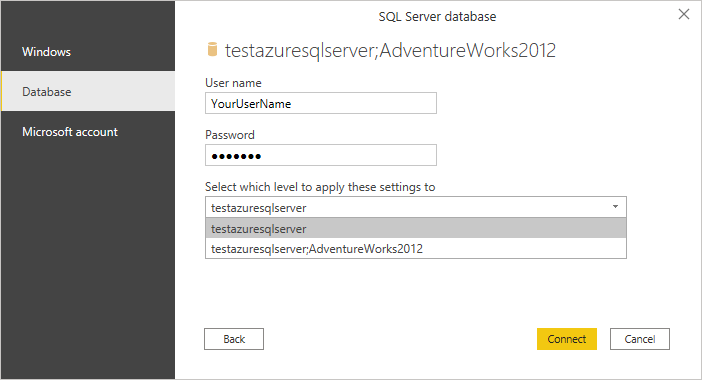
Aby uzyskać więcej informacji na temat metod uwierzytelniania, przejdź do Uwierzytelnianie za pomocą źródła danych.
Uwaga / Notatka
Jeśli połączenie nie jest zaszyfrowane, zostanie wyświetlony monit z następującym komunikatem.
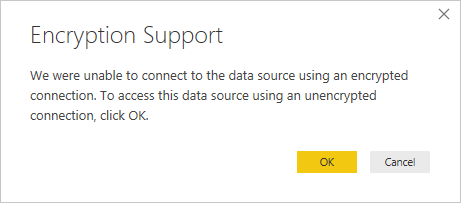
Wybierz przycisk OK , aby nawiązać połączenie z bazą danych przy użyciu nieszyfrowanego połączenia lub postępuj zgodnie z instrukcjami w temacie Włączanie szyfrowanych połączeń z aparatem bazy danych , aby skonfigurować szyfrowane połączenia z bazą danych Azure SQL Database.
W nawigatorze wybierz żądane informacje o bazie danych, a następnie wybierz pozycję Załaduj , aby załadować dane lub Przekształć dane , aby kontynuować przekształcanie danych w edytorze Power Query.

Nawiązywanie połączenia z bazą danych Azure SQL Database z poziomu usługi Power Query Online
Aby nawiązać połączenie z bazą danych Azure SQL Database z poziomu usługi Power Query Online, wykonaj następujące kroki:
Wybierz opcję Azure SQL Database w środowisku pobierania danych. Różne aplikacje mają różne sposoby uzyskiwania danych w usłudze Power Query Online. Aby uzyskać więcej informacji na temat sposobu dotarcia do funkcji pobierania danych w Power Query Online z aplikacji, przejdź do Gdzie uzyskać dane.
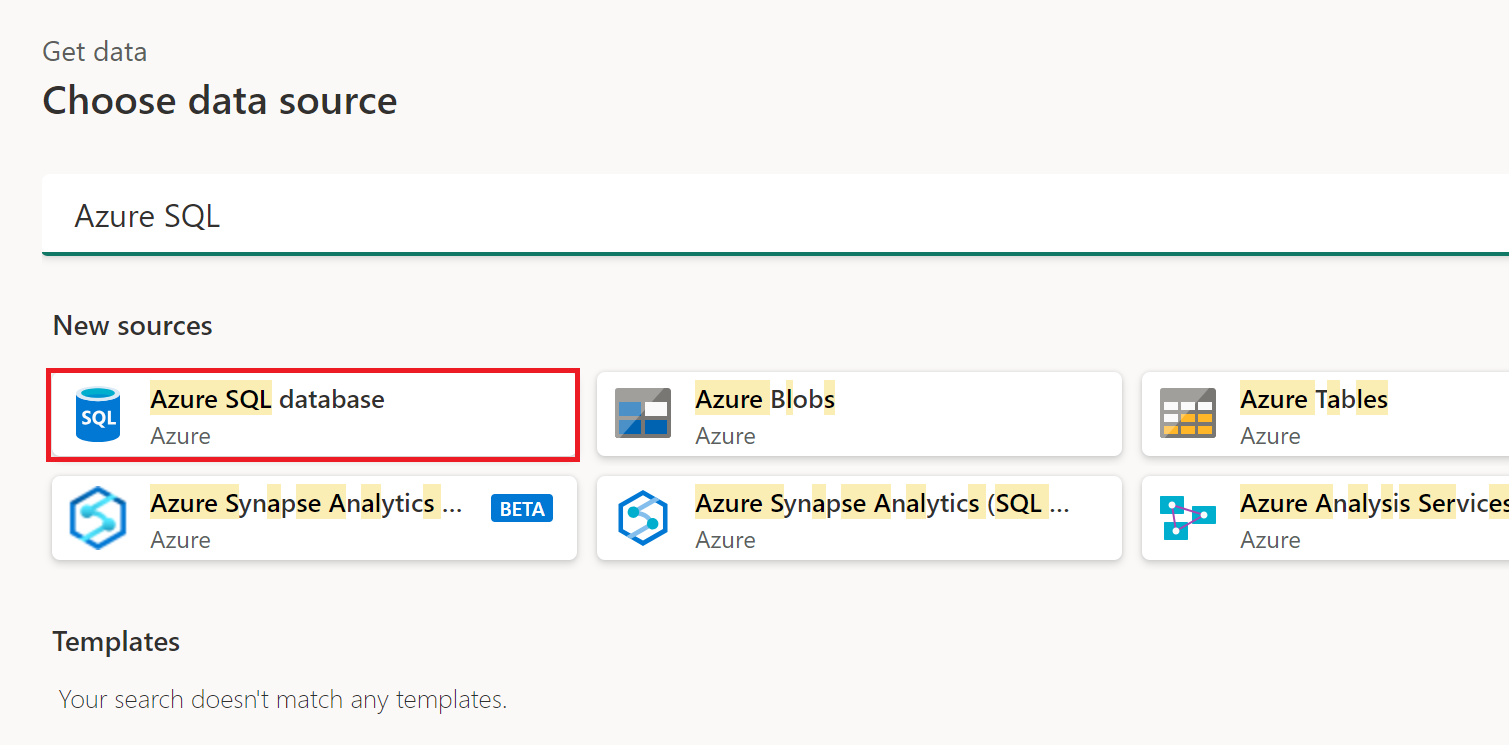
W usłudze Azure SQL Database podaj nazwę serwera i bazy danych.

Możesz również wybrać i wprowadzić zaawansowane opcje, które zmodyfikują zapytanie połączenia, takie jak przekroczenie limitu czasu polecenia lub zapytanie natywne (instrukcja SQL). Więcej informacji: Nawiązywanie połączenia przy użyciu opcji zaawansowanych
Jeśli po raz pierwszy łączysz się z tą bazą danych, wybierz rodzaj uwierzytelniania i wprowadź swoje poświadczenia.
W razie potrzeby wybierz nazwę lokalnej bramy danych.
Jeśli połączenie nie jest szyfrowane, wyczyść pole wyboru Użyj szyfrowanego połączenia .
Wybierz przycisk Dalej, aby kontynuować.
W nawigatorze wybierz wymagane dane, a następnie wybierz pozycję Przekształć dane.

Nawiązywanie połączenia przy użyciu opcji zaawansowanych
Programy Power Query Desktop i Power Query Online udostępniają zestaw zaawansowanych opcji, które można dodać do zapytania w razie potrzeby.

W poniższej tabeli wymieniono wszystkie opcje zaawansowane, które można ustawić w programie Power Query Desktop i dodatku Power Query Online.
| Opcja zaawansowana | Description |
|---|---|
| Czas oczekiwania polecenia w minutach | Jeśli połączenie trwa dłużej niż 10 minut (domyślny limit czasu), możesz wprowadzić inną wartość w minutach, aby utrzymać połączenie otwarte przez dłuższy czas. Ta opcja jest dostępna tylko w programie Power Query Desktop. |
| Instrukcja SQL | Aby uzyskać informacje, przejdź do tematu Importowanie danych z bazy danych przy użyciu natywnego zapytania bazy danych. |
| Dołącz kolumny relacji | Jeśli jest zaznaczone, zawiera kolumny, które mogą mieć relacje z innymi tabelami. Jeśli to pole zostanie wyczyszczone, te kolumny nie będą widoczne. |
| Nawigowanie przy użyciu pełnej hierarchii | Jeśli to pole jest zaznaczone, nawigator wyświetla pełną hierarchię tabel w bazie danych, z którą nawiązujesz połączenie. W przypadku wyczyszczenia nawigator wyświetla tylko tabele, których kolumny i wiersze zawierają dane. |
| Włączanie obsługi trybu failover programu SQL Server | Jeśli to pole jest zaznaczone, gdy węzeł w grupie trybu failover usługi Azure SQL nie jest dostępny, dodatek Power Query przenosi się z tego węzła do innego w przypadku przejścia w tryb failover. W przypadku wyczyszczenia nie nastąpi przejście w tryb failover. |
Po wybraniu potrzebnych opcji zaawansowanych wybierz przycisk OK w programie Power Query Desktop lub Dalej w usłudze Power Query Online, aby nawiązać połączenie z bazą danych Azure SQL Database.
Rozwiązywanie problemów
Kolumny Zawsze Szyfrowane
Power Query nie obsługuje kolumn „Always Encrypted”.