Nuta
Dostęp do tej strony wymaga autoryzacji. Możesz spróbować się zalogować lub zmienić katalog.
Dostęp do tej strony wymaga autoryzacji. Możesz spróbować zmienić katalogi.
Uwaga / Notatka
Ten łącznik jest własnością i jest dostarczany przez CData.
Podsumowanie
| Produkt | Description |
|---|---|
| Status wydania | Ogólna dostępność |
| Obsługiwane produkty | Power BI (modele semantyczne) Power BI (przepływy danych) Sieć szkieletowa (Dataflow Gen2) |
| Obsługiwane typy uwierzytelniania | Konto CData (OAuth) |
| Dokumentacja referencyjna funkcji | — |
Wymagania wstępne
- Konto CData Connect Cloud
- Co najmniej jedno połączenie skonfigurowane na koncie CData Connect Cloud
Obsługiwane funkcje
- Import
Nawiązywanie połączenia z chmurą CData Connect
Wykonaj następujące kroki, aby nawiązać połączenie z kontem usługi CData Connect Cloud:
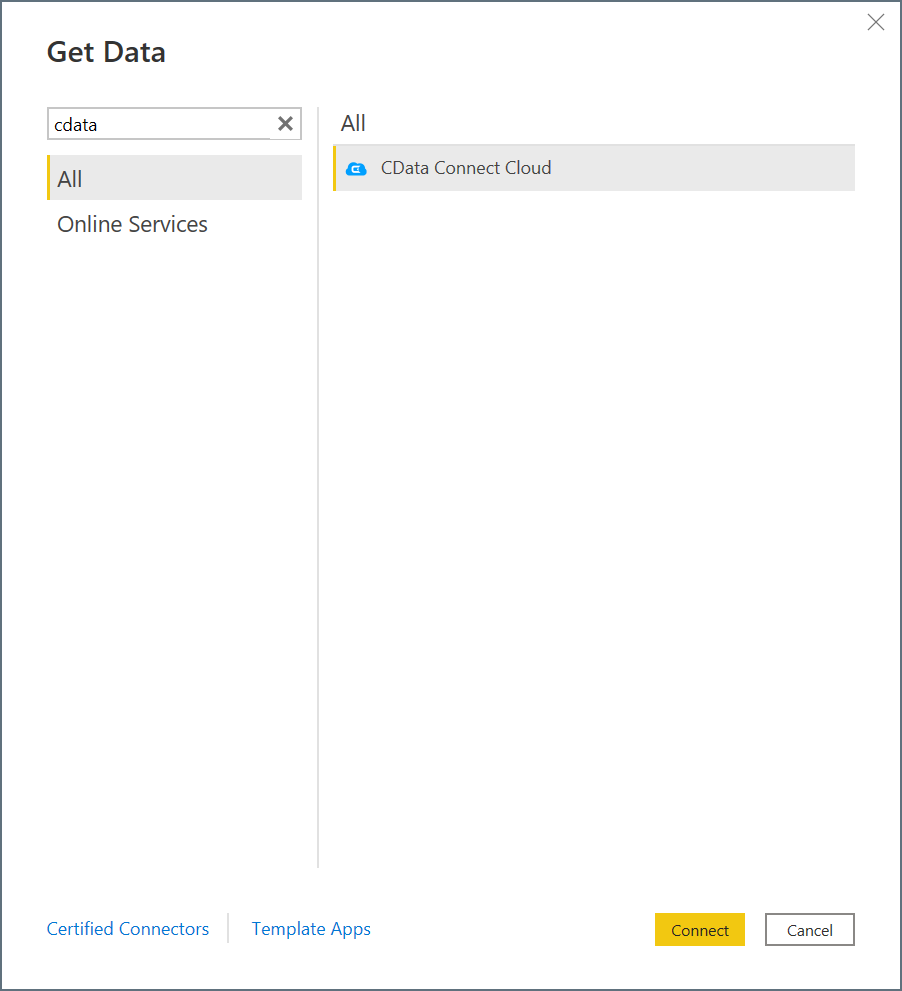
W programie Power BI Desktop wybierz pozycję Pobierz dane.
W polu wyszukiwania wprowadź CData.
Wybierz pozycję CData Connect Cloud na liście, a następnie wybierz pozycję Połącz.
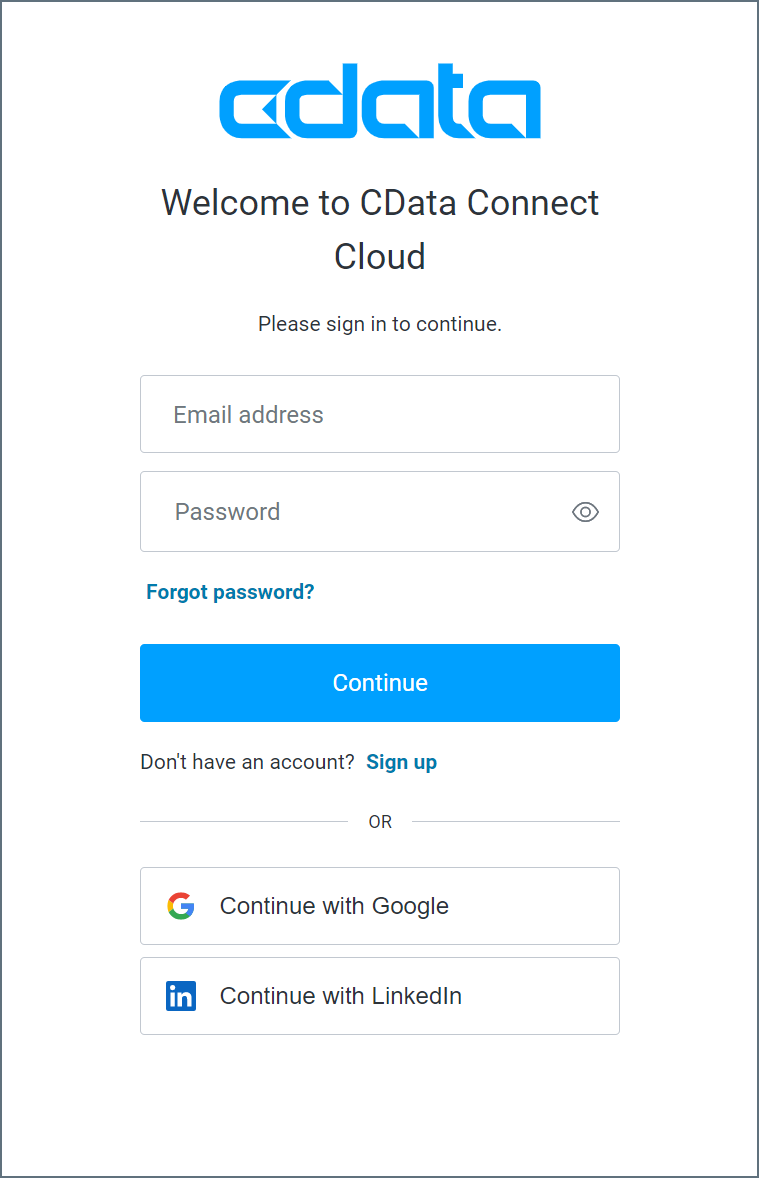
W oknie połączenie CData Connect Cloud wybierz pozycję Zaloguj.

W oknie logowania wprowadź informacje logowania do chmury CData Connect, a następnie wybierz pozycję Kontynuuj.
Wybierz pozycję Połącz w oknie połączenia.

Zostanie wyświetlone okno Nawigator i umożliwi importowanie danych.
Importowanie danych
Po otwarciu okna Nawigator wykonaj następujące kroki, aby uzyskać dostęp do danych chmury CData Connect:
Rozwiń drzewo CData Connect Cloud . Połączenia są wyświetlane jako poddrzewa.
Wybierz dane z każdego połączenia, które chcesz zaimportować.
Wybierz pozycję Załaduj lub przekształć dane.
- Ładowanie instruuje łącznik, aby wykonać zapytanie bazowe w chmurze CData Connect.
- Przekształcenie danych uruchamia edytor Power Query i umożliwia dostosowanie zapytania przed załadowaniem danych. Po zakończeniu korzystania z edytora Power Query wybierz pozycję Zamknij i zastosuj na wstążce nawigacji, aby zastosować zmiany i załadować dane.