Nuta
Dostęp do tej strony wymaga autoryzacji. Możesz spróbować się zalogować lub zmienić katalog.
Dostęp do tej strony wymaga autoryzacji. Możesz spróbować zmienić katalogi.
Uwaga / Notatka
Ten łącznik jest własnością firmy CloudBluePSA.
Podsumowanie
| Produkt | Description |
|---|---|
| Status wydania | Beta |
| Products | Power BI (modele semantyczne) Power BI (przepływy danych) Sieć szkieletowa (Dataflow Gen2) |
| Obsługiwane typy uwierzytelniania | Klucz interfejsu API |
| Dokumentacja referencyjna funkcji | CloudBluePSA Connector.Help |
Wymagania wstępne
Aby można było użyć łącznika CloudBluePSA, musisz mieć instancję CloudBluePSA (nazwa użytkownika/hasło) i klucz interfejsu API. Zaloguj się do wystąpienia PSA, które zwykle znajduje się pod adresem URL podobnym do YOUR_COMPANY_NAME.cloudbluepsa.io, a następnie przejdź do Konfiguracja > pracowników > Znajdź pracowników i dodaj nowego użytkownika API, dzięki czemu uzyskasz klucz API.
Capabilities
- Import
Nawiązywanie połączenia z usługą CloudBluePSA z poziomu programu Power Query Desktop
Aby nawiązać połączenie z danymi CloudBluePSA:
Wybierz pozycję Pobierz dane z wstążki Narzędzia główne w programie Power BI Desktop.
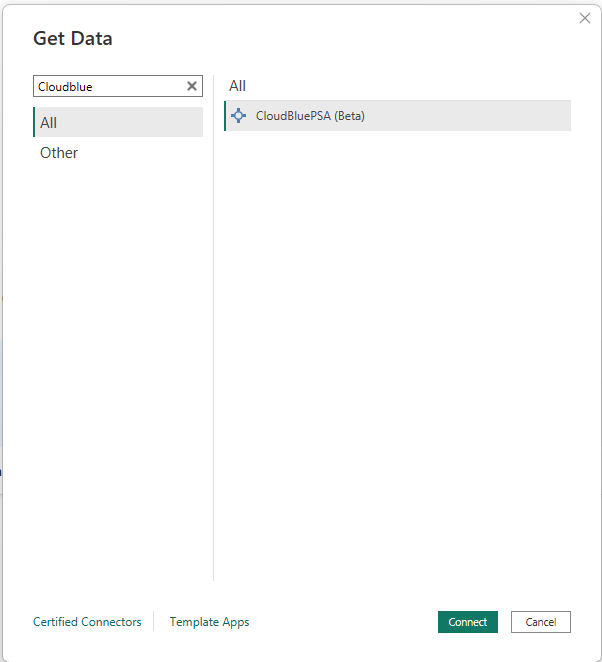
Wybierz pole Wyszukaj i zacznij wpisywać ciąg CloudBluePSA. Następnie wybierz pozycję CloudBluePSA z listy po prawej stronie, a następnie wybierz pozycję Połącz.
W wyświetlonym oknie Pobieranie wszystkich stron danych skopiuj i wklej adres URL wygenerowany po stronie GET wybranego punktu końcowego interfejsu API. Następnie w obszarze Filtr skopiuj i wklej skonstruowany filtr w tym samym punkcie końcowym interfejsu API. Przykład:
URL:
https://INSTANCE_URL/webapi/v1.3/tickets/getticketsreportFiltr:\
{ "pageno": 1, "pagesize": 10, "filters": [{"field": "Type", "op": "cn", "data": "n"}], "filterop": "AND", "sortcolumn": "Name", "sortorder": "Asc", "resulttype": "Json", "includeccysymbols": true, "gridcolumns": "RefNumber,Type,Name"}
Kliknij przycisk OK.
Podaj klucz interfejsu API wygenerowany w usłudze CloudBluePSA i wybierz pozycję Połącz.
Musisz wybrać pozycję Przekształć dane , a zaznaczenie spowoduje otwarcie edytora Power Query.
Rozwiń kolumnę Dane , a następnie wybierz przycisk OK.

Rozwiń kolumnę Column1.1 . Tym razem na liście kolumn zostaną wyświetlone wszystkie kolumny siatki zawarte w filtrze. Wybierz dowolną liczbę kolumn, a następnie wybierz przycisk OK. Wszystkie wybrane dane są teraz wyświetlane i można je ponownie przekształcać i używać do tworzenia raportów zgodnie z potrzebami.

Wybierz pozycję Zamknij i zastosuj. Teraz możesz rozpocząć korzystanie z danych.
Nawiązywanie połączenia z usługą CloudBluePSA z usługi PowerQuery Online
Aby nawiązać połączenie z usługą CloudBluePSA:
Z Wybierz źródło danych rozpocznij wpisywanie w polu wyszukiwania: CloudBluePSA.

W obszarze Połącz ze źródłem danych podaj adres URL i filtruj zgodnie z definicją i wygenerowaną w wystąpieniu, jak pokazano w przykładzie wewnątrz każdego pola tekstowego. Na koniec wklej klucz interfejsu API w polu Klucz konta .

Wybierz Dalej.
Na ekranie Nawigator wybierz przycisk Rozwiń obok kolumny Dane , a następnie wybierz przycisk OK.

Pojawią się teraz dwie nowe kolumny. Wybierz przycisk Rozwiń obok kolumny Column1.1 , a następnie wybierz przycisk OK. Teraz możesz rozpocząć korzystanie z danych.

Treści powiązane
Przydatne mogą być również następujące informacje dotyczące rozwiązania CloudBluePSA: