Nuta
Dostęp do tej strony wymaga autoryzacji. Możesz spróbować się zalogować lub zmienić katalog.
Dostęp do tej strony wymaga autoryzacji. Możesz spróbować zmienić katalogi.
Streszczenie
| Przedmiot | Opis |
|---|---|
| Stan wydania | Ogólna dostępność |
| Produkty | Power BI (modele semantyczne) Power BI (przepływy danych) Sieć szkieletowa (Dataflow Gen2) Power Apps (przepływy danych) Dynamics 365 Customer Insights |
| Obsługiwane typy uwierzytelniania | Anonimowy Baza danych Windows |
| Dokumentacja referencyjna funkcji | — |
Notatka
Niektóre funkcje mogą być obecne w jednym produkcie, ale nie w innych ze względu na harmonogramy wdrażania i możliwości specyficzne dla hosta.
Notatka
Implementacja łącznika Impala 2.0 jest dostępna w wersji zapoznawczej od lipca 2025 r.
Obsługiwane możliwości
- Import
- DirectQuery (modele semantyczne usługi Power BI)
- Opcje zaawansowane
- Limit czasu połączenia
- Czas oczekiwania polecenia
Nawiązywanie połączenia z bazą danych Impala z poziomu programu Power Query Desktop
Aby nawiązać połączenie z bazą danych Impala, wykonaj następujące kroki:
Wybierz pozycję Pobierz dane z wstążki Narzędzia główne w programie Power BI Desktop.
Wybierz pozycję Baza danych z listy kategorii, wybierz pozycję Impala, a następnie wybierz pozycję Połącz.

W wyświetlonym oknie Impala wpisz lub wklej nazwę serwera Impala w polu . Możesz importować dane bezpośrednio do usługi Power BI lub użyć DirectQuery. Dowiedz się więcej o przy użyciu trybu DirectQuery. Następnie wybierz pozycję OK.
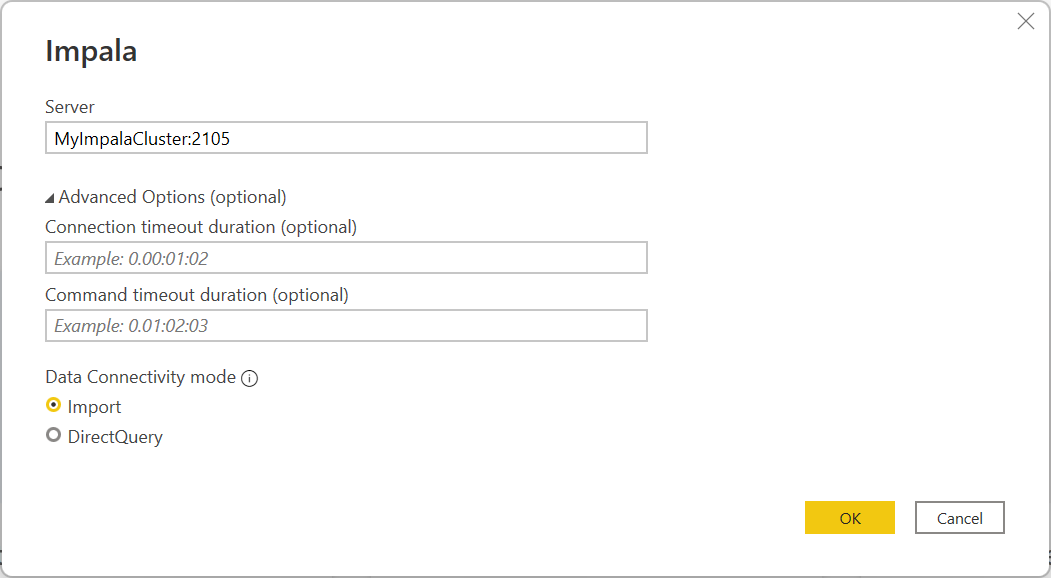
Po wyświetleniu monitu wprowadź swoje poświadczenia lub połącz się anonimowo. Łącznik Impala obsługuje uwierzytelnianie anonimowe, baza danych (nazwa użytkownika i hasło) oraz uwierzytelnianie systemu Windows.

Aby uzyskać więcej informacji na temat metod uwierzytelniania, przejdź do Uwierzytelnianie za pomocą źródła danych.
Notatka
Jeśli połączenie nie jest zaszyfrowane, zostanie wyświetlony następujący komunikat. Wybierz pozycję OK, jeśli chcesz użyć niezaszyfrowanego połączenia.
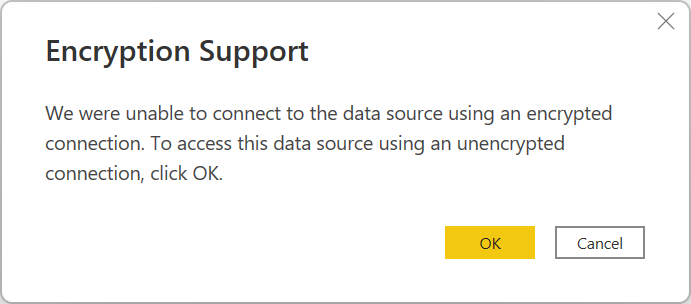
Po nawiązaniu połączenia zostanie wyświetlone okno Navigator i wyświetli dane dostępne na serwerze. Wybierz Załaduj, aby załadować dane lub Przekształć dane, aby kontynuować transformację danych w edytorze Power Query.


Nawiązywanie połączenia z bazą danych Impala z poziomu usługi Power Query Online
Aby nawiązać połączenie z bazą danych Impala, wykonaj następujące kroki:
Wybierz opcję Impala w selekcji łącznika.
W obszarze Połącz ze źródłem danych podaj w razie potrzeby nazwę serwera i numer portu.

W razie potrzeby wybierz nazwę lokalnej bramy danych.
Jeśli łączysz się z tą bazą danych Impala po raz pierwszy, wybierz typ poświadczeń dla połączenia w polu Rodzaj uwierzytelniania.
Wprowadź swoje poświadczenia.
Wybierz Użyj szyfrowanego połączenia, jeśli chcesz użyć szyfrowanego połączenia lub wyczyść opcję, jeśli chcesz użyć nieszyfrowanego połączenia.
Wybierz pozycję Dalej, aby kontynuować.
W Navigatorwybierz wymagane dane, a następnie wybierz Przekształć dane, aby przekształcić dane w edytorze Power Query.
Nawiązywanie połączenia przy użyciu opcji zaawansowanych
Dodatek Power Query udostępnia zestaw zaawansowanych opcji, które można dodać do zapytania w razie potrzeby. W poniższej tabeli wymieniono wszystkie opcje zaawansowane, które można ustawić w dodatku Power Query.
| Opcja zaawansowana | Opis |
|---|---|
| Limit czasu połączenia | Określa maksymalny czas oczekiwania Power Query na nawiązanie połączenia. Możesz wprowadzić inną wartość, aby połączenie było otwarte dłużej. |
| Czas oczekiwania polecenia | Określa maksymalny czas dozwolony na działanie polecenia przed przerwaniem procesu przez dodatek Power Query. |
Implementacja łącznika Impala 2.0
W sierpniu 2025 r. wprowadziliśmy nową implementację łącznika Impala w celu ulepszenia integracji z usługą Impala. Zalecamy uaktualnienie programu Power BI Desktop i lokalnej bramy danych do najnowszej wersji, aby korzystać z najnowszych funkcji.
Przekaż nam swoją opinię , aby pomóc nam w dalszym ulepszaniu łącznika.
Implementacja łącznika Impala 2.0 została skompilowana przy użyciu sterownika łączności ze strzałką w formacie open source (ADBC). Usługa ADBC udostępnia zestaw standardowych interfejsów do interakcji z danymi strzałki, co jest szczególnie wydajne podczas pobierania dużych zestawów danych z minimalnym obciążeniem i bez serializacji ani kopiowania. Sterownik ADBC obejmuje również ulepszenia zabezpieczeń, takie jak bezpieczeństwo pamięci i odzyskiwanie pamięci.
Ponadto współpraca ze społecznością open source umożliwia szybsze aktualizowanie, korzystanie z nowoczesnych narzędzi i procesów bezpiecznego cyklu projektowania (SDL). Aby umożliwić korzystanie z tych ulepszeń wydajności i zabezpieczeń, wszystkie nowo utworzone połączenia automatycznie używają implementacji 2.0 od sierpnia 2025 r. W okresie przejściowym możesz przetestować implementację 2.0, aktualizując istniejące zapytania i dodając flagę Implementation="2.0" w bazie danych Impala.Database w następujący sposób. Po przejściu połączenia, które nie określają implementacji, zostaną automatycznie zaktualizowane do implementacji 2.0.
Source = Impala.Database("impalavm.centralus.cloudapp.azure.com", [Implementation="2.0"])
Aby ułatwić diagnozowanie potencjalnych problemów, możesz znaleźć szczegóły Implementation i DriverType w swoich dziennikach Mashup, podobnie jak w poniższym przykładzie. Jeśli wystąpi jakikolwiek problem podczas przejścia, skontaktuj się z pomocą techniczną.
{
    "Start": "2024-11-02T00:14:02.7968686Z",
    "Action": "Engine/Module/Impala/IO/Impala/Implementation",
    "ResourceKind": "Impala",
    "ResourcePath": "impalavm.centralus.cloudapp.azure.com",
    "HostProcessId": "29200",
    "Implementation": "2.0",
    "DriverType": "ADBC",
    "ProductVersion": "2.139.0.0 (Main)+eda56ecd858054173a4d11db9c63a6da5cf92a99",
    "ActivityId": "106f16b6-cfbb-4853-9f20-ed45486486d2",
    "Process": "Microsoft.Mashup.Container.NetFX45",
    "Pid": 38560,
    "Tid": 1,
    "Duration": "00:00:00.0000291"
}
Aby tymczasowo pozostać w poprzedniej implementacji łącznika (podczas rozwiązywania problemów), określ Implementation="1.0" je w zapytaniach.
Zagadnienia i ograniczenia
Poniżej przedstawiono kilka zagadnień i ograniczeń, które należy wziąć pod uwagę przy użyciu łącznika Impala:
- Łącznik Impala jest obsługiwany w lokalnej bramie danych przy użyciu dowolnego z trzech obsługiwanych mechanizmów uwierzytelniania.
- Łącznik Impala używa sterownika Impala, który domyślnie ogranicza rozmiar typów ciągów do 32 K.
- Łącznik Impala nie obsługuje zastępowania opcji Realm dla uwierzytelniania Kerberos.