Nuta
Dostęp do tej strony wymaga autoryzacji. Możesz spróbować się zalogować lub zmienić katalog.
Dostęp do tej strony wymaga autoryzacji. Możesz spróbować zmienić katalogi.
Podsumowanie
| Przedmiot | Opis |
|---|---|
| Status wydania | Ogólna dostępność |
| Produkty | Excel Power BI (modele semantyczne) Power BI (przepływy danych) Sieć szkieletowa (Dataflow Gen2) Power Apps (przepływy danych) Dynamics 365 Customer Insights Analysis Services |
| Obsługiwane typy uwierzytelniania | Anonim Podstawowa (tylko sieć Web) Konto organizacyjne Internetowy interfejs API (tylko sieć Web) Windows |
| Dokumentacja referencyjna funkcji | Json.Document |
Uwaga / Notatka
Niektóre funkcje mogą być obecne w jednym produkcie, ale nie w innych ze względu na harmonogramy wdrażania i możliwości specyficzne dla hosta.
Obsługiwane funkcje
- Importowanie
Ładowanie lokalnego pliku JSON z programu Power Query Desktop
Aby załadować lokalny plik JSON:
Wybierz opcję JSON w sekcji Pobierz dane. Ten wybór uruchamia lokalną przeglądarkę plików, w której można wybrać plik JSON.

Wybierz pozycję Open (Otwórz), aby otworzyć plik.
Ładowanie pliku JSON powoduje automatyczne uruchomienie edytora Power Query. Power Query używa automatycznego wykrywania tabel, aby płynnie spłaszczać dane JSON w tabelę. W edytorze możesz kontynuować przekształcanie danych, jeśli chcesz, lub po prostu zamknąć i zastosować. Więcej informacji: Automatyczne wykrywanie tabel z plików JSON

Ładowanie lokalnego pliku JSON z usługi Power Query Online
Aby załadować lokalny plik JSON:
Na stronie Źródła danych wybierz pozycję JSON.
Wprowadź ścieżkę do lokalnego pliku JSON.

Wybierz lokalną bramę danych z bramy danych.
Jeśli wymagane jest uwierzytelnianie, wprowadź swoje poświadczenia.
Wybierz Dalej.

Ładowanie pliku JSON powoduje automatyczne uruchomienie edytora Power Query. Power Query używa automatycznego wykrywania tabel, aby płynnie spłaszczać dane JSON w tabelę. W edytorze możesz kontynuować przekształcanie danych, jeśli chcesz, lub po prostu zapisać i zamknąć, aby załadować dane. Więcej informacji: Automatyczne wykrywanie tabel z plików JSON

Ładowanie z internetu
Aby załadować plik JSON z sieci Web, wybierz łącznik sieci Web, wprowadź adres internetowy pliku i postępuj zgodnie z instrukcjami poświadczeń.
Automatyczne wykrywanie tabel z plików JSON
Importowanie danych z plików JSON (lub internetowych interfejsów API) może być trudne dla użytkowników końcowych. Oto przykład pliku JSON z wieloma poziomami zagnieżdżonych danych.
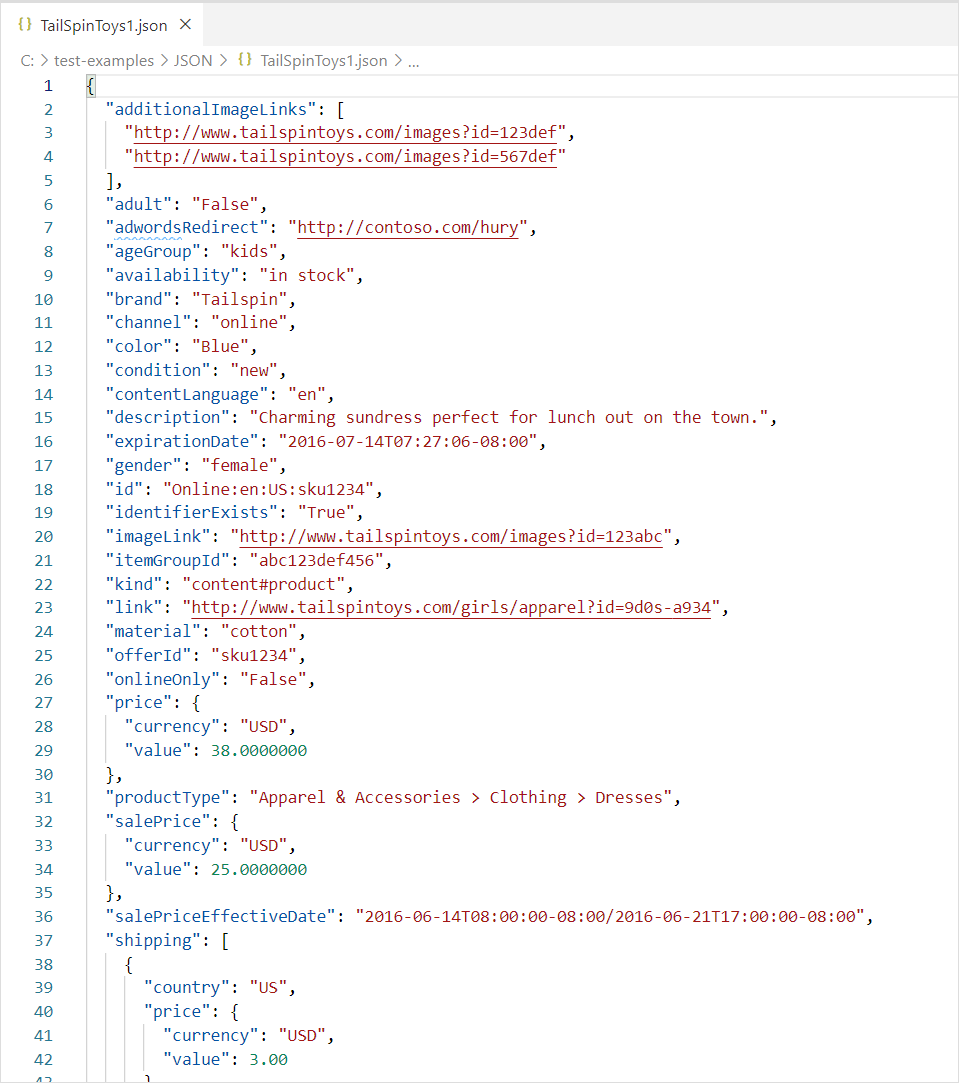
Dzięki dodaniu funkcji automatycznego wykrywania tabel użycie łącznika JSON w Power Query automatycznie stosuje kroki przekształcania w celu zamiany danych JSON na tabelę. Wcześniej użytkownicy musieli ręcznie spłaszczać rekordy i listy.

Rozwiązywanie problemów
Jeśli zostanie wyświetlony następujący komunikat, może to być spowodowane tym, że plik jest nieprawidłowy. Na przykład nie jest to plik JSON lub jest źle sformułowany lub może być próbą załadowania pliku JSON Lines.

Jeśli próbujesz załadować plik wierszy JSON, następujący przykładowy kod języka M konwertuje wszystkie dane wejściowe wierszy JSON na pojedynczą spłaszczaną tabelę automatycznie:
let
    // Read the file into a list of lines
    Source = Table.FromColumns({Lines.FromBinary(File.Contents("C:\json-lines-example.json"), null, null)}),
    // Transform each line using Json.Document
    #"Transformed Column" = Table.TransformColumns(Source, {"Column1", Json.Document})
in
    #"Transformed Column"
Następnie należy użyć operacji Rozwiń , aby połączyć wiersze ze sobą.