Nuta
Dostęp do tej strony wymaga autoryzacji. Możesz spróbować się zalogować lub zmienić katalog.
Dostęp do tej strony wymaga autoryzacji. Możesz spróbować zmienić katalogi.
Uwaga / Notatka
Ten łącznik jest własnością i udostępniany przez usługę LinkedIn Learning.
Łącznik Power BI LinkedIn Learning to wyspecjalizowany łącznik danych zaprojektowany i opracowany w celu nawiązania bezpośredniego połączenia między Power BI a interfejsami API LinkedIn Learning. Dzięki tej integracji użytkownicy mogą uzyskiwać dostęp do podstawowych szczegółowych informacji i metryk zaangażowania, w tym ukończenia kursu, godzin wyświetlania zawartości i aktywnych dni szkoleniowych.
Te szczegółowe informacje mogą być agregowane na podstawie różnych jednostek, takich jak osoby, grupy, konta lub obiekty zawartości, takie jak kursy i filmy wideo. Organizacje analizujące te metryki mogą skutecznie mierzyć efekt i sukces inicjatyw związanych z uczeniem się i opracowywaniem.
Podsumowanie
| Produkt | Description |
|---|---|
| Status wydania | Ogólna dostępność |
| Products | Power BI Desktop Power Apps |
| Obsługiwane typy uwierzytelniania | OAuth dwuetapowy |
Obsługiwane funkcje
- Łącznik usługi Power BI ułatwia wyodrębnianie danych zaangażowania ucznia i informacji o kursie w prosty i praktyczny sposób.
Uwaga / Notatka
Niektóre wyświetlane funkcje mogą nie być domyślnie obecne i mogą wymagać dodatkowej pomocy technicznej od serwisu LinkedIn w celu włączenia. Skontaktuj się z zespołem konta usługi LinkedIn Learning.
Advantages
- Nie trzeba pobierać ani odbierać plików CSV.
- Możliwość wykonywania zapytań dotyczących okresów danych dłuższych niż jeden rok.
- Nie ma potrzeby opracowywania rozwiązań programistycznych do nawiązywania połączenia z interfejsem API usługi LinkedIn Learning na potrzeby danych uczestnika kursu i materiałów.
Ograniczenia
- Stan licencji ucznia nie jest dostępny w naszym interfejsie API raportowania. Dlatego te dane nie są dostępne w łączniku usługi Power BI.
Wymagania wstępne
W scenariuszu opisanym w tym samouczku założono, że masz już następujące wymagania wstępne:
- Komputer z systemem Microsoft Windows
- Microsoft Power BI Desktop: pobierz tutaj
- Dostęp administratora usługi LinkedIn Learning
Zalecamy korzystanie z najnowszej wersji usługi Power BI, aby upewnić się, że masz dostęp do najnowszej wersji łącznika LinkedIn Learning Connector.
Kroki konfigurowania łącznika Power BI dla LinkedIn Learning
W poniższych krokach opisano proces konfigurowania łącznika Power BI dla LinkedIn Learning.
Uwaga / Notatka
Przed rozpoczęciem tej konfiguracji upewnij się, że klucze interfejsu API zostały już wygenerowane w celu uzyskania identyfikatora klienta i klucza tajnego klienta wymaganego dla łącznika usługi Power BI.
Wybierz tutaj, aby zobaczyć kroki dotyczące przygotowania kluczy interfejsu API
Upewnij się, że podczas generowania kluczy interfejsu API zaznaczono pola wyboru "zawartość i raport".
Authentication
Aby uzyskać identyfikator klienta i klucz tajny klienta z usługi LinkedIn Learning, wykonaj następujące kroki:
Zaloguj się do usługi LinkedIn Learning, jeśli nie jesteś jeszcze na ekranie Admin, wybierz opcję Przejdź do Admin, a następnie wybierz Ja > Integruj.

W obszarze Dostęp do zawartości i raportów za pośrednictwem interfejsu API identyfikator klienta i sekret wygenerowany dla łącznika Power BI znajduje się tutaj.
Następnie otwórz usługę Power BI, wybierz pozycję Plik, a następnie wybierz pozycję Pobierz dane.
W polu wyszukiwania znajdź "LinkedIn Learning".

Wybierz łącznik LinkedIn Learning.

Po wyświetleniu monitu wprowadź identyfikator klienta i klucz tajny klienta wygenerowany w usłudze LinkedIn Learning w sekcji Poświadczenia połączenia . Start_date i end_date parametrów daty/godziny są opcjonalne i nie są wymagane do pomyślnego nawiązania połączenia.
- W polu Rodzaj uwierzytelniania wybierz pozycję Podstawowa .
- Wprowadź identyfikator klienta w sekcji Nazwa użytkownika .
- Wprowadź wpis tajny klienta w sekcji Hasło .
Wskazówka
Parametr start_date może służyć do pobierania danych więcej niż jeden rok, a parametr end_date można użyć w połączeniu z parametrem start_date w celu ustawienia okna danych. Jeśli parametr start_date pozostanie pusty, zostanie automatycznie ustawiony na bieżącą datę minus 1 rok, a parametr end_date zostanie ustawiony na bieżącą datę i będzie stale odświeżany podczas aktualizacji danych.
Uwaga / Notatka
Identyfikator klienta i klucz tajny klienta są przechowywane w usłudze Power BI i muszą zostać wprowadzone tylko raz. Można je jednak zaktualizować w obszarze Przekształć dane, a następnie ustawienia źródła danych.
Po pomyślnym nawiązaniu połączenia tabele danych, które są dostępne do załadowania do usługi Power BI, są teraz widoczne.

Omówienie tabel danych
Aby załadować dane do tabel, wykonaj następujące kroki:
Wybierz pozycję Pobierz dane
Wybierz łącznik danych usługi LinkedIn Learning
Następnie wybierz tabele, które chcesz załadować lub utworzyć


Uwaga / Notatka
Domyślnie dane z 1 roku będą ładowane dla każdej tabeli danych. Należy pamiętać, że ładowanie może zająć trochę czasu. Ponadto tablice danych używane w łączniku Power BI LinkedIn Learning wykazują zgodność z udokumentowanymi punktami końcowymi interfejsu API.
Dokumentacja punktu końcowego interfejsu API:
- Dokumentacja interfejsu API usługi LinkedIn Learning znajdująca się tutaj
- Kursy popularne znajdują się tutaj w sekcji Konto
- Popularna zawartość niestandardowa konta znajduje się tutaj
- Podsumowanie całkowitej aktywności konta znajdujące się tutaj
- Podsumowanie zawartości znajdujące się tutaj
- Podsumowanie działań uczniów znajdujące się tutaj
- Szczegóły działań kursu ucznia znajdujące się tutaj
- Szczegóły działania niestandardowej zawartości znajdują się tutaj
- Szczegóły ucznia znajdują się tutaj
- Podsumowanie ucznia znajdujące się tutaj
- Podsumowanie organizacji znajdujące się tutaj
Wszystkie tabele danych, z wyjątkiem zasobów szkoleniowych, reprezentują raporty aktywności uczniów. Tabela Learning Assets (Zasoby szkoleniowe) zawiera pełny wykaz kursów, w tym wszystkich języków.
Pomimo wielu możliwych zapytań dostępnych w punkcie końcowym interfejsu API zasobów szkoleniowych wszystkie zasoby są ładowane z pełnymi informacjami. Więcej szczegółów na temat punktu końcowego można znaleźć w naszej dokumentacji interfejsu API. Znajduje się tutaj
Opcje odświeżania danych
W usłudze Power BI są dostępne dwie główne opcje odświeżania danych, aby zapewnić dostęp do najnowszych, aktualnych informacji.
Odświeżanie na żądanie: Umożliwia użytkownikom ręczne wyzwalanie odświeżania zestawu danych za każdym razem, gdy będą musieli zaktualizować dane. Odświeżanie na żądanie można wykonać bezpośrednio z interfejsu usługi Power BI lub za pośrednictwem aplikacji power BI Desktop. Odświeżanie na żądanie jest przydatne, gdy wymagany jest natychmiastowy dostęp do najnowszych danych lub gdy źródło danych nie obsługuje zaplanowanych odświeżeń.

Zaplanowane odświeżanie: Ta opcja umożliwia skonfigurowanie harmonogramu odświeżania zestawu danych w usłudze Power BI. Możesz zdefiniować częstotliwość odświeżania danych, takich jak codziennie, co tydzień lub nawet wiele razy dziennie.
Zaplanowane odświeżanie można skonfigurować do uruchamiania w określonych godzinach lub interwałach, aby upewnić się, że dane są zawsze aktualne.
Ta opcja jest odpowiednia dla regularnie aktualizowanych zestawów danych, w których źródło danych obsługuje zaplanowane odświeżanie.

Funkcja odświeżania danych w opublikowanym zestawie danych
Aby zaktualizować tabele danych, możesz zaplanować odświeżanie lub wykonać odświeżanie na żądanie.
Wybierz nazwę zestawu danych, który chcesz odświeżyć.
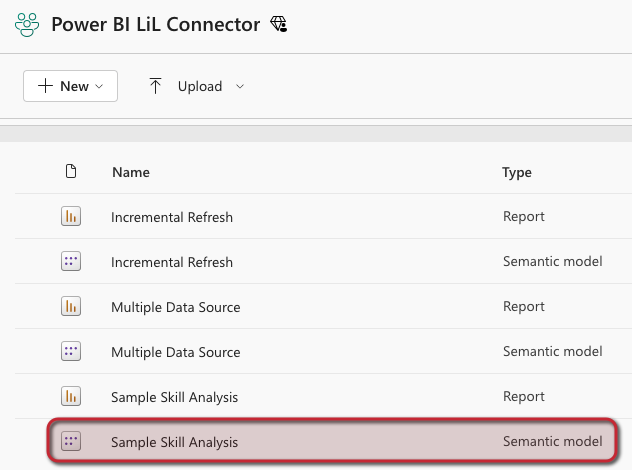
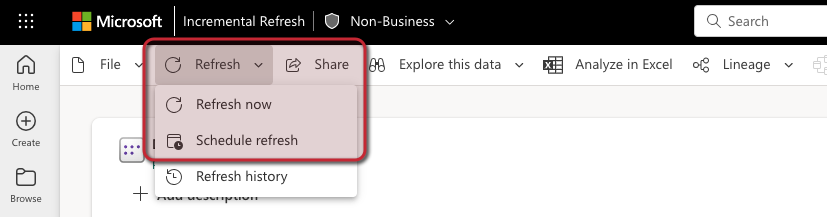
Wybierz opcję odświeżania:
- Odśwież teraz
- Zaplanuj odświeżanie
Odświeżanie przyrostowe (opcjonalnie)
Uwaga / Notatka
Przed rozpoczęciem upewnij się, że masz plan, który obsługuje przyrostowe odświeżanie. Odświeżanie przyrostowe jest obsługiwane dla modeli Power BI Premium, Premium na użytkownika, Power BI Pro i Power BI Embedded.Kliknij tutaj
Odświeżanie przyrostowe zwiększa wydajność aktualizacji i oferuje kilka korzyści. Ta metoda odświeżania działa przez zdefiniowanie okna danych na potrzeby archiwizowania danych, odświeżania przyrostowego i danych w czasie rzeczywistym (jeśli są obsługiwane).

Dodatkowe informacje na temat odświeżania przyrostowego. Znajduje się tutaj
- Aktualizacje przyrostowe są konfigurowane według tabeli i wymagają edytowania zapytania dla każdej tabeli w programie Power BI Desktop.
Uwaga / Notatka
Ten proces jest opcjonalny i nie jest wymagany do pomyślnej integracji z usługą LinkedIn Learning przy użyciu łącznika usługi Power BI.
Konfigurowanie odświeżania przyrostowego
Aby skonfigurować odświeżanie przyrostowe, wykonaj następujące kroki:
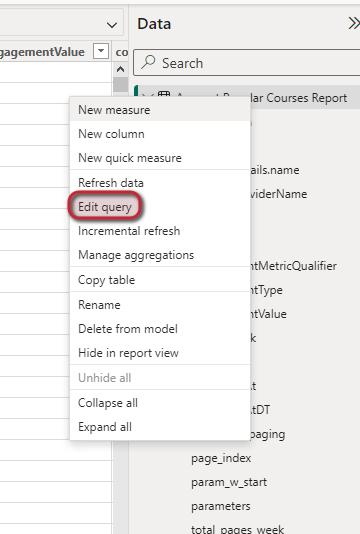
Kliknij prawym przyciskiem myszy pozycję "Określona nazwa tabeli"
Wybierz pozycję "Edytuj zapytanie"
Uwaga / Notatka
Potrzebne są dwa parametry typu data/godzina: RangeStart i RangeEnd.>Nie można zmienić nazw parametrów.
- RangeStart: ustaw ten parametr na datę, z której dane mają być odpytywane z interfejsu API.
- RangeEnd: ustaw ten parametr na bieżącą datę.
Wybierz pozycję "Zarządzaj parametrami"

Skonfiguruj parametry RangeStart i RangeEnd.
- Wybierz pozycję "Nowy"
- W sekcji Nazwa wprowadź nazwę parametru datetime, np. RangeEnd.
- Upewnij się, że pole wyboru "Wymagane" jest zaznaczone.
- Wprowadź wartości w następujący sposób:
Typ: Data/godzina
Sugerowane wartości: dowolna wartość
Bieżąca wartość: Bieżąca data
Powtórz to samo, aby utworzyć parametr RangeStart , ale upewnij się, że wartość bieżąca jest ustawiona na datę, z której należy wykonywać zapytania dotyczące danych.

Po utworzeniu parametrów przenieś je na górę sekcji zapytania.
Następnie wybierz nazwę tabeli, a następnie w ramach zastosowanych kroków wybierz pozycję "Źródło".
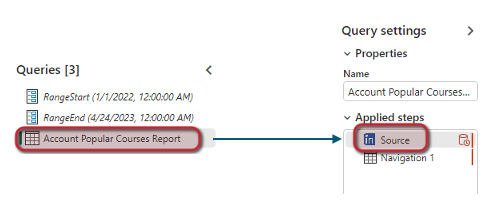
W funkcji źródłowej ustaw parametry w następujący sposób: "= LinkedInLearning.Contents(RangeStart, RangeEnd)"

Powtórz proces dla wszystkich tabel danych, upewniając się, że te same parametry (RangeStart i RangeEnd) są ustawione dla wszystkich źródeł w sekcji zastosowanych kroków dla każdej tabeli.
Następnie skonfiguruj filtrowanie zakresu dat.
W każdej tabeli lub zapytaniu wybierz pozycję Nawigacja w sekcji Zastosowane kroki.

Utwórz filtr daty/godziny.
- Wybierz strzałkę rozwijania kolumny "Tydzień".
- Wybierz pozycję "Filtry daty/godziny".
- Wybierz pozycję "Filtr niestandardowy".
- Wprowadź wartości w następujący sposób:
Wybierz pozycję Podstawowa.
Wybierz pozycję "jest po lub równe".
Upewnij się, że parametr jest ustawiony, a następnie wybierz pozycję "RangeStart".
Wybierz I.
Wybierz pozycję "is before".
Upewnij się, że parametr jest ustawiony, a następnie wybierz pozycję "RangeEnd".

Zapisz i zamknij edytor Power Query. Ten proces może zająć trochę czasu w zależności od liczby tabel i zakresu dat.
Następnym krokiem jest włączenie odświeżania przyrostowego dla każdej tabeli.
Kliknij prawym przyciskiem myszy pozycję "Określona nazwa tabeli".
Wybierz "Odświeżanie przyrostowe".
Wybierz "Odświeżaj tę tabelę przyrostowo".
Skonfiguruj na podstawie preferencji.
Wybierz pozycję "Zastosuj".


Wskazówka
Archiwizowanie danych: Definiuje zakres, gdy nie chcesz już wyświetlać danych. Dane odświeżania przyrostowego: Określa, kiedy dane nie są już odpytywane z interfejsu API. Upewnij się, że odświeżanie przyrostowe jest ustawione na nie mniej niż 1 miesiąc i maksymalnie 6 miesięcy.
Kolumny danych /JSON
Następujące kolumny są używane przez łącznik danych i nie powinny być usuwane, ponieważ może to spowodować błędy podczas odświeżania danych:
- tydzień epoki
- tydzień
- parameters
- łączna_liczba_stron_tydzień
- indeks_strony
- param_w_start
- page_data.stronicowanie
Ponadto kolumna page_data.paging zawiera informacje stronicowania zwracane przez API.
Jeśli podczas edytowania zapytania napotkasz symbol "rozwiń" , oznacza to, że kolumna może zostać rozwinięta w celu wyświetlenia większej liczby wierszy.

Rozwinięcie kolumny powoduje dodanie kroku w ustawieniach zapytania.
- Rozszerzanie kolumn można wykonywać, gdy jest to konieczne, co powoduje duplikowanie wierszy.
- Rozszerzanie kolumn jest ważne dla wyświetlania umiejętności związanych z zasobami edukacyjnymi oraz właściwości niestandardowych w szczegółowych raportach dotyczących uczniów.
Gratulacje! Administratorzy nauki mogą teraz uzyskiwać kluczowe szczegółowe informacje i metryki zaangażowania za pośrednictwem aplikacji microsoft Power BI.
Typowe problemy i porady dotyczące rozwiązywania problemów
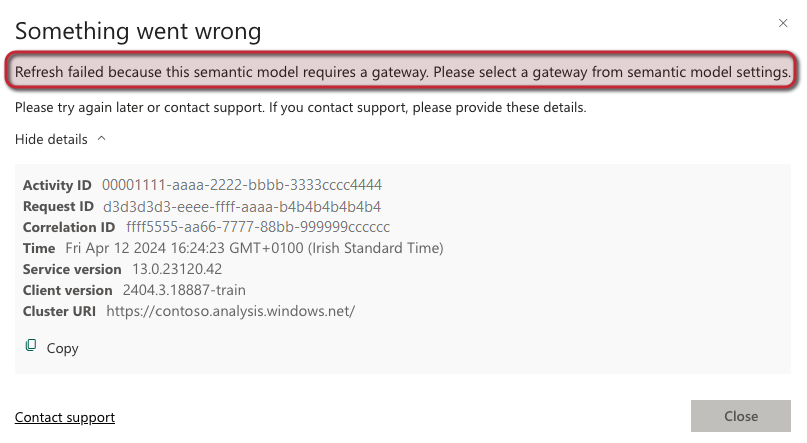
Jeśli aktualizacja danych nie powiedzie się podczas próby odświeżenia danych:
- Wybierz znak ostrzegawczy, aby wyświetlić szczegóły komunikatu o błędzie w celu zdiagnozowania problemu.

- Przejrzyj szczegóły komunikatu o błędzie. Przejrzenie tego komunikatu pomaga zidentyfikować i rozwiązać wszelkie problemy uniemożliwiające odświeżanie danych.
Najczęściej zadawane pytania
Aby uzyskać więcej informacji, zapoznaj się z często zadawanymi pytaniami dotyczącymi interfejsu API raportowania usługi LinkedIn Learning.
Dodatkowe zasoby
- Dokumentacja interfejsu API usługi LinkedIn Learning znajdująca się tutaj
- Microsoft Power BI: znajduje się tutaj
Disclaimer
LinkedIn Learning stale inwestuje w naszą infrastrukturę raportowania. W przyszłości mogą wystąpić zmiany w interfejsie API raportowania, które mogą wymagać dostosowania sposobu wykonywania zapytań dotyczących danych. Te aktualizacje mogą wymagać aktualizacji na platformie. Zamierzamy przedstawić szczegółowe wskazówki przed wszelkimi potencjalnymi zmianami, aby upewnić się, że masz wystarczająco dużo czasu na wprowadzenie niezbędnych zmian w aplikacji.