Nuta
Dostęp do tej strony wymaga autoryzacji. Możesz spróbować się zalogować lub zmienić katalog.
Dostęp do tej strony wymaga autoryzacji. Możesz spróbować zmienić katalogi.
Podsumowanie
| Przedmiot | Opis |
|---|---|
| Status wydania | Ogólna dostępność |
| Produkty | Excel Power BI (modele semantyczne) Power BI (przepływy danych) Sieć szkieletowa (Dataflow Gen2) Power Apps (przepływy danych) Dynamics 365 Customer Insights Analysis Services |
| Obsługiwane typy uwierzytelniania | Windows (Power BI Desktop, Excel, usługa online z bramą) Baza danych (Power BI Desktop, Excel) Podstawowa (usługa online z i bez bramy) |
| Dokumentacja referencyjna funkcji | MySQL.Database |
Uwaga / Notatka
Niektóre funkcje mogą być obecne w jednym produkcie, ale nie w innych ze względu na harmonogramy wdrażania i możliwości specyficzne dla hosta.
Wymagania wstępne
Przed użyciem tego łącznika w programie Power BI Desktop należy zainstalować pakiet Oracle MySQL Connector/NET . W przypadku usługi Power Query Online (przepływów danych) lub usługi Power BI, jeśli serwer MySQL nie jest dostępny w chmurze i wymagana jest lokalna brama danych, składnik Oracle MySQL Connector/NET musi być również poprawnie zainstalowany na maszynie z uruchomioną lokalną bramą danych. Aby określić, czy pakiet jest poprawnie zainstalowany, otwórz okno programu PowerShell i uruchom następujące polecenie:
[System.Data.Common.DbProviderFactories]::GetFactoryClasses()|ogv
Jeśli pakiet jest poprawnie zainstalowany, dostawca danych MySQL zostanie wyświetlony w wyświetlonym oknie dialogowym. Przykład:

Jeśli pakiet nie zostanie poprawnie zainstalowany, skontaktuj się z zespołem pomocy technicznej mySQL lub skontaktuj się z usługą MySQL.
Uwaga / Notatka
Łącznik MySQL nie jest obsługiwany w trybie osobistym lokalnej bramy danych. Jest obsługiwana tylko w lokalnej bramie danych (tryb standardowy)
Obsługiwane możliwości
- Importowanie
- Opcje zaawansowane
- Czas oczekiwania polecenia w minutach
- Natywna instrukcja SQL
- Kolumny relacji
- Nawigowanie przy użyciu pełnej hierarchii
Nawiązywanie połączenia z bazą danych MySQL z poziomu programu Power Query Desktop
Aby nawiązać połączenie, wykonaj następujące czynności:
Wybierz opcję Baza danych MySQL w obszarze wyboru łącznika. Aby uzyskać więcej informacji, przejdź do Gdzie uzyskać dane.
W oknie dialogowym Baza danych MySQL podaj nazwę serwera i bazy danych.

Wybierz typ uwierzytelniania bazy danych i wprowadź swoje poświadczenia MySQL w polach Nazwa użytkownika i Hasło.

Wybierz poziom, do którego chcesz zastosować uprawnienia.
Po zakończeniu wybierz przycisk OK.
Jeśli połączenie nie jest zaszyfrowane, zostanie wyświetlone następujące okno dialogowe.
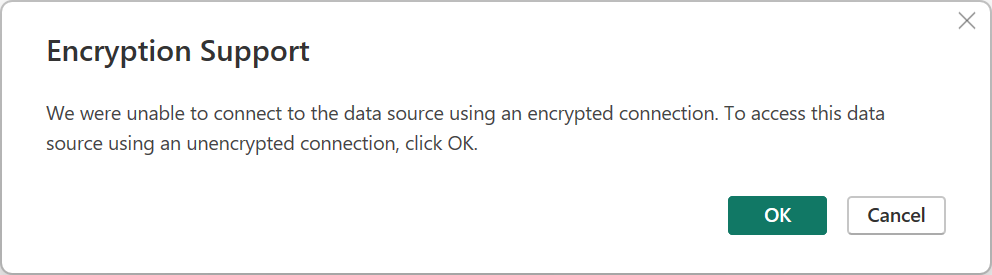
Wybierz przycisk OK , aby nawiązać połączenie z bazą danych przy użyciu nieszyfrowanego połączenia lub postępuj zgodnie z instrukcjami , aby skonfigurować zaszyfrowane połączenia z programem SQL Server.
W nawigatorze wybierz wymagane dane, a następnie załaduj lub przekształć dane.


Nawiązywanie połączenia z bazą danych MySQL z poziomu usługi Power Query Online
Aby nawiązać połączenie, wykonaj następujące czynności:
Wybierz opcję Baza danych MySQL w obszarze wyboru łącznika. Aby uzyskać więcej informacji, przejdź do Gdzie uzyskać dane.
W oknie dialogowym Baza danych MySQL podaj nazwę serwera i bazy danych.

Jeśli serwer MySQL nie jest dostępny z chmury, dołącz nazwę lokalnej bramy danych (tryb osobisty nie jest obsługiwany).
Wybierz rodzaj uwierzytelniania podstawowego i wprowadź poświadczenia mySQL w polach Nazwa użytkownika i Hasło.
Jeśli Twoje połączenie nie jest zaszyfrowane, odznacz Użyj zaszyfrowanego połączenia.
Wybierz przycisk Dalej , aby nawiązać połączenie z bazą danych.
W nawigatorze wybierz wymagane dane, a następnie wybierz pozycję Przekształć dane , aby przekształcić dane w edytorze Power Query.
Nawiązywanie połączenia przy użyciu opcji zaawansowanych
Dodatek Power Query udostępnia zestaw zaawansowanych opcji, które można dodać do zapytania w razie potrzeby.
Poniższa tabela zawiera wszystkie opcje zaawansowane, które możesz ustawić w Power Query Desktop.
| Opcja zaawansowana | Opis |
|---|---|
| Czas oczekiwania polecenia w minutach | Jeśli połączenie trwa dłużej niż 10 minut (domyślny limit czasu), możesz wprowadzić kolejną wartość w minutach, aby połączenie było otwarte dłużej. |
| Instrukcja SQL | Aby uzyskać informacje, przejdź do tematu Importowanie danych z bazy danych przy użyciu natywnego zapytania bazy danych. |
| Dołącz kolumny relacji | Jeśli jest zaznaczone, zawiera kolumny, które mogą mieć relacje z innymi tabelami. Jeśli to pole zostanie wyczyszczone, te kolumny nie zostaną uwzględnione. |
| Nawigowanie przy użyciu pełnej hierarchii | Jeśli to pole jest zaznaczone, nawigator wyświetla pełną hierarchię tabel w bazie danych, z którą nawiązujesz połączenie. W przypadku wyczyszczenia nawigator wyświetla tylko tabele, których kolumny i wiersze zawierają dane. |
Po wybraniu potrzebnych opcji zaawansowanych wybierz przycisk OK w programie Power Query Desktop lub Dalej w usłudze Power Query Online, aby nawiązać połączenie z bazą danych MySQL.
Ograniczenia
Następujące ograniczenia dotyczą łącznika bazy danych MySQL w Power Query.
Nie można używać połączeń MySQL z bramami osobistymi
Jeśli baza danych MySQL nie jest dostępna z chmury, skonfiguruj połączenia lokalne programu MySQL przez uaktualnienie do lokalnej bramy danych w trybie standardowym zamiast używania osobistej lokalnej bramy danych. W przypadku serwerów MySQL opartych na chmurze brama nie jest wymagana.
Nie można połączyć danych lokalnych z bazą danych MySQL przy użyciu języków R i Python
W przypadku, gdy język Python lub R jest używany z lokalnym połączeniem bazy danych MySQL, użyj jednej z następujących metod:
- Udostępnij bazę danych serwera MySQL z chmury.
- Przenieś dane lokalne mySQL do innego zestawu danych i użyj bramy przedsiębiorstwa wyłącznie w tym celu.
Nieobsługiwane regiony
Łącznik MySQL nie obsługuje usługi China Cloud for Power Apps, Power Automate i Logic Apps. Zapoznaj się z łącznikiem MySQL dla tych produktów.