Nuta
Dostęp do tej strony wymaga autoryzacji. Możesz spróbować się zalogować lub zmienić katalog.
Dostęp do tej strony wymaga autoryzacji. Możesz spróbować zmienić katalogi.
Podsumowanie
| Produkt | Description |
|---|---|
| Status wydania | Ogólna dostępność |
| Products | Excel Power BI (modele semantyczne) Power BI (przepływy danych) Sieć szkieletowa (Dataflow Gen2) Power Apps (przepływy danych) Dynamics 365 Customer Insights Analysis Services |
| Obsługiwane typy uwierzytelniania | Anonim Windows Konto Microsoft |
| Dokumentacja referencyjna funkcji |
SharePoint.Contents SharePoint.Files SharePoint.Tables |
Uwaga / Notatka
Niektóre funkcje mogą być obecne w jednym produkcie, ale nie w innych ze względu na harmonogramy wdrażania i możliwości specyficzne dla hosta.
Uwaga / Notatka
Identyfikator Entra/OAuth firmy Microsoft dla lokalnego programu SharePoint nie jest obsługiwany przy użyciu lokalnej bramy danych.
Obsługiwane funkcje
- Adres URL witryny
Określanie adresu URL witryny
Podczas nawiązywania połączenia z witryną programu SharePoint zostanie wyświetlony monit o wprowadzenie adresu URL witryny. Aby znaleźć adres URL witryny, który zawiera listę programu SharePoint, najpierw otwórz stronę w programie SharePoint. Na stronie w programie SharePoint zazwyczaj można uzyskać adres witryny, wybierając pozycję Strona główna w okienku nawigacji lub ikonę witryny u góry. Skopiuj adres z paska adresu przeglądarki internetowej i zapisz go później.

Nawiązywanie połączenia z listą programu SharePoint z poziomu programu Power Query Desktop
Aby nawiązać połączenie z listą programu SharePoint:
W obszarze Pobierz dane wybierz pozycję Lista programu SharePoint. Aby uzyskać więcej informacji, przejdź do Gdzie uzyskać dane.
Wklej skopiowany adres URL witryny programu SharePoint w polu Określanie adresu URL witryny do pola Adres URL witryny w otwartym oknie dialogowym.

Jeśli wprowadzony adres URL jest nieprawidłowy,
 obok pola tekstowego Adres URL witryny zostanie wyświetlona ikona ostrzeżenia.
Naciśnij OK, aby kontynuować.
Jeśli odwiedzasz ten adres witryny po raz pierwszy, wybierz odpowiednią metodę uwierzytelniania. Wprowadź poświadczenia i wybierz poziom, do którego mają być stosowane te ustawienia. Następnie wybierz pozycję Połącz.

Aby uzyskać więcej informacji na temat metod uwierzytelniania i ustawień na poziomie, zobacz Uwierzytelnianie za pomocą źródła danych.
W nawigatorze możesz wybrać lokalizację, a następnie przekształcić dane w edytorze Power Query, wybierając pozycję Przekształć dane lub załadować dane, wybierając pozycję Załaduj.


Nawiązywanie połączenia z listą programu SharePoint z poziomu usługi Power Query Online
Aby nawiązać połączenie z listą programu SharePoint:
Na stronie Źródła danych wybierz pozycję Lista programu SharePoint. Aby uzyskać więcej informacji, przejdź do Gdzie uzyskać dane.
Wklej skopiowany adres URL witryny programu SharePoint w polu Określanie adresu URL witryny do pola Adres URL witryny w otwartym oknie dialogowym.

W razie potrzeby wprowadź nazwę lokalnej bramy danych.
Wybierz rodzaj uwierzytelniania i wprowadź wymagane poświadczenia.
Wybierz Dalej.
W nawigatorze możesz wybrać lokalizację, a następnie przekształcić dane w edytorze Power Query, wybierając pozycję Dalej.


Rozwiązywanie problemów
Użyj głównego adresu programu SharePoint
Upewnij się, że podajesz adres główny witryny programu SharePoint bez podfolderów ani dokumentów. Na przykład użyj linku podobnego do następującego adresu: https://contoso.sharepoint.com/teams/ObjectModel/
Niespójne zachowanie dotyczące danych Boolean
W przypadku korzystania z łącznika listy programu SharePoint wartości logiczne są reprezentowane niespójnie jako PRAWDA/FAŁSZ lub 1/0 w środowiskach Power BI Desktop i Power BI. Ta niespójność może spowodować nieprawidłowe dane, nieprawidłowe filtry i puste wizualizacje.
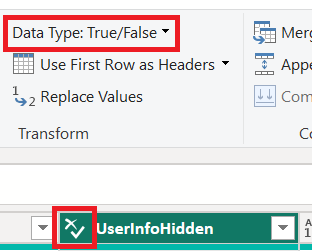
Ten problem występuje tylko wtedy, gdy typ danych nie jest jawnie ustawiony dla kolumny w widoku zapytania programu Power BI Desktop. Możesz stwierdzić, że typ danych nie jest ustawiony, widząc obraz "ABC 123" w kolumnie i typ danych "Any" na pasku narzędzi.

Użytkownik może wymusić spójność interpretacji, jawnie ustawiając typ danych dla kolumny za pomocą edytora Power Query. Na przykład na poniższej ilustracji przedstawiono kolumnę z jawnym typem Boolean.
Uzyskiwanie dostępu do listy programu SharePoint przy użyciu protokołu OData
Jeśli używasz źródła danych OData do uzyskiwania dostępu do listy programu SharePoint, istnieje ograniczenie około 2100 znaków do adresu URL używanego do nawiązania połączenia. Aby uzyskać więcej informacji, przejdź do pozycji Maksymalna długość adresu URL.
Uwierzytelnianie za pomocą Microsoft Entra ID
Uwierzytelnianie identyfikatora Entra firmy Microsoft nie jest obsługiwane w przypadku lokalnych źródeł programu SharePoint.
Treści powiązane
Optymalizowanie dodatku Power Query podczas rozszerzania kolumn tabeli