Nuta
Dostęp do tej strony wymaga autoryzacji. Możesz spróbować się zalogować lub zmienić katalog.
Dostęp do tej strony wymaga autoryzacji. Możesz spróbować zmienić katalogi.
Uwaga / Notatka
Ten łącznik jest własnością SingleStore i dostarczany przez tę firmę.
Podsumowanie
| Produkt | Description |
|---|---|
| Status wydania | Ogólna dostępność |
| Products | Power BI (modele semantyczne) Power BI (przepływy danych) Sieć szkieletowa (Dataflow Gen2) |
| Obsługiwane typy uwierzytelniania | Basic Windows |
Obsługiwane funkcje
- Import
- DirectQuery (modele semantyczne Power BI)
Nawiązywanie połączenia z SingleStore
Aby połączyć program Microsoft Power BI Desktop z usługą SingleStore DB lub Managed Service:
Na wstążce Narzędzia główne z listy Pobierz dane wybierz pozycję Więcej.
W oknie dialogowym Pobieranie danych wybierz pozycję SingleStore Direct Query Connector.

W oknie dialogowym Baza danych SingleStore wprowadź adres IP lub nazwę hosta klastra SingleStore na serwerze. W polu Baza danych wprowadź nazwę bazy danych.
W trybie łączności danych wybierz tryb Importuj lub DirectQuery, a następnie wybierz OK.

W oknie dialogowym SingleStore Direct Query Connector, w okienku po lewej stronie, wybierz typ uwierzytelniania (Windows lub Basic).
Uwaga / Notatka
Użytkownicy usługi SingleStoreDB w chmurze mogą używać tylko uwierzytelniania podstawowego .
W przypadku uwierzytelniania systemu Windowsskonfiguruj serwer SingleStore na potrzeby uwierzytelniania Kerberos. Następnie wybierz przycisk Połącz .
Uwaga / Notatka
Musisz uruchomić usługę Power BI przy użyciu konta użytkownika, które jest mapowane na użytkownika usługi SingleStore DB.

Dla uwierzytelniania Podstawowa wprowadź nazwę użytkownika i hasło używane do połączenia z SingleStore, a następnie wybierz przycisk Połącz.
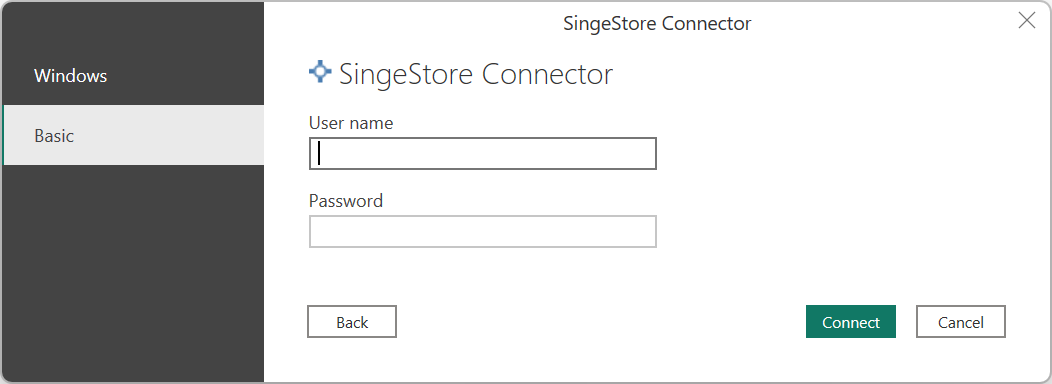
Po uwierzytelnieniu — w trybie Importuj lub DirectQuery — w oknie dialogowym Nawigator wybierz żądane tabele i wybierz przycisk Załaduj .

Teraz możesz eksplorować dane usługi SingleStore za pomocą usługi Power BI.
Tworzenie niestandardowego raportu SQL
Uwaga / Notatka
Każdy użytkownik tworzący niestandardowy raport SQL musi mieć dostęp tylko do odczytu do baz danych SingleStore.
Aby utworzyć nowy niestandardowy raport SQL:
Otwórz Power BI Desktop.
W zakładce Strona główna, z listy Pobierz dane, wybierz Puste zapytanie.
W oknie dialogowym Edytor Power Query określ zapytanie w następującym formacie:
SingleStoreODBC.Query("<ip_address_or_hostname>", "<database>", "<query>")
Prześlij zapytanie.
Uwaga / Notatka
Jeśli używasz serwera po raz pierwszy, wybierz pozycję Edytuj poświadczenia i wprowadź poświadczenia. Aby uzyskać więcej informacji, przejdź do kroku 4 w Połączenie z SingleStore.
Zweryfikuj dane do załadowania, a następnie wybierz pozycję Zamknij i zastosuj.
Jeśli wcześniej pracowaliśmy z zestawem danych i jest on buforowany w pamięci, odśwież raport, aby zresetować lokalną pamięć podręczną. Na wstążce Narzędzia główne wybierz pozycję Odśwież.
Aby zaktualizować istniejące niestandardowe raporty SQL, wybierz przycisk Odśwież na wstążce Narzędzia główne .
Modyfikowanie poświadczeń
Aby zmodyfikować poświadczenia używane do nawiązywania połączenia z SingleStore:
Na wstążce Plik wybierz pozycję Opcje i ustawienia>Ustawienia Źródła danych.
W oknie dialogowym Ustawienia źródła danych wybierz SingleStore Direct Query Connector, a następnie wybierz Edytuj uprawnienia.