Nuta
Dostęp do tej strony wymaga autoryzacji. Możesz spróbować się zalogować lub zmienić katalog.
Dostęp do tej strony wymaga autoryzacji. Możesz spróbować zmienić katalogi.
Streszczenie
| Przedmiot | Opis |
|---|---|
| Status wydania | Ogólna dostępność |
| Produkty | Excel Power BI (modele semantyczne) Power BI (przepływy danych) Sieć szkieletowa (Dataflow Gen2) Power Apps (przepływy danych) Dynamics 365 Customer Insights Analysis Services |
| Obsługiwane typy uwierzytelniania | Baza danych/Podstawowa (nazwa użytkownika/hasło) Windows Konto organizacyjne (jeśli określony serwer go obsługuje) Główny składnik usługi |
| Opis funkcji języka M |
Sql.Database Sql.Databases |
Notatka
Niektóre funkcje mogą być obecne w jednym produkcie, ale nie w innych ze względu na harmonogramy wdrażania i możliwości specyficzne dla hosta.
Obsługiwane możliwości
- Import
- Tryb DirectQuery (modele semantyczne usługi Power BI)
- Opcje zaawansowane
- Czas oczekiwania polecenia w minutach
- Natywna instrukcja SQL
- Kolumny relacji
- Nawigowanie przy użyciu pełnej hierarchii
- Obsługa trybu failover programu SQL Server
Nawiązywanie połączenia z bazą danych programu SQL Server z poziomu programu Power Query Desktop
Aby nawiązać połączenie, wykonaj następujące czynności:
Wybierz opcję bazy danych programu SQL Server w wyborze łączników. Aby uzyskać więcej informacji, przejdź do Gdzie uzyskać dane.
W wyświetlonym oknie dialogowym bazy danych programu SQL Server podaj nazwę serwera i bazy danych (opcjonalnie).
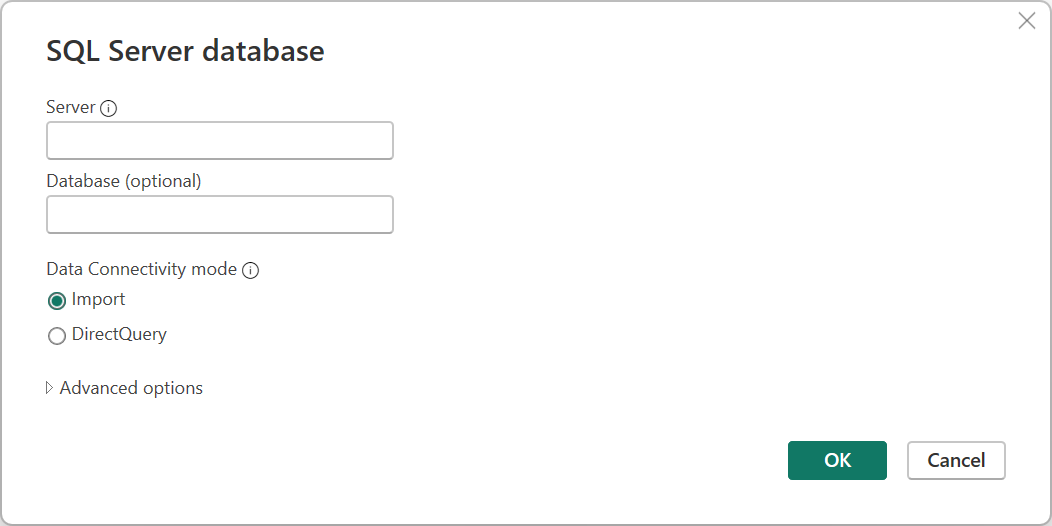
Wybierz tryb łączności danych Import lub DirectQuery (tylko program Power BI Desktop).
Wybierz pozycję OK.
Jeśli łączysz się z tą bazą danych po raz pierwszy, wybierz typ uwierzytelniania, wprowadź poświadczenia i wybierz poziom, do którego chcesz zastosować ustawienia uwierzytelniania. Następnie wybierz pozycję Połącz.

Notatka
Jeśli połączenie nie jest zaszyfrowane, zostanie wyświetlone następujące okno dialogowe.

Wybierz pozycję OK, aby nawiązać połączenie z bazą danych przy użyciu nieszyfrowanego połączenia, lub postępuj zgodnie z tymi instrukcjami , aby skonfigurować szyfrowane połączenia z programem SQL Server. Ponadto po włączeniu szyfrowania dla serwerów SQL przy użyciu certyfikatów z podpisem własnym przejrzyj tę sekcję , aby dodać serwery SQL do listy zaufania klienta programu Power Query Desktop.
W Navigatorwybierz żądane informacje o bazie danych, a następnie wybierz pozycję Załaduj, aby załadować dane lub Przekształć dane, aby kontynuować przekształcanie danych w edytorze Power Query.


Nawiązywanie połączenia z bazą danych programu SQL Server z poziomu usługi Power Query Online
Aby nawiązać połączenie, wykonaj następujące czynności:
Wybierz opcję bazy danych programu SQL Server w wyborze łączników. Aby uzyskać więcej informacji, przejdź do Gdzie uzyskać dane.
W wyświetlonym oknie dialogowym bazy danych programu SQL Server podaj nazwę serwera i bazy danych (opcjonalnie).
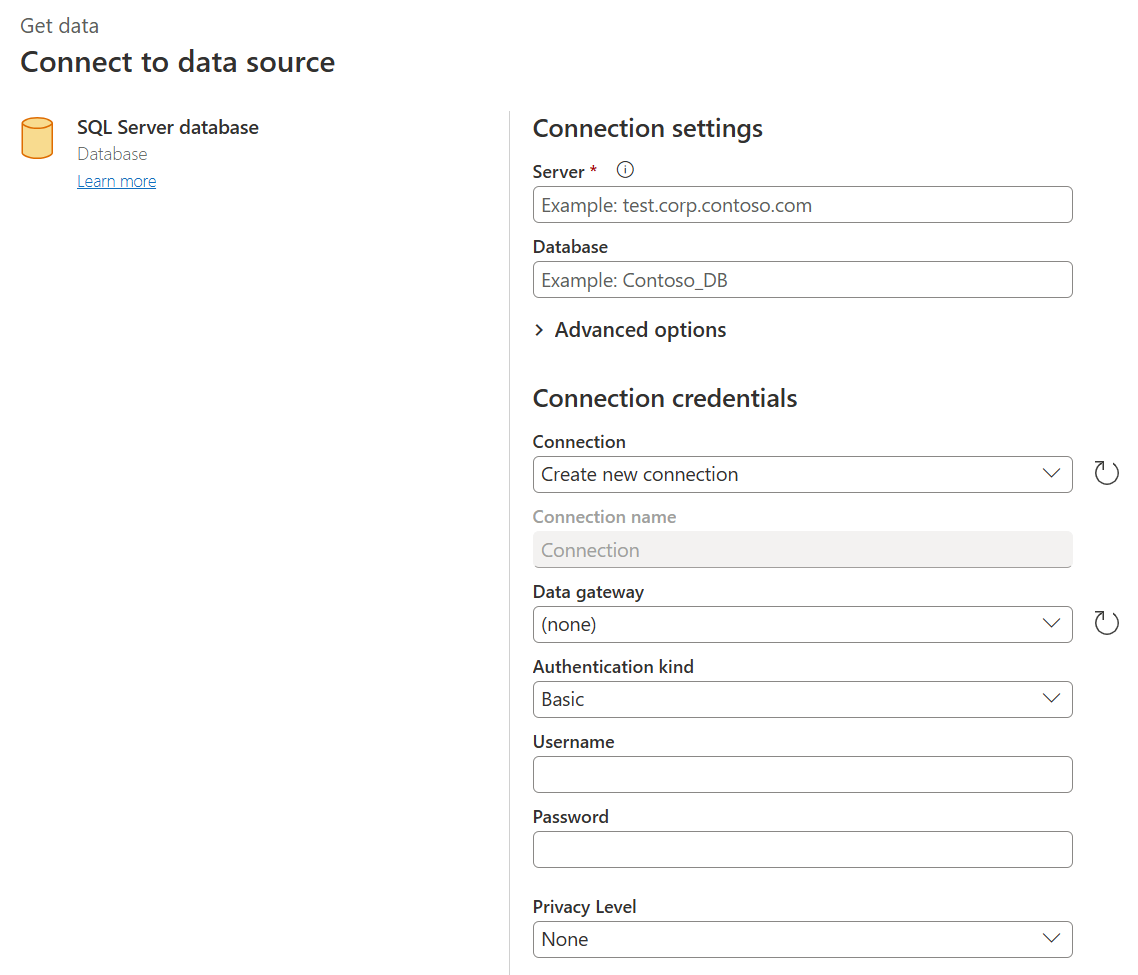
Jeśli serwer SQL nie jest w trybie online, wybierz lokalną bramę danych. Ponadto, jeśli używasz portu z nazwą serwera, użyj wartości
servername*jako nazwy serwera w ustawieniach połączenia.Jeśli łączysz się z tą bazą danych po raz pierwszy, wybierz rodzaj uwierzytelniania i wprowadź poświadczenia.
Jeśli połączenie nie jest zaszyfrowane, a okno dialogowe połączenia zawiera pole wyboru Użyj szyfrowanego połączenia, wyczyść to pole wyboru.
Wybierz pozycję Dalej, aby kontynuować.
W Navigatorwybierz wymagane dane, a następnie wybierz pozycję Przekształć dane.


Nawiązywanie połączenia przy użyciu opcji zaawansowanych
Programy Power Query Desktop i Power Query Online udostępniają zestaw zaawansowanych opcji, które można dodać do zapytania w razie potrzeby. W poniższej tabeli wymieniono wszystkie opcje zaawansowane, które można ustawić w programie Power Query Desktop i dodatku Power Query Online.
| Opcja zaawansowana | Opis |
|---|---|
| Czas oczekiwania polecenia w minutach | Jeśli połączenie trwa dłużej niż 10 minut (domyślny limit czasu), możesz wprowadzić inną wartość w minutach, aby połączenie pozostało otwarte na dłużej. |
| Instrukcja SQL | Aby uzyskać informacje, przejdź do Importowanie danych z bazy danych przy użyciu natywnego zapytania bazy danych. |
| Uwzględnij kolumny relacji | Jeśli jest zaznaczone, zawiera kolumny, które mogą mieć relacje z innymi tabelami. Jeśli to pole zostanie wyczyszczone, nie będzie można wyświetlić tych kolumn. |
| Nawigowanie przy użyciu pełnej hierarchii | Jeśli to pole wyboru, nawigator wyświetla pełną hierarchię tabel w bazie danych, z którą nawiązujesz połączenie. W przypadku wyczyszczenia nawigator wyświetla tylko tabele, których kolumny i wiersze zawierają dane. |
| Włączanie obsługi trybu failover programu SQL Server | Jeśli zaznaczone, gdy węzeł w grupie trybu failover SQL Server jest niedostępny, Power Query przechodzi z tego węzła do innego podczas wystąpienia failover. W przypadku wyczyszczenia nie nastąpi przejście w tryb failover. Ta opcja jest dostępna tylko w usłudze Power Query Online. |
| Włącz składanie między bazami danych | Ta opcja jest dostępna tylko w usłudze Power Query Online. |
Po wybraniu opcji zaawansowanych wybierz pozycję OK w programie Power Query Desktop lub Dalej w usłudze Power Query Online, aby nawiązać połączenie z bazą danych programu SQL Server.
Ograniczenia
Certyfikat serwera SQL nie jest zaufany po stronie klienta (program Power BI Desktop lub lokalna brama danych)
Podczas nawiązywania połączenia z lokalnym serwerem SQL przy użyciu lokalnej bramy danych lub programu Power BI Desktop, gdy serwer SQL korzysta z certyfikatu z podpisem własnym, możliwe, że operacja odświeżania dla modelu semantycznego Fabric lub przepływu danych może zakończyć się niepowodzeniem z następującym komunikatem o błędzie:
Microsoft SQL: A connection was successfully established with the server, but then an error occurred during the login process. (provider: SSL Provider, error: 0 - The certificate chain was issued by an authority that is not trusted.)
Aby rozwiązać ten problem podczas korzystania z lokalnej bramy danych, zmień konfiguracje bramy, aby zaktualizować ustawienie SqlTrustedServers, wykonując następujące czynności:
Na komputerze lokalnym, na którym zainstalowano lokalną bramę danych, przejdź do C:\Program Files\On-premises data gateway.
Utwórz kopię zapasową pliku konfiguracji o nazwie Microsoft.PowerBI.DataMovement.Pipeline.GatewayCore.dll.config.
Otwórz oryginalny plik konfiguracji Microsoft.PowerBI.DataMovement.Pipeline.GatewayCore.dll.config i znajdź wpis
SqlTrustedServers.Zaktualizuj wartość
SqlTrustedServers, wpisując nazwy serwerów SQL, którym chcesz zaufać i z którymi chcesz się połączyć.Wartość zawiera rozdzielaną przecinkami listę nazw serwerów i obsługuje * jako symbol wieloznaczny. Na przykład w poniższym przykładzie:
<setting name="SqlTrustedServers" serializeAs="String"> <value>contososql*,mysvr</value> </setting>wartość
contososql*,mysvrodpowiadacontososql6,contososqlazureimysvr, ale nie jest zgodna zmysvr.microsoft.com.
Aby rozwiązać ten problem podczas korzystania z programu Power BI Desktop, zmodyfikuj wartość zmiennej środowiskowej PBI_SQL_TRUSTED_SERVERS, aby uwzględnić serwery SQL Server. Obsługiwane wartości są takie same jak w przypadku konfiguracji bramy (zgodnie z opisem w kroku 4 powyżej).
W przypadku połączeń z programem SQL Server z programu Power BI Desktop i lokalnych wersji bramy danych, począwszy od lutego 2025 r. lub nowszej, wybierz jedną z poniższych opcji:
- Postępuj zgodnie z opisanym wcześniej rozwiązaniem, aby dodać zmienną środowiskową
PBI_SQL_TRUSTED_SERVERS. - Poproś administratorów SQL o uzyskanie certyfikatu od dobrze znanego urzędu certyfikacji.
- Zmień ustawienie
SqlTrustedServersw pliku konfiguracyjnym bramy.
Kolumny "Always Encrypted"
Power Query nie obsługuje kolumn „Always Encrypted”.
Uwierzytelnianie identyfikatora Entra firmy Microsoft
Uwierzytelnianie identyfikatora entra firmy Microsoft (konta organizacyjnego) jest obsługiwane tylko w łączniku programu SQL Server, jeśli określony serwer obsługuje również uwierzytelnianie identyfikatora Entra firmy Microsoft. W przeciwnym razie może wystąpić błąd The OAuth authentication method isn't supported in this data source.
W usłudze Power BI metoda uwierzytelniania Microsoft Entra ID jest wyświetlana jako OAuth2.
Powiązana zawartość
Optymalizowanie dodatku Power Query podczas rozszerzania kolumn tabeli