Nuta
Dostęp do tej strony wymaga autoryzacji. Możesz spróbować się zalogować lub zmienić katalog.
Dostęp do tej strony wymaga autoryzacji. Możesz spróbować zmienić katalogi.
Podsumowanie
| Produkt | Description |
|---|---|
| Status wydania | Ogólna dostępność |
| Products | Excel Power BI (modele semantyczne) Power Apps (przepływy danych) Analysis Services |
| Obsługiwane typy uwierzytelniania | Basic konto Microsoft Konto organizacyjne Windows |
| Opis funkcji języka M |
Sql.Database Sql.Databases |
Uwaga / Notatka
Niektóre funkcje mogą być obecne w jednym produkcie, ale nie w innych ze względu na harmonogramy wdrażania i możliwości specyficzne dla hosta.
Uwaga / Notatka
Konfiguracja serwera proxy nie jest obsługiwana w przypadku tego łącznika, ponieważ używa połączenia TCP/IP. Serwer proxy jest wykrywany tylko w przypadku korzystania z punktu końcowego MSMDPUMP.dll HTTP.
Wymagania wstępne
Usługi Analysis Services muszą być zainstalowane wraz z programem SQL Server. Aby uzyskać informacje na temat instalowania usług Analysis Services w programie SQL Server, przejdź do tematu Instalowanie usług SQL Server Analysis Services. W tym artykule dotyczącym łącznika założono, że na serwerze SQL zainstalowano już usługi Analysis Services i masz istniejącą bazę danych w wystąpieniu serwera.
Obsługiwane możliwości
- Import
- Łączenie na żywo (semantyczne modele usługi Power BI)
- Opcje zaawansowane
- Zapytanie MDX lub DAX
Nawiązywanie połączenia z bazą danych usług SQL Server Analysis Services z poziomu programu Power Query Desktop
Aby nawiązać połączenie, wykonaj następujące czynności:
Wybierz opcję bazy danych SQL Server Analysis Services w wyborze łącznika. Więcej informacji: Gdzie uzyskać dane
W wyświetlonym oknie dialogowym bazy danych usług SQL Server Analysis Services podaj nazwę serwera i bazy danych (opcjonalnie).
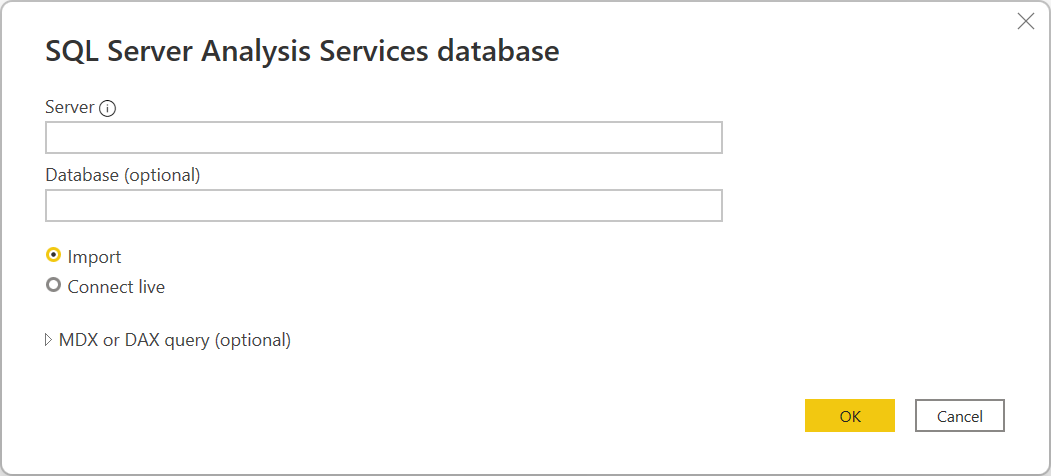
Uwaga / Notatka
Tylko program Power BI Desktop wyświetli opcje Importuj i Połącz na żywo . Jeśli łączysz się przy użyciu programu Power BI Desktop, wybranie pozycji Połącz na żywo używa połączenia na żywo w celu załadowania połączonych danych bezpośrednio do programu Power BI Desktop. W takim przypadku nie można użyć dodatku Power Query do przekształcenia danych przed załadowaniem danych do programu Power BI Desktop. Na potrzeby tego artykułu jest wybrana opcja Importuj . Aby uzyskać więcej informacji na temat korzystania z połączenia na żywo w programie Power BI Desktop, zobacz Łączenie się z danymi tabelarycznymi usług Analysis Services w programie Power BI Desktop.
Kliknij przycisk OK.
Jeśli łączysz się z tą bazą danych po raz pierwszy, wybierz typ uwierzytelniania i wprowadź swoje poświadczenia. Następnie wybierz pozycję Połącz.

W Navigatorwybierz żądane informacje o bazie danych, a następnie wybierz pozycję Załaduj, aby załadować dane lub Przekształć dane, aby kontynuować przekształcanie danych w edytorze Power Query.


Nawiązywanie połączenia z bazą danych usług SQL Server Analysis Services z poziomu usługi Power Query Online
Aby nawiązać połączenie, wykonaj następujące czynności:
Wybierz opcję bazę danych usług SQL Server Analysis Services w wyborze łącznika. Więcej informacji: Gdzie uzyskać dane
Na stronie Łączenie ze źródłem danych podaj nazwę serwera i bazy danych (opcjonalnie).
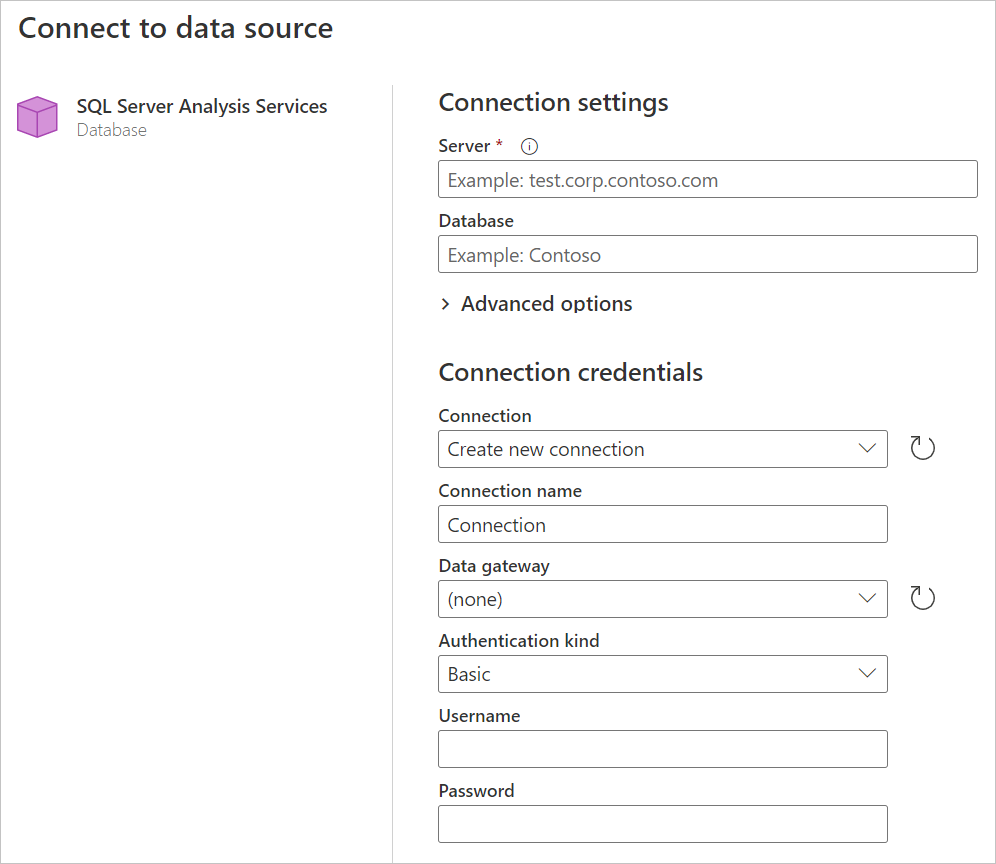
W razie potrzeby wybierz lokalną bramę danych.
Jeśli łączysz się z tą bazą danych po raz pierwszy, wybierz rodzaj uwierzytelniania i wprowadź poświadczenia.
Wybierz przycisk Dalej, aby kontynuować.
W nawigatorze wybierz wymagane dane, a następnie wybierz pozycję Przekształć dane.

Nawiązywanie połączenia przy użyciu opcji zaawansowanych
Dodatek Power Query udostępnia zaawansowaną opcję, którą można dodać do zapytania w razie potrzeby.
| Opcja zaawansowana | Description |
|---|---|
| Wyrażenie MDX lub DAX | Opcjonalnie udostępnia konkretną instrukcję MDX lub DAX na serwerze bazy danych usług SQL Server Analysis Services do wykonania. |
Po wprowadzeniu wartości w opcji zaawansowanej wybierz przycisk OK w programie Power Query Desktop lub Dalej w usłudze Power Query Online, aby nawiązać połączenie z bazą danych usług SQL Server Analysis Services.