Nuta
Dostęp do tej strony wymaga autoryzacji. Możesz spróbować się zalogować lub zmienić katalog.
Dostęp do tej strony wymaga autoryzacji. Możesz spróbować zmienić katalogi.
Podsumowanie
| Produkt | Description |
|---|---|
| Status wydania | Ogólna dostępność |
| Products | Power BI (modele semantyczne) Power BI (przepływy danych) Excel Dynamics 365 Customer Insights Analysis Services |
| Obsługiwane typy uwierzytelniania | Baza danych Windows |
Uwaga / Notatka
Niektóre funkcje mogą być obecne w jednym produkcie, ale nie w innych ze względu na harmonogramy wdrażania i możliwości specyficzne dla hosta.
Wymagania wstępne
Aby można było nawiązać połączenie z bazą danych Sybase, na komputerze musi być zainstalowany sterownik SAP SQL Anywhere . Wybierz sterownik zgodny z instalacją programu Excel (32-bitowy lub 64-bitowy).
Obsługiwane możliwości
- Import
- Opcje zaawansowane
- Czas oczekiwania polecenia w minutach
- Instrukcja SQL
- Dołącz kolumny relacji
- Nawigowanie przy użyciu pełnej hierarchii
Nawiązywanie połączenia z bazą danych Sybase z poziomu programu Power Query Desktop
Aby nawiązać połączenie, wykonaj następujące czynności:
Wybierz opcję bazy danych Sybase z pozycji Pobierz dane. Więcej informacji: Gdzie uzyskać dane
Określ serwer Sybase w Server oraz bazę danych, w której są przechowywane Twoje dane, w Database.

Kliknij przycisk OK.
Jeśli po raz pierwszy nawiązujesz połączenie z tym serwerem i bazą danych Sybase, wybierz typ uwierzytelniania, którego chcesz użyć, wprowadź swoje poświadczenia, a następnie wybierz pozycję Połącz. Aby uzyskać więcej informacji na temat korzystania z uwierzytelniania i zarządzania nim, zobacz Uwierzytelnianie ze źródłem danych.

W Navigatorwybierz wymagane dane, a następnie wybierz pozycję Załaduj, aby załadować dane lub Przekształć dane, aby przekształcić dane.


Nawiązywanie połączenia z bazą danych Sybase z poziomu usługi Power Query Online
Aby nawiązać połączenie, wykonaj następujące czynności:
Wybierz opcję bazy danych Sybase na stronie Wybieranie źródła danych . Więcej informacji: Gdzie uzyskać dane
Określ serwer Sybase do połączenia w Serwer oraz bazę danych, w której przechowywane są Twoje dane, w Baza danych.
Wybierz nazwę lokalnej bramy danych.
Uwaga / Notatka
Musisz wybrać lokalną bramę danych dla tego łącznika, niezależnie od tego, czy baza danych Sybase znajduje się w sieci lokalnej, czy w trybie online.
Jeśli po raz pierwszy nawiązujesz połączenie z tym serwerem i bazą danych Sybase, wybierz typ poświadczeń dla połączenia w polu Rodzaj uwierzytelniania. Wybierz pozycję Podstawowa , jeśli planujesz użyć konta utworzonego w bazie danych Sybase zamiast uwierzytelniania systemu Windows. Aby uzyskać więcej informacji na temat korzystania z uwierzytelniania i zarządzania nim, zobacz Uwierzytelnianie ze źródłem danych.
Wprowadź swoje dane logowania.
Wybierz Użyj szyfrowanego połączenia, jeśli chcesz użyć szyfrowanego połączenia lub wyczyść opcję, jeśli chcesz użyć nieszyfrowanego połączenia.
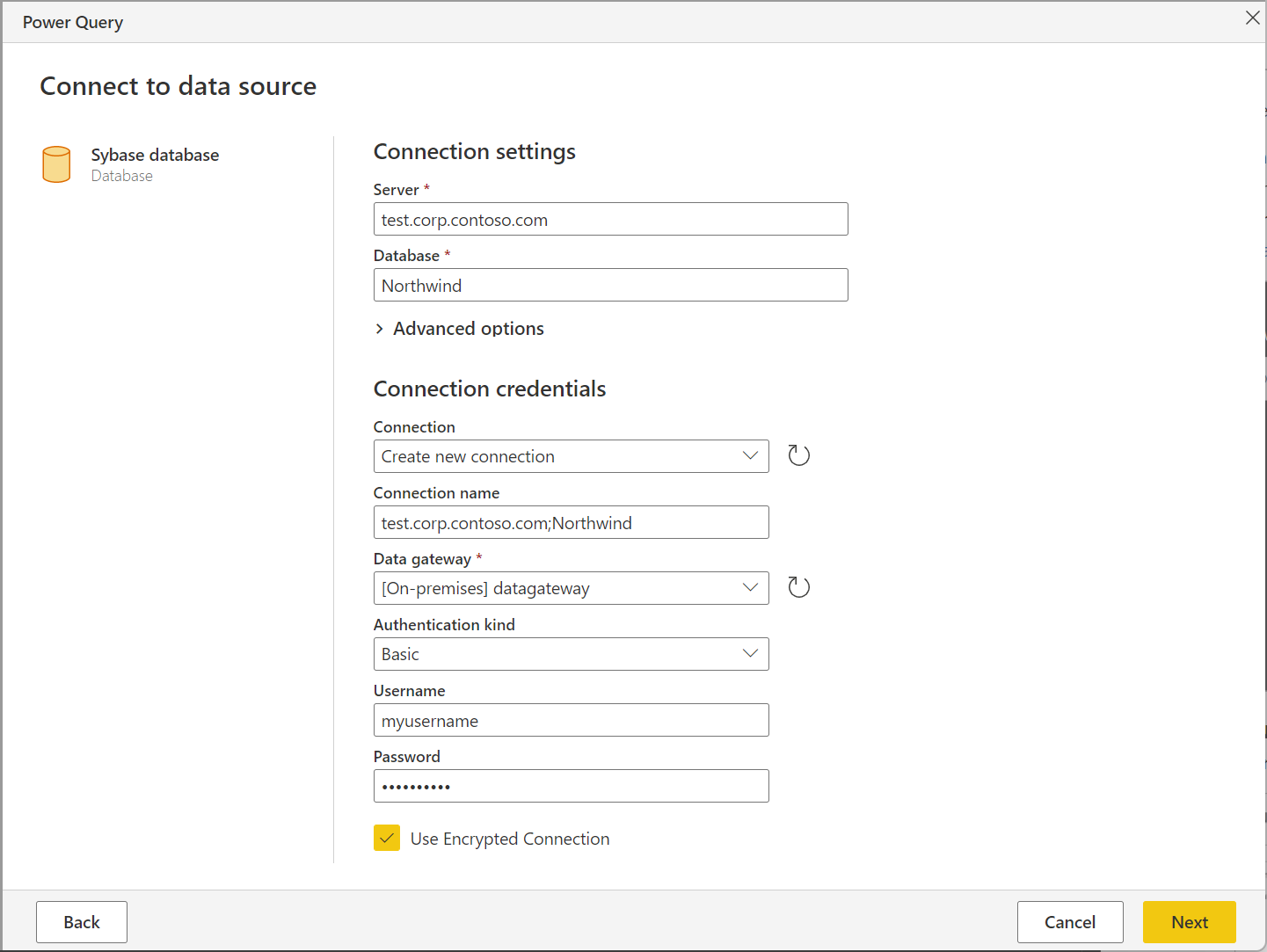
Wybierz przycisk Dalej, aby kontynuować.
W Navigatorwybierz wymagane dane, a następnie wybierz Przekształć dane, aby przekształcić dane w edytorze Power Query.
Nawiązywanie połączenia przy użyciu opcji zaawansowanych
Dodatek Power Query udostępnia zestaw zaawansowanych opcji, które można dodać do zapytania w razie potrzeby.
W poniższej tabeli wymieniono wszystkie opcje zaawansowane, które można ustawić w dodatku Power Query.
| Opcja zaawansowana | Description |
|---|---|
| Czas oczekiwania polecenia w minutach | Jeśli połączenie trwa dłużej niż 10 minut (domyślny limit czasu), możesz wprowadzić inną wartość w minutach, aby utrzymać połączenie otwarte przez dłuższy czas. |
| Instrukcja SQL | Aby uzyskać informacje, przejdź do tematu Importowanie danych z bazy danych przy użyciu natywnego zapytania bazy danych. |
| Dołącz kolumny relacji | Jeśli jest zaznaczone, zawiera kolumny, które mogą mieć relacje z innymi tabelami. Jeśli to pole zostanie wyczyszczone, te kolumny nie będą widoczne. |
| Nawigowanie przy użyciu pełnej hierarchii | Jeśli to pole jest zaznaczone, nawigator wyświetla pełną hierarchię tabel w bazie danych, z którą nawiązujesz połączenie. W przypadku wyczyszczenia nawigator wyświetla tylko tabele, których kolumny i wiersze zawierają dane. |
Po wybraniu potrzebnych opcji zaawansowanych wybierz przycisk OK w programie Power Query Desktop lub Dalej w usłudze Power Query Online, aby nawiązać połączenie z bazą danych Sybase.