Nuta
Dostęp do tej strony wymaga autoryzacji. Możesz spróbować się zalogować lub zmienić katalog.
Dostęp do tej strony wymaga autoryzacji. Możesz spróbować zmienić katalogi.
Podsumowanie
| Przedmiot | Opis |
|---|---|
| Status wydania | Ogólna dostępność |
| Produkty | Excel Power BI (modele semantyczne) Power BI (przepływy danych) Sieć szkieletowa (Dataflow Gen2) Power Apps (przepływy danych) Dynamics 365 Customer Insights Analysis Services |
| Dokumentacja referencyjna funkcji |
File.Contents Lines.FromBinary Csv.Document |
Uwaga / Notatka
Niektóre funkcje mogą być obecne w jednym produkcie, ale nie w innych ze względu na harmonogramy wdrażania i możliwości specyficzne dla hosta.
Obsługiwane funkcje
- Importowanie
Nawiązywanie połączenia z lokalnym plikiem tekstowym/CSV z programu Power Query Desktop
Aby załadować lokalny tekst lub plik CSV:
Wybierz opcję Tekst/CSV w obszarze Pobierz dane. Ta akcja powoduje uruchomienie lokalnej przeglądarki plików, w której można wybrać plik tekstowy.

Wybierz pozycję Open (Otwórz), aby otworzyć plik.
W nawigatorze możesz przekształcić dane w edytorze Power Query, wybierając pozycję Przekształć dane lub załadować dane, wybierając pozycję Załaduj.


Nawiązywanie połączenia z plikiem tekst/CSV z usługi Power Query Online
Aby załadować lokalny tekst lub plik CSV:
Na stronie Źródła danych wybierz pozycję Tekst/CSV.
W ustawieniach połączenia załaduj plik lub podaj ścieżkę do lokalnego pliku tekstowego lub żądanego pliku CSV.

Wybierz lokalną bramę danych z bramy danych.
Podaj nazwę użytkownika i hasło.
Wybierz Dalej.
W nawigatorze wybierz pozycję Przekształć dane , aby rozpocząć przekształcanie danych w edytorze Power Query.


Ładowanie z internetu
Aby załadować plik tekstowy lub CSV z Sieci Web, wybierz łącznik sieci Web, wprowadź adres internetowy pliku i postępuj zgodnie z instrukcjami poświadczeń.
Ograniczniki tekstowe/CSV
Power Query traktuje pliki CSV jako ustrukturyzowane pliki z przecinkiem jako ogranicznikiem — specjalny przypadek pliku tekstowego. Jeśli wybierzesz plik tekstowy, program Power Query automatycznie podejmie próbę określenia, czy ma rozdzielane wartości ogranicznikami i jaki jest ten ogranicznik. Jeśli może on wywnioskować ogranicznik, automatycznie traktuje go jako ustrukturyzowane źródło danych.
Tekst bez struktury
Jeśli plik tekstowy nie ma struktury, otrzymasz jedną kolumnę, a każda linia tekstu źródłowego będzie odpowiadała nowemu wierszowi. Jako przykładowy tekst bez struktury można rozważyć plik notatnika z następującą zawartością:
Hello world.
This is sample data.
Gdy go załadujesz, pojawi się ekran nawigacyjny, który wczytuje każdy z tych wierszy do oddzielnego wiersza.

W tym oknie dialogowym można skonfigurować tylko jedną rzecz, czyli listę rozwijaną Źródło pliku. Ta lista rozwijana umożliwia wybranie zestawu znaków użytego do wygenerowania pliku. Obecnie zestaw znaków nie jest wnioskowany, a UTF-8 jest wnioskowany tylko wtedy, gdy rozpoczyna się od znaku UTF-8 BOM.

CSV
Przykładowy plik CSV można znaleźć tutaj.
Oprócz źródła plików plik CSV obsługuje również określanie ogranicznika i sposobu obsługi wykrywania typów danych.

Dostępne ograniczniki obejmują dwukropek, przecinek, znak równości, średnik, spację, tabulator, ogranicznik niestandardowy (który może być dowolnym ciągiem) i stałą szerokość (dzielenie tekstu przy użyciu standardowej liczby znaków).

Ostatnia lista rozwijana umożliwia wybranie sposobu obsługi wykrywania typów danych. Można to zrobić na podstawie pierwszych 200 wierszy lub całego zestawu danych. Ponadto można zrezygnować z automatycznego wykrywania typów danych, a zamiast tego zezwolić wszystkim kolumnom na wartość domyślną "Text". Ostrzeżenie: jeśli zrobisz to w całym zestawie danych, może to spowodować, że początkowe obciążenie danych w edytorze będzie wolniejsze.

Ponieważ wnioskowanie może być nieprawidłowe, warto dokładnie sprawdzić ustawienia przed załadowaniem.
Tekst ustrukturyzowany
Gdy dodatek Power Query może wykryć strukturę pliku tekstowego, traktuje plik tekstowy jako plik wartości rozdzielanej ogranicznikiem i udostępnia te same opcje dostępne podczas otwierania pliku CSV — który jest zasadniczo plikiem z rozszerzeniem wskazującym typ ogranicznika.
Jeśli na przykład zapiszesz następujący przykład jako plik tekstowy, będzie on odczytywany jako ogranicznik tabulacji, a nie tekst bez struktury.
Column 1	Column 2	Column 3
This is a string.	1	ABC123
This is also a string.	2	DEF456

Ta struktura może być używana dla dowolnego rodzaju innego pliku opartego na ogranicznikach.
Edytowanie źródła
Podczas edytowania kroku źródłowego (w okienku Zastosowane kroki programu Power Query Desktop) zostanie wyświetlone nieco inne okno dialogowe niż podczas początkowego ładowania. W zależności od tego, co obecnie traktujesz jako plik (czyli tekst lub csv), zostanie wyświetlony ekran z różnymi listami rozwijanymi.
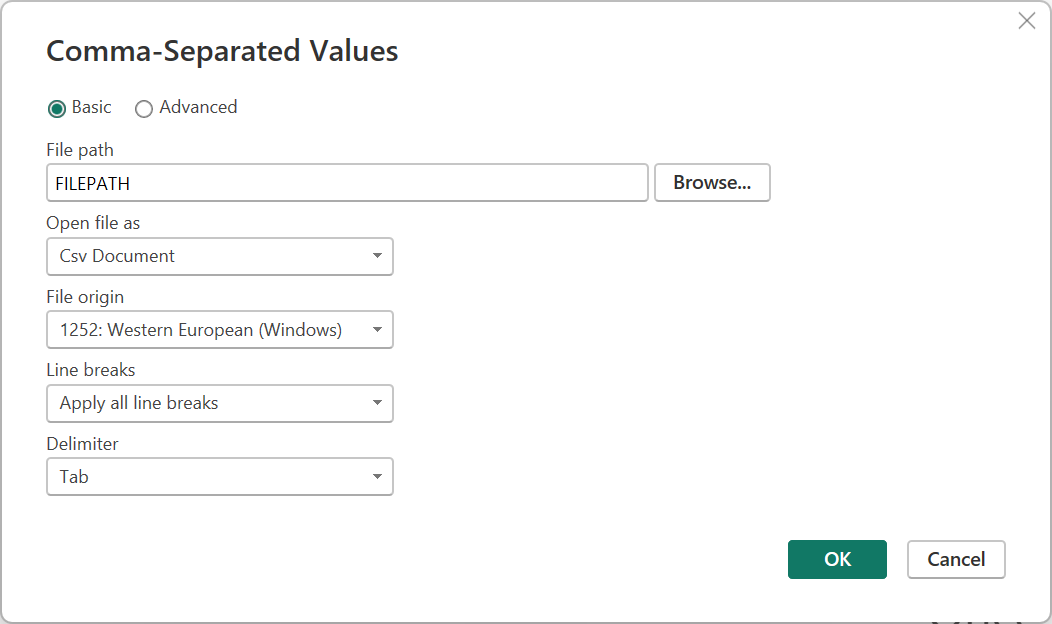
Lista rozwijana Podziały wierszy umożliwia wybranie, czy chcesz zastosować podziały wierszy, które znajdują się wewnątrz cudzysłowów, czy nie.

Jeśli na przykład edytujesz wcześniej podany przykład "ustrukturyzowany", możesz dodać podział wiersza.
Column 1	Column 2	Column 3
This is a string.	1	"ABC
123"
This is also a string.	2	"DEF456"
Jeśli podziały wierszy są ustawione na Ignoruj podziały wierszy w cudzysłowach, ten przykład ładuje się z drugą połową ciągu pod pierwszą połową w tej samej kolumnie.

Jeśli podziały wierszy są ustawione na Zastosuj wszystkie podziały wierszy, ten przykład ładuje dodatkowy wiersz, a zawartość po podziałach wierszy jest jedyną zawartością w tym wierszu (dokładne dane wyjściowe mogą zależeć od struktury zawartości pliku).

Lista rozwijana Otwórz plik jako umożliwia edytowanie elementów, które mają zostać załadowane jako — ważne w przypadku rozwiązywania problemów. pl-PL: W przypadku plików ustrukturyzowanych, które nie są technicznie formatami CSV (np. plik wartości rozdzielanych tabulatorem zapisany jako plik tekstowy), należy nadal mieć opcję Otwórz plik jako ustawioną na CSV. To ustawienie określa również, które listy rozwijane są dostępne w pozostałej części okna dialogowego.

Tekst/CSV według przykładu
Tekst/CSV według przykładu w Power Query to funkcja ogólnie dostępna w programie Power BI Desktop i Power Query Online. Gdy używasz łącznika Text/CSV, zobaczysz opcję Wyodrębnij tabelę przy użyciu przykładów w lewym dolnym rogu nawigatora.
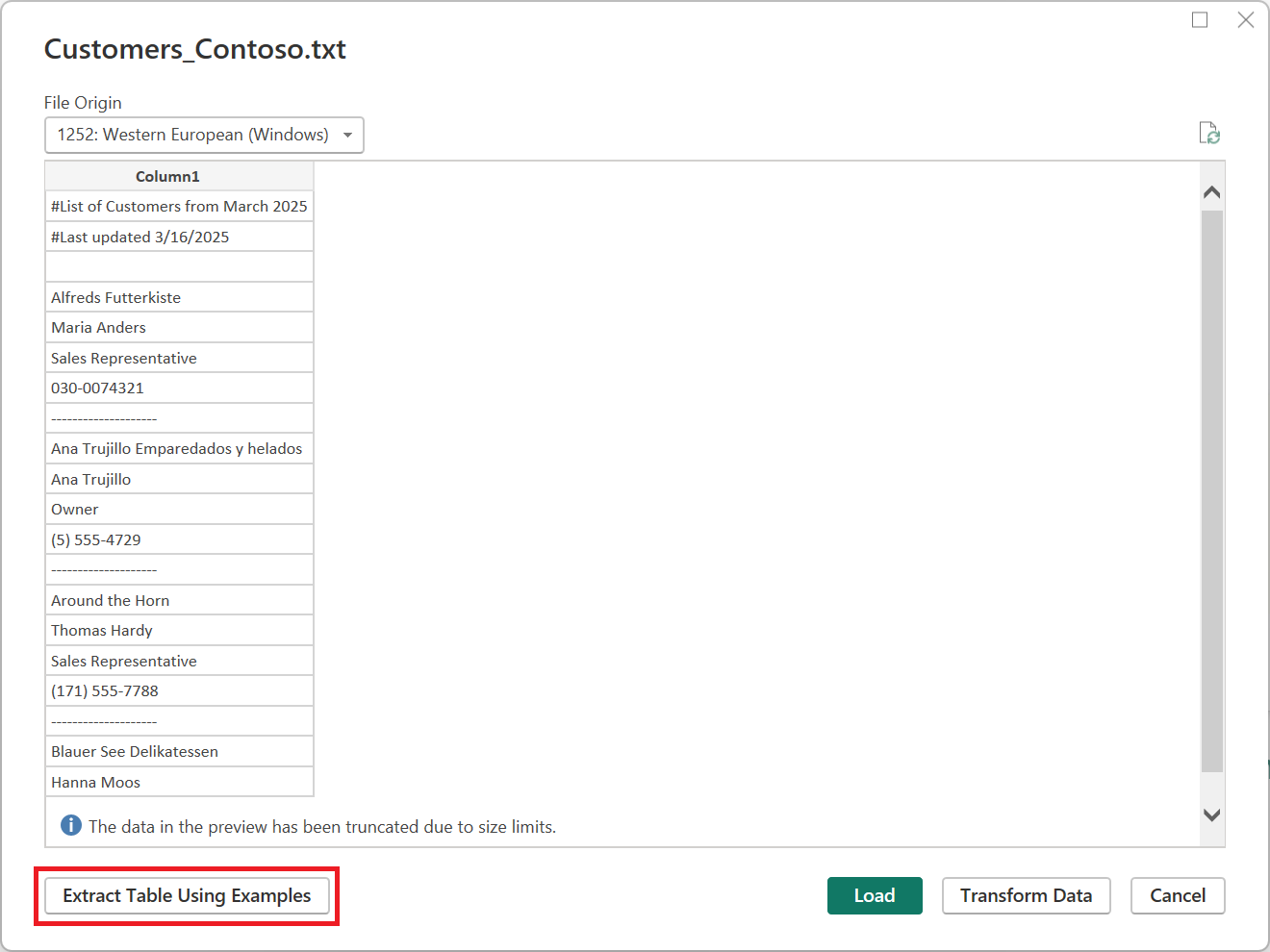
Po wybraniu tego przycisku zostanie wyświetlona strona Wyodrębnij tabelę przy użyciu przykładów . Na tej stronie określisz przykładowe wartości wyjściowe dla danych, które mają być wyodrębnione z pliku tekstowego/CSV. Po wprowadzeniu pierwszej komórki kolumny pozostałe komórki w kolumnie zostaną wypełnione. Aby dane zostały wyodrębnione poprawnie, może być konieczne wprowadzenie więcej niż jednej komórki w kolumnie. Jeśli niektóre komórki w kolumnie są nieprawidłowe, możesz naprawić pierwszą nieprawidłową komórkę, a dane zostaną wyodrębnione ponownie. Aby upewnić się, że dane zostały wyodrębnione pomyślnie, sprawdź dane znajdujące się w kilku pierwszych komórkach.
Uwaga / Notatka
Zalecamy wprowadzenie przykładów w kolejności kolumn. Po pomyślnym wypełnieniu kolumny utwórz nową kolumnę i zacznij wprowadzać przykłady w nowej kolumnie.

Po zakończeniu tworzenia tej tabeli możesz wybrać opcję załadowania lub przekształcenia danych. Zwróć uwagę, że wynikowe zapytania zawierają szczegółowy podział wszystkich kroków, które zostały wywnioskowane na potrzeby wyodrębniania danych. Te kroki to regularne kroki zapytania, które można dostosować zgodnie z potrzebami.

Rozwiązywanie problemów
Ładowanie plików z Sieci Web
Jeśli żądasz plików tekst/csv z internetu i używasz nagłówków, a pobierasz wystarczająco dużo plików, co może zaniepokoić potencjalnym ograniczaniem przepustowości, rozważ opakowanie wywołania Web.Contents za pomocą Binary.Buffer(). W takim przypadku buforowanie pliku przed udostępnieniem nagłówków powoduje, że plik jest żądany tylko raz.
Praca z dużymi plikami CSV
Jeśli masz do czynienia z dużymi plikami CSV w edytorze Power Query Online, może zostać wyświetlony błąd wewnętrzny. Zalecamy najpierw pracę z plikiem CSV o mniejszym rozmiarze, zastosowanie kroków w edytorze, a po zakończeniu zmień ścieżkę na większy plik CSV. Ta metoda pozwala wydajniej pracować i zmniejsza szanse na przekroczenie limitu czasu w edytorze online. Nie spodziewamy się wystąpienia tego błędu w czasie odświeżania, ponieważ zezwalamy na dłuższy czas trwania limitu czasu.
Tekst bez struktury interpretowany jako ustrukturyzowany
W rzadkich przypadkach dokument z podobnymi przecinkami w akapitach może być interpretowany jako plik CSV. Jeśli ten problem wystąpi, zmodyfikuj krok Źródło w edytorze Power Query, a następnie wybierz pozycję Tekst zamiast pliku CSV z listy rozwijanej Otwórz plik jako .
Kolumny w programie Power BI Desktop
Podczas importowania pliku CSV program Power BI Desktop generuje kolumny=x (gdzie x jest liczbą kolumn w pliku CSV podczas początkowego importowania) jako krok w edytorze Power Query. Jeśli później dodasz więcej kolumn, a źródło danych zostanie ustawione na odświeżenie, wszystkie kolumny wykraczające poza początkową liczbę x kolumn nie zostaną odświeżone.
Błąd: Połączenie zamknięte przez hosta
Podczas ładowania plików Tekst/CSV ze źródła internetowego i promowania nagłówków czasami mogą wystąpić następujące błędy: "An existing connection was forcibly closed by the remote host" lub "Received an unexpected EOF or 0 bytes from the transport stream." host może powodować wystąpienie tych błędów, stosując środki ochronne i zamykając połączenie, które może zostać tymczasowo wstrzymane, np. w oczekiwaniu na inne połączenie ze źródłem danych do operacji łączenia lub dodawania danych. Aby obejść te błędy, spróbuj dodać wywołanie Binary.Buffer (zalecane) lub Table.Buffer , które pobiera plik, ładuje go do pamięci i natychmiast zamyka połączenie. Ta akcja powinna uniemożliwić wstrzymanie podczas pobierania i uniemożliwić hostowi wymuszone zamknięcie połączenia przed pobraniem zawartości.
Poniższy przykład ilustruje to obejście. Przed przekazaniem wynikowej tabeli do tabeli Table.PromoteHeaders należy wykonać buforowanie.
- Oryginalny kod:
Csv.Document(Web.Contents("https://.../MyFile.csv"))
- Za pomocą
Binary.Buffer:
Csv.Document(Binary.Buffer(Web.Contents("https://.../MyFile.csv")))
- Za pomocą
Table.Buffer:
Table.Buffer(Csv.Document(Web.Contents("https://.../MyFile.csv")))