Nuta
Dostęp do tej strony wymaga autoryzacji. Możesz spróbować się zalogować lub zmienić katalog.
Dostęp do tej strony wymaga autoryzacji. Możesz spróbować zmienić katalogi.
Za pomocą przepływów danych usług Microsoft Power BI i Power Platform można połączyć się z wieloma różnymi źródłami danych w celu utworzenia nowych przepływów danych lub dodać nowe tabele do istniejącego przepływu danych.
W tym artykule opisano sposób tworzenia przepływów danych przy użyciu tych źródeł danych. Aby uzyskać omówienie tworzenia przepływów danych i korzystania z nich, zobacz Tworzenie przepływu danych dla usługi Power BI i Tworzenie przepływów danych i korzystanie z nich w usłudze Power Apps.
Tworzenie przepływu danych na podstawie źródła danych
Aby utworzyć przepływ danych ze źródła danych, najpierw musisz nawiązać połączenie z danymi.
Aby nawiązać połączenie z danymi w usłudze Power BI:
- Otwórz obszar roboczy.
- Wybierz Nowy.
- Wybierz pozycję Przepływ danych z menu rozwijanego.
- W obszarze Definiowanie nowych tabel wybierz pozycję Dodaj nowe tabele.
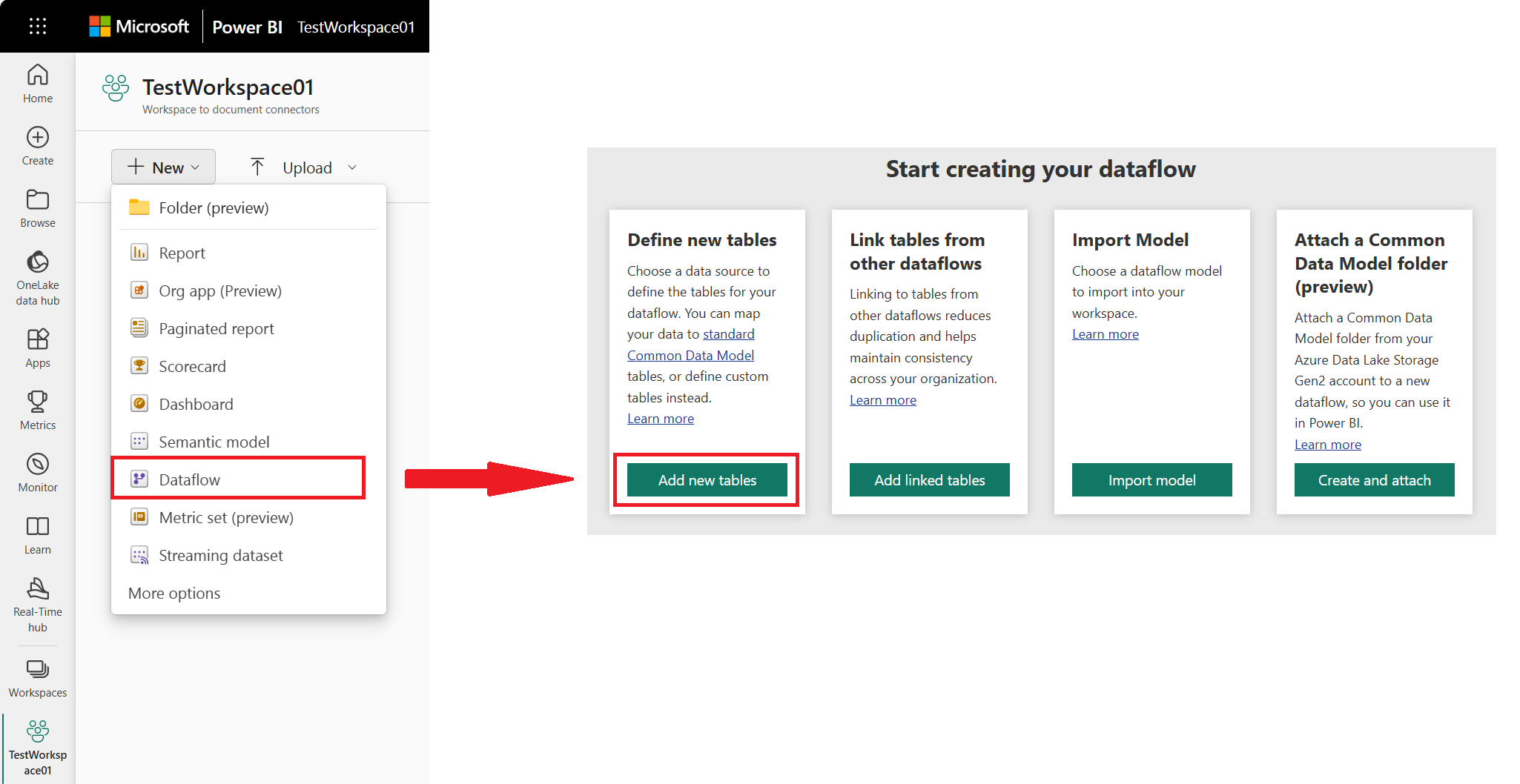

Źródła danych dla przepływów danych
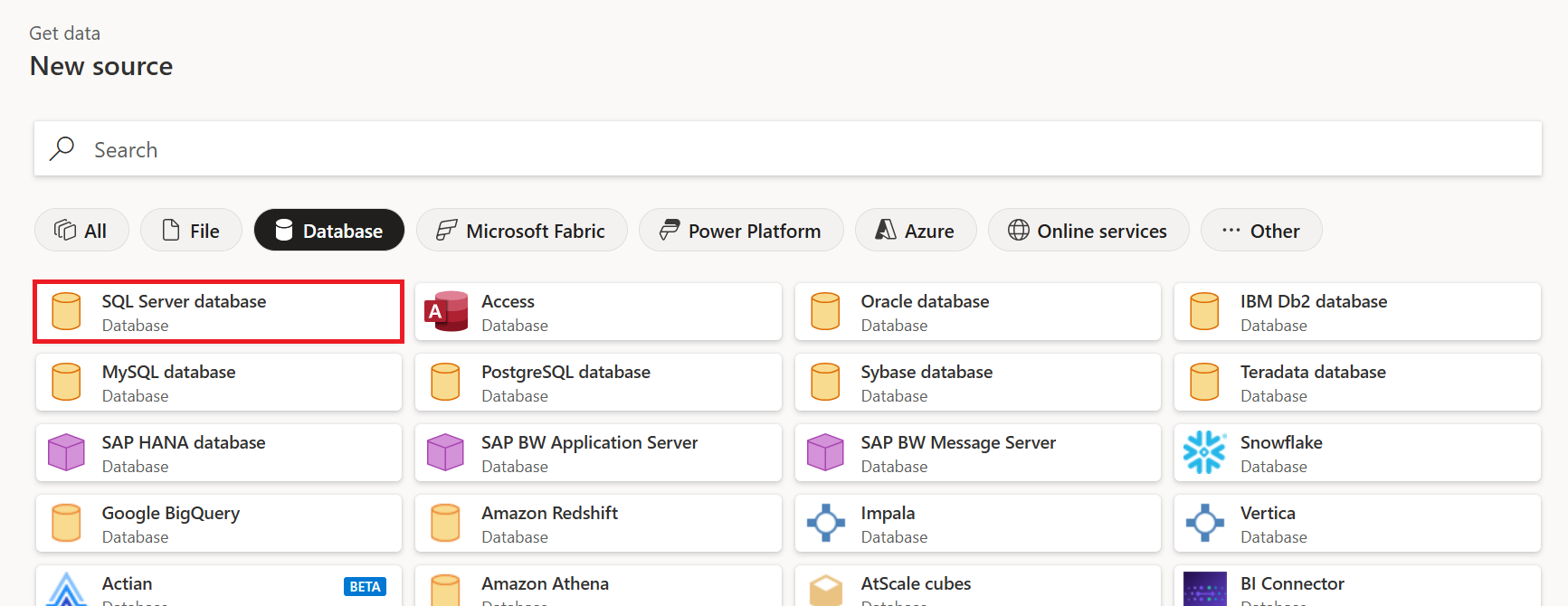
Po utworzeniu przepływu danych za pomocą narzędzia do tworzenia przepływu danych zostanie wyświetlona strona Wybieranie źródła danych . Użyj pozycji Wyszukaj , aby wyszukać nazwę łącznika, lub wybierz pozycję Wyświetl więcej , aby wyświetlić listę wszystkich łączników dostępnych w usłudze Power BI.

Jeśli zdecydujesz się wyświetlić więcej łączników, nadal możesz użyć funkcji Wyszukaj , aby wyszukać nazwę łącznika lub wybrać kategorię, aby wyświetlić listę łączników skojarzonych z tą kategorią.

Następujące kategorie są wyświetlane jako karty na stronie Nowe źródło :
- Wszystkie kategorie
- File
- Baza danych
- Power Platform
- Azure
- Usługi online
- Other
Aby uzyskać listę wszystkich obsługiwanych źródeł danych w dodatku Power Query, przejdź do pozycji Łączniki w dodatku Power Query.
Łączenie ze źródłem danych
Aby nawiązać połączenie ze źródłem danych, wybierz źródło danych. W tej sekcji użyto jednego przykładu, aby pokazać, jak działa proces, ale każde połączenie danych w przepływach danych jest procesowo podobne. Różne łączniki mogą wymagać określonych poświadczeń lub innych informacji, ale przepływ jest podobny. Z kategorii Połączenie danych bazy danych wybierana jest baza danych programu SQL Server.
Zostanie wyświetlone okno połączenia dla wybranego połączenia danych. Jeśli wymagane są poświadczenia, zostanie wyświetlony monit o ich podanie. Na poniższej ilustracji przedstawiono wprowadzony serwer i bazę danych w celu nawiązania połączenia z bazą danych programu SQL Server.
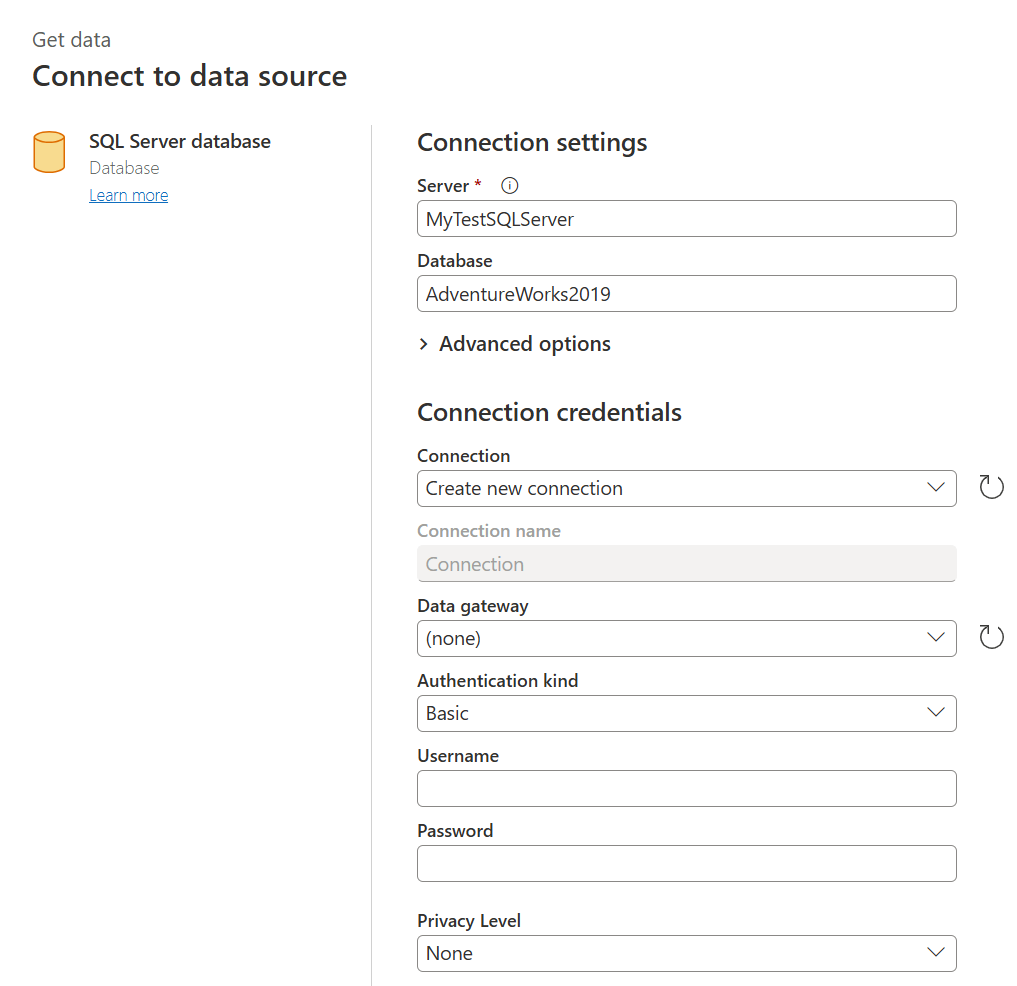
Po podaniu informacji o adresie URL serwera lub połączeniu zasobów wprowadź poświadczenia do użycia w celu uzyskania dostępu do danych. Może być również konieczne wprowadzenie nazwy lokalnej bramy danych. Następnie wybierz Dalej.
Usługa Power Query Online inicjuje i ustanawia połączenie ze źródłem danych. Następnie przedstawia dostępne tabele z tego źródła danych w oknie Nawigator .
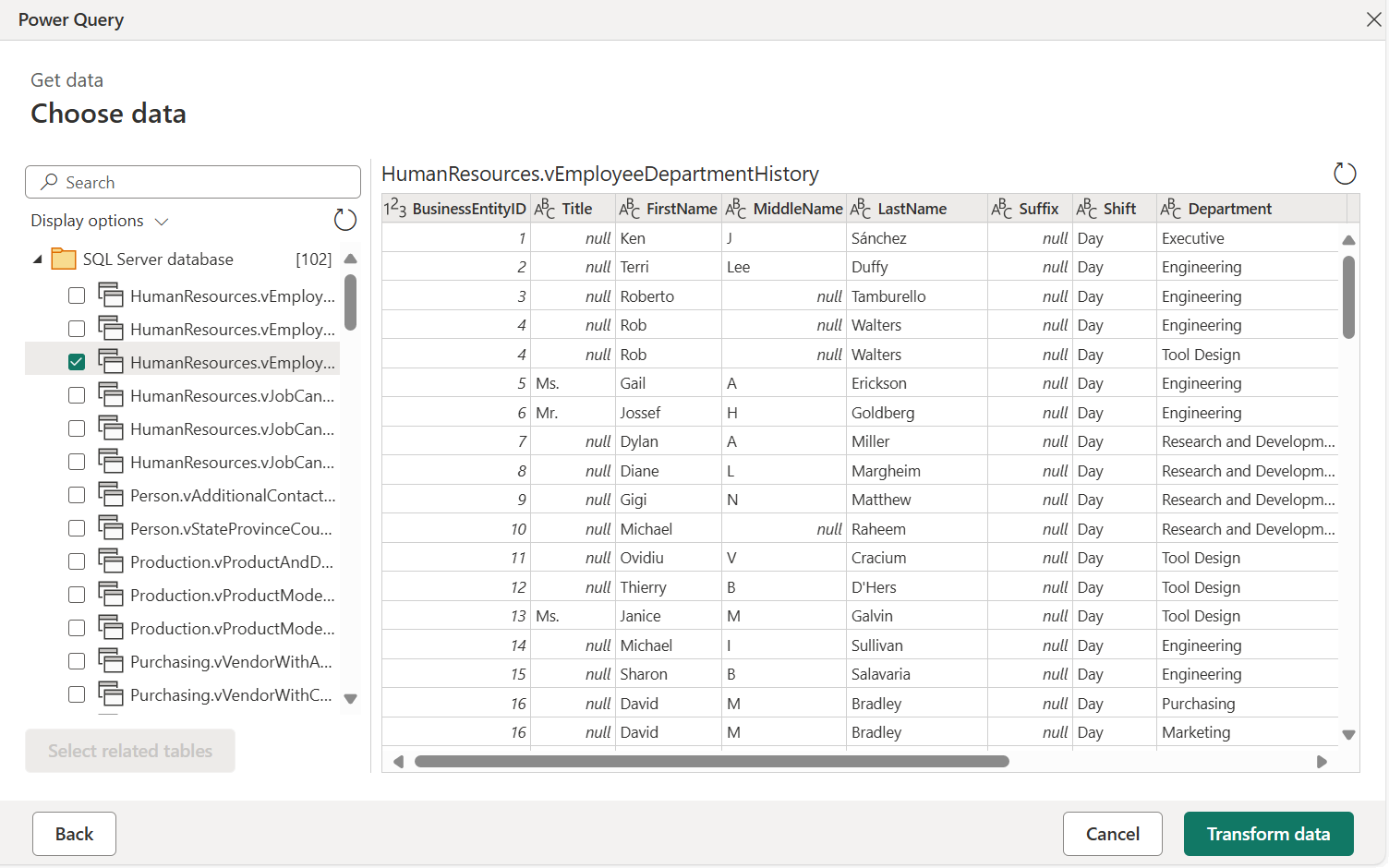
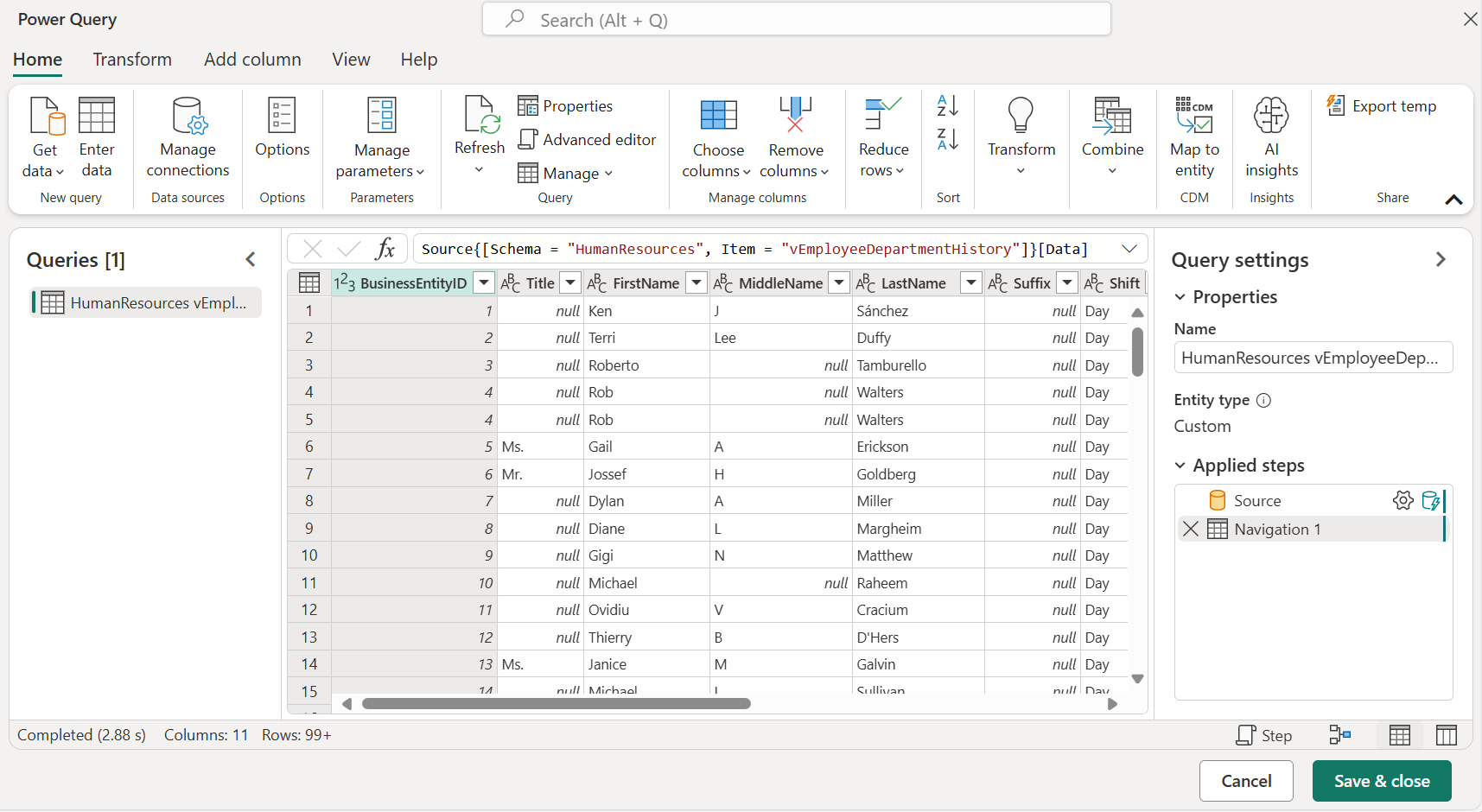
Możesz wybrać tabele i dane do załadowania, zaznaczając pole wyboru obok każdego z nich w okienku po lewej stronie. Aby przekształcić wybrane dane, wybierz pozycję Przekształć dane w dolnej części okna Nawigator . Zostanie wyświetlona strona edytora Power Query, na której można edytować zapytania i wykonywać wszelkie inne przekształcenia na wybranych danych.
Treści powiązane
W tym artykule pokazano, z którymi źródłami danych można nawiązać połączenie dla przepływów danych. Poniższe artykuły zawierają bardziej szczegółowe informacje na temat typowych scenariuszy użycia przepływów danych:
- Przygotowywanie danych samoobsługi w usłudze Power BI
- Używanie odświeżania przyrostowego z użyciem przepływów danych
- Tworzenie tabel obliczeniowych w przepływach danych
- Łączenie tabel między przepływami danych
Aby uzyskać informacje o poszczególnych łącznikach dodatku Power Query, przejdź do listy referencyjnej łączników dodatku Power Query i wybierz łącznik, o którym chcesz dowiedzieć się więcej.
W poniższych artykułach omówiono bardziej szczegółowo sposób używania łączników dodatku Power Query:
- Gdzie pobierać dane
- Alternatywy dla dostarczonej na starcie łączności w programie Power BI Desktop
- Nawiązywanie połączenia z danymi przy użyciu interfejsów ogólnych
Dodatkowe informacje o przepływach danych i powiązanych informacjach można znaleźć w następujących artykułach:
- Tworzenie i używanie przepływów danych w usłudze Power BI
- Używanie przepływów danych z lokalnymi źródłami danych
- Zasoby dla deweloperów dla przepływów danych usługi Power BI
- Integracja przepływów danych i usługi Azure Data Lake (wersja zapoznawcza)
Aby uzyskać więcej informacji na temat dodatku Power Query i zaplanowanego odświeżania, możesz przeczytać następujące artykuły:
Aby uzyskać więcej informacji na temat usługi Common Data Model, możesz przeczytać jej artykuł z omówieniem: