Nuta
Dostęp do tej strony wymaga autoryzacji. Możesz spróbować się zalogować lub zmienić katalog.
Dostęp do tej strony wymaga autoryzacji. Możesz spróbować zmienić katalogi.
Podczas tworzenia w dodatku Power Query podstawowy przepływ pracy polega na połączeniu ze źródłem danych, zastosowaniu niektórych przekształceń, potencjalnie odświeżeniu danych w edytorze Power Query, a następnie załadowaniu ich do modelu usługi Power BI. Gdy znajduje się on w modelu usługi Power BI, możesz odświeżyć go od czasu do czasu w programie Power BI Desktop (jeśli używasz programu Desktop do wyświetlania analiz), oprócz wszelkich odświeżeń, które wykonujesz w usłudze.
Chociaż na końcu przepływu pracy tworzenia/edycji można uzyskać podobny wynik, odświeżanie w edytorze lub bezpośrednio w Power BI, oprogramowanie wykonuje bardzo różne oceny dla różnych doświadczeń użytkownika. Ważne jest, aby wiedzieć, czego oczekiwać podczas wykonywania diagnostyki zapytań w tych różnych przepływach pracy, więc nie jesteś zaskoczony bardzo różnymi danymi diagnostycznymi.
Aby uruchomić diagnostykę zapytań, przejdź do karty Narzędzia na wstążce edytora Power Query. Poniżej przedstawiono kilka różnych opcji.
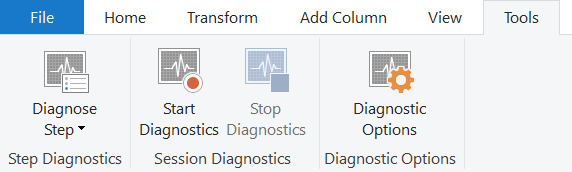
Istnieją dwie podstawowe opcje: "Krok diagnostyczny" i "Rozpocznij diagnostykę" (razem z "Zatrzymaj diagnostykę"). Pierwszy z tych elementów udostępnia informacje dotyczące zapytania do wybranego kroku i jest najbardziej przydatny do zrozumienia, jakie operacje są wykonywane lokalnie lub zdalnie w zapytaniu. Ten ostatni zapewnia bardziej szczegółowe informacje na temat różnych innych przypadków, które zostały omówione poniżej.
Specyfika łącznika
Ważne jest, aby wspomnieć, że nie ma możliwości uwzględnienia wszystkich możliwych permutacji tego, co zobaczysz w Diagnostyce Kwerend. Istnieje wiele rzeczy, które mogą zmienić dokładnie to, co widzisz w wynikach:
- Connector
- Zastosowane przekształcenia
- System, na którym działasz
- Konfiguracja sieci
- Zaawansowane opcje konfiguracji
- Konfiguracja ODBC
W przypadku najbardziej szerokiego zakresu ta dokumentacja koncentruje się na diagnostyce zapytań tabeli Northwind Customers, zarówno w przypadku języka SQL, jak i OData. Notatki OData korzystają z publicznego punktu końcowego znajdującego się w witrynie internetowej OData.org, natomiast musisz sam zapewnić serwer SQL. Wiele źródeł danych znacznie różni się od tych tutaj i z czasem będzie miało dodaną dokumentację specyficzną dla łącznika.
Uruchamianie/zatrzymywanie diagnostyki
"Rozpocznij diagnostykę" i "Zatrzymaj diagnostykę" są częściej stosowane niż "Diagnozuj krok", ale także zapewnią bardziej szczegółowe informacje wymagające przeanalizowania. Na przykład uruchomienie diagnostyki, odświeżenie podglądu, a następnie zatrzymanie zapewni równoważne informacje dotyczące uruchamiania kroku diagnozowania na każdym kroku (ze względu na sposób działania dodatku Power Query w edytorze w celu niezależnego odświeżania każdego kroku).
Aby rozpocząć nagrywanie, wybierz pozycję Rozpocznij diagnostykę, wykonaj wybrane oceny (tworzenie, odświeżanie w wersji zapoznawczej, pełne odświeżanie), a następnie wybierz pozycję Zatrzymaj diagnostykę.
Tworzenie
Podstawową różnicą procesu tworzenia jest to, że zazwyczaj generuje więcej indywidualnych ocen, niż widać w innych procesach. Jak opisano w podstawowym artykule dotyczącym diagnostyki zapytań, są to rezultaty wypełniania różnych interfejsów użytkownika, takich jak nawigator lub listy rozwijane filtrów.
Omówimy przykład. W tym przykładzie używamy łącznika OData, ale podczas przeglądania danych wyjściowych przyjrzymy się również wersji sql tej samej bazy danych. W przypadku obu źródeł danych połączymy się ze źródłem danych za pośrednictwem polecenia "Nowe źródło", "Ostatnie źródła" lub "Pobierz dane". W przypadku połączenia SQL należy wprowadzić poświadczenia dla serwera, natomiast dla publicznego punktu końcowego OData można użyć adresu końcowego podanego powyżej.

Po nawiązaniu połączenia i wybraniu uwierzytelniania wybierz tabelę Customers (Klienci ) z usługi OData.

Spowoduje to wyświetlenie tabeli Customers w interfejsie Power Query. Załóżmy, że chcemy wiedzieć, ilu przedstawicieli sprzedaży istnieje w różnych krajach/regionach. Najpierw kliknij prawym przyciskiem myszy pozycję Przedstawiciel ds. sprzedaży w kolumnie Tytuł kontaktu , umieść wskaźnik myszy nad filtrami tekstowymi i wybierz pozycję Równa się.

Teraz wybierz pozycję Grupuj według z wstążki i wykonaj grupowanie według Kraju, a następnie dokonaj agregacji jako Liczba.

Powinno to przedstawiać te same dane, które są widoczne poniżej.

Na koniec wróć do karty Narzędzia wstążki i wybierz pozycję Zatrzymaj diagnostykę. Spowoduje to zatrzymanie śledzenia i skompilowanie pliku diagnostycznego, a podsumowanie i szczegółowe tabele zostaną wyświetlone po lewej stronie.
Jeśli śledzisz całą sesję tworzenia, zazwyczaj spodziewasz się zobaczyć coś takiego jak ocena zapytania źródłowego, następnie oceny związane z odpowiednim nawigatorem, a następnie przynajmniej jedno zapytanie dla każdego zastosowanego kroku (z potencjalnie większą liczbą w zależności od dokładnie wykonanych akcji w środowisku użytkownika). W niektórych łącznikach oceny równoległe będą wykonywane ze względów wydajności, które dają bardzo podobne zestawy danych.
Odśwież podgląd
Po zakończeniu przekształcania danych będziesz mieć sekwencję kroków w zapytaniu. Po naciśnięciu przycisku "Odśwież podgląd" lub "Odśwież wszystko" w edytorze Power Query nie zobaczysz tylko jednego kroku w diagnostyce zapytań. Przyczyną jest to, że odświeżanie w Edytorze Power Query jawnie odświeża zapytanie kończące się ostatnim krokiem zastosowanym, a następnie przechodzi z powrotem przez zastosowane kroki i odświeża zapytanie aż do tego momentu, z powrotem do źródła.
Oznacza to, że jeśli masz pięć kroków w zapytaniu, w tym źródło i nawigator, w diagnostyce zobaczysz pięć różnych ocen. Pierwszy, chronologicznie, często (ale nie zawsze) trwa najdłużej. Jest to spowodowane dwoma różnymi przyczynami:
- Może to potencjalnie buforować dane wejściowe, do których zapytania uruchamiane po nich (reprezentujące wcześniejsze kroki zapytania użytkownika) mogą uzyskać szybszy dostęp lokalnie.
- Może on mieć zastosowane przekształcenia, które znacząco obcinają ilość danych, które muszą zostać zwrócone.
Należy pamiętać, że gdy mowa o "Odśwież wszystko", zostaną odświeżone wszystkie zapytania, więc trzeba filtrować te, które są dla ciebie istotne, jak można się spodziewać.
Pełne odświeżanie
Diagnostyka zapytań może służyć do diagnozowania tak zwanego "końcowego zapytania", które jest emitowane podczas odświeżania w usłudze Power BI, a nie tylko w środowisku edytora Power Query. W tym celu należy najpierw załadować dane do modelu raz. Jeśli planujesz to zrobić, upewnij się, że wybierając Zamknij i zastosuj, okno edytora zostanie zamknięte (przerywając śledzenie), więc musisz to zrobić podczas drugiego odświeżania lub wybrać ikonę listy rozwijanej pod Zamknij i Zastosuj i zamiast tego wybierz pozycję Zastosuj.

Tak czy inaczej, wybierz pozycję Rozpocznij diagnostykę w sekcji Diagnostyka na karcie Narzędzia w edytorze. Kiedy już to zrobisz, odśwież swój model lub nawet tylko tabelę, na której ci zależy.
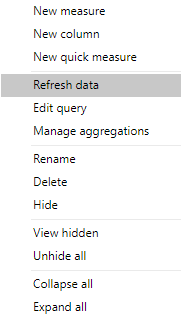
Po zakończeniu ładowania danych do modelu wybierz pozycję Zatrzymaj diagnostykę.
Możesz oczekiwać, że zobaczysz kombinację metadanych i zapytań dotyczących danych. Wywołania metadanych pobierają informacje o źródle danych. Pobieranie danych dotyczy uzyskiwania dostępu do źródła danych, emitowania końcowego skompilowanego zapytania źródła danych za pomocą złożonych operacji, a następnie przeprowadzania jakichkolwiek ocen na górze, lokalnie.
Należy pamiętać, że tylko dlatego, że w diagnostyce jest widoczny zasób (baza danych, internetowy punkt końcowy itp.) lub zapytanie źródła danych, nie oznacza to, że musi wykonywać działania sieciowe. Dodatek Power Query może pobrać te informacje z pamięci podręcznej. W przyszłych aktualizacjach wskażemy, czy informacje są pobierane z pamięci podręcznej w celu łatwiejszej diagnostyki.
Krok diagnozowania
"Krok diagnozowania" jest bardziej przydatny do uzyskania wglądu w oceny zachodzące aż do jednego kroku, co może pomóc w zidentyfikowaniu, aż do tego momentu, jaka jest wydajność, a także jakie części zapytania są wykonywane lokalnie lub zdalnie.
Jeśli użyto instrukcji "Diagnozuj krok" w zapytaniu utworzonym powyżej, okaże się, że zwraca ono tylko około 10 wierszy, a jeśli zbadamy ostatni wiersz z zapytaniem źródła danych, możemy uzyskać dość dobry pomysł na to, jakie będzie końcowe zapytanie emitowane do źródła danych. W tym przypadku widać, że przedstawiciel ds. sprzedaży został przefiltrowany zdalnie, ale grupowanie (według procesu eliminacji) miało miejsce lokalnie.

Jeśli uruchomisz i zatrzymasz diagnostykę i odświeżysz to samo zapytanie, otrzymamy 40 wierszy z powodu faktu, że, jak wspomniano powyżej, dodatek Power Query uzyskuje informacje o każdym kroku, a nie tylko ostatnim kroku. Utrudnia to uzyskanie wglądu w jedną konkretną część zapytania.
Dodatkowe lektury
Więcej informacji na temat odczytywania i wizualizowania zarejestrowanych śladów
Jak zrozumieć, jakie operacje zapytań są składane przy użyciu diagnostyki zapytań