Nuta
Dostęp do tej strony wymaga autoryzacji. Możesz spróbować się zalogować lub zmienić katalog.
Dostęp do tej strony wymaga autoryzacji. Możesz spróbować zmienić katalogi.
Ważne
Usługi Cloud Services (wersja klasyczna) są teraz przestarzałe dla wszystkich klientów od 1 września 2024 r. Wszystkie istniejące uruchomione wdrożenia zostaną zatrzymane i zamknięte przez firmę Microsoft, a dane zostaną trwale utracone od października 2024 r. Nowe wdrożenia powinny używać nowego modelu wdrażania opartego na usłudze Azure Resource Manager w usługach Azure Cloud Services (wsparcie dodatkowe).
Node.js zawiera minimalny zestaw funkcji w podstawowym środowisku uruchomieniowym. Deweloperzy często używają modułów innych niż Microsoft do zapewnienia większej funkcjonalności podczas tworzenia aplikacji Node.js. W tym samouczku utworzysz nową aplikację przy użyciu modułu Express, który udostępnia framework model-View-Control do tworzenia Node.js aplikacji internetowych.
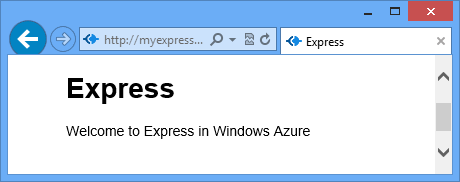
Poniższy zrzut ekranu przedstawia ukończoną aplikację:
Tworzenie projektu usługi w chmurze
Uwaga
Aby pomyślnie ukończyć tę sekcję, musisz mieć działającą instalację Node.js i zestaw Azure SDK dla Node.js dla danej platformy.
- Zainstaluj zestaw Azure SDK dla Node.js: Instalator Windows
Wykonaj następujące kroki, aby utworzyć nowy projekt usługi w chmurze o nazwie expressapp:
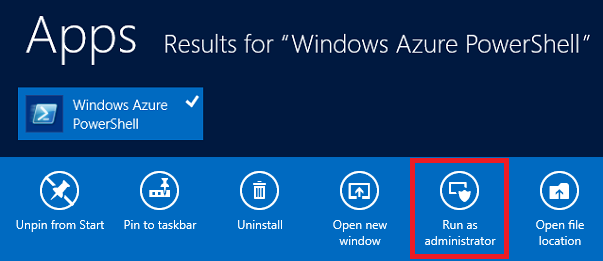
Z menu Start lub ekranu startowego wyszukaj ciąg Windows PowerShell. Na koniec kliknij prawym przyciskiem myszy program Windows PowerShell i wybierz polecenie Uruchom jako administrator.
Zmień katalogi na c:\nkatalogu ode , a następnie wprowadź następujące polecenia, aby utworzyć nowe rozwiązanie o nazwie i rolę sieci Web o nazwie
expressappWebRole1:PS C:\node> New-AzureServiceProject expressapp PS C:\Node\expressapp> Add-AzureNodeWebRole PS C:\Node\expressapp> Set-AzureServiceProjectRole WebRole1 Node 0.10.21Uwaga
Domyślnie funkcja Add-AzureNodeWebRole używa starszej wersji Node.js. Poprzedni wiersz Set-AzureServiceProjectRole instruuje platformę Azure, aby korzystała z wersji 0.10.21 Node.js. Zwróć uwagę, że w parametrach jest rozróżniana wielkość liter. Możesz zweryfikować, czy wybrano poprawną wersję Node.js, sprawdzając właściwość engines w WebRole1\package.js.
Instalowanie platformy Express
Zainstaluj generator Express, wydając następujące polecenie:
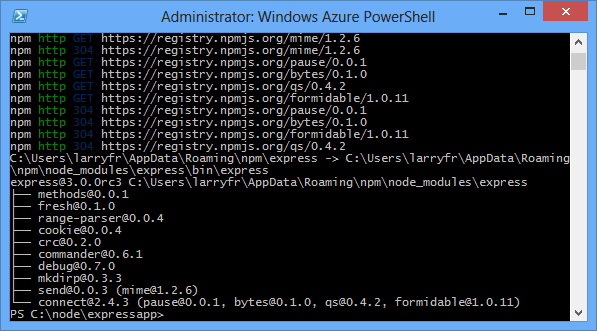
PS C:\node\expressapp> npm install express-generator -gPoniższy zrzut ekranu przedstawia dane wyjściowe polecenia npm. Dane wyjściowe powinny wyglądać podobnie.
Zmień katalogi na katalog WebRole1 i użyj polecenia express, aby wygenerować nową aplikację:
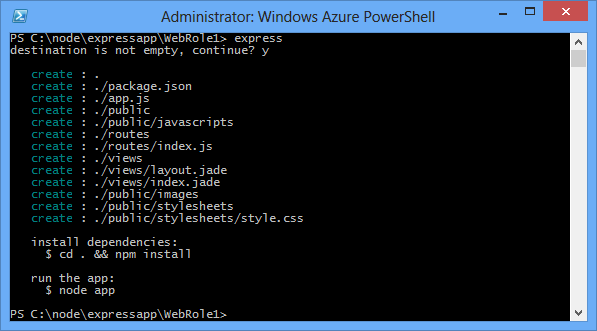
PS C:\node\expressapp\WebRole1> expressAby kontynuować, wprowadź y lub tak po pojawieniu się monitu o nadpisanie wcześniejszej aplikacji. Platforma Express generuje plik app.js i strukturę folderów do tworzenia aplikacji.
Aby zainstalować inne zależności zdefiniowane w pliku package.json, wprowadź następujące polecenie:
PS C:\node\expressapp\WebRole1> npm install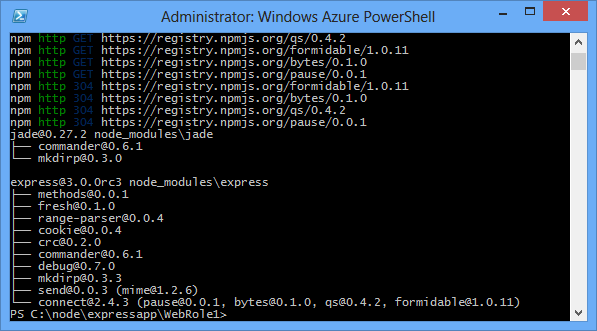
Użyj następującego polecenia, aby skopiować plik bin/www do server.js. Ten krok umożliwia usłudze w chmurze znalezienie punktu wejścia dla tej aplikacji.
PS C:\node\expressapp\WebRole1> copy bin/www server.jsPo zakończeniu tego polecenia w katalogu WebRole1 powinien znajdować się plik server.js .
Zmodyfikuj server.js, aby usunąć jeden z znaków '.' z poniższej linii.
var app = require('../app');Po wprowadzeniu tej modyfikacji wiersz powinien wyglądać następująco:
var app = require('./app');Ta zmiana jest wymagana, ponieważ plik (wcześniej
bin/www) został przeniesiony do tego samego katalogu co wymagany plik aplikacji. Po wprowadzeniu tej zmiany zapisz plik server.js .Użyj następującego polecenia, aby uruchomić aplikację w emulatorze platformy Azure:
PS C:\node\expressapp\WebRole1> Start-AzureEmulator -launch
Modyfikowanie widoku
Teraz zmodyfikuj widok, aby wyświetlić komunikat "Witamy w usłudze Express na platformie Azure".
Wprowadź następujące polecenie, aby otworzyć plik index.jade:
PS C:\node\expressapp\WebRole1> notepad views/index.jade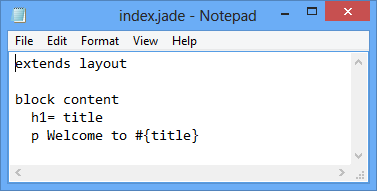
Jade jest domyślnym silnikiem widoku używanym przez aplikacje Express.
Zmodyfikuj ostatni wiersz tekstu, dołączając go na platformie Azure.
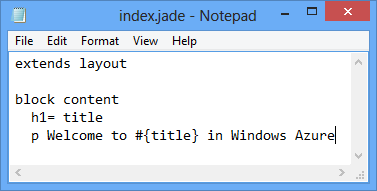
Zapisz plik i zamknij Notatnik.
Aby wyświetlić zmiany, odśwież przeglądarkę.
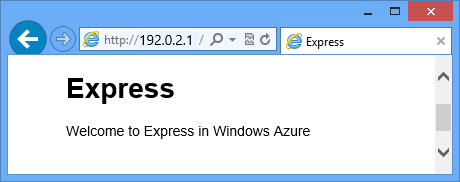
Po przetestowaniu aplikacji użyj polecenia cmdlet Stop-AzureEmulator , aby zatrzymać emulator.
Publikowanie aplikacji na platformie Azure
W oknie programu Azure PowerShell użyj polecenia cmdlet Publish-AzureServiceProject , aby wdrożyć aplikację w usłudze w chmurze
PS C:\node\expressapp\WebRole1> Publish-AzureServiceProject -ServiceName myexpressapp -Location "East US" -Launch
Po zakończeniu operacji wdrażania przeglądarka zostanie otwarta i zostanie wyświetlona strona internetowa.
Następne kroki
Aby uzyskać więcej informacji, zobacz centrum deweloperówNode.js.