Nuta
Dostęp do tej strony wymaga autoryzacji. Możesz spróbować się zalogować lub zmienić katalog.
Dostęp do tej strony wymaga autoryzacji. Możesz spróbować zmienić katalogi.
Azure DevOps Starter oferuje uproszczony proces tworzenia pipeline'u ciągłej integracji (CI) i ciągłego dostarczania (CD) do Azure. Możesz przenieść istniejący kod i repozytorium Git lub wybrać przykładową aplikację.
Wykonasz:
- Użyj DevOps Starter, aby utworzyć potok CI/CD
- Konfigurowanie dostępu do repozytorium GitHub i wybieranie struktury
- Konfigurowanie usługi Azure DevOps i subskrypcji platformy Azure
- Zatwierdzanie zmian w usłudze GitHub i automatyczne wdrażanie ich na platformie Azure
- Zbadaj potok CI/CD Azure Pipelines
- Czyszczenie zasobów
Wymagania wstępne
- Subskrypcja platformy Azure. Możesz otrzymać jedną kopię za darmo poprzez Visual Studio Dev Essentials.
- Dostęp do repozytorium GitHub lub zewnętrznego repozytorium Git zawierającego kod .NET, Java, PHP, Node.js, Python lub statycznej strony internetowej.
Zaloguj się do witryny Azure Portal
Usługa Azure DevOps Starter tworzy potok CI/CD w usłudze Azure Pipelines. Możesz utworzyć nową organizację usługi Azure DevOps lub użyć istniejącej organizacji. Usługa Azure DevOps Starter tworzy również zasoby platformy Azure w wybranej subskrypcji platformy Azure.
Zaloguj się w witrynie Azure Portal.
W polu wyszukiwania wpisz DevOps Starter, a następnie wybierz. Kliknij przycisk Dodaj, aby utworzyć nowy element.

Wybierz pozycję Wprowadź własny kod, a następnie wybierz pozycję Dalej.
Konfigurowanie dostępu do repozytorium GitHub i wybieranie struktury
Wybierz GitHub lub zewnętrzne repozytorium kodu Git. Na potrzeby tego samouczka wybierz pozycję GitHub. Może być konieczne uwierzytelnienie w usłudze GitHub po raz pierwszy, aby umożliwić platformie Azure dostęp do repozytorium GitHub.
Wybierz repozytorium i gałęzi, a następnie wybierz Dalej.
Jeśli używasz kontenerów platformy Docker, zmień Czy aplikacja jest konteneryzowana za pomocą Dockera na TAK. Dla tego samouczka pozostaw opcję NIE zaznaczoną, a następnie wybierz Dalej. Aby uzyskać więcej informacji na temat korzystania z kontenerów platformy Docker, umieść kursor na ikonie i.
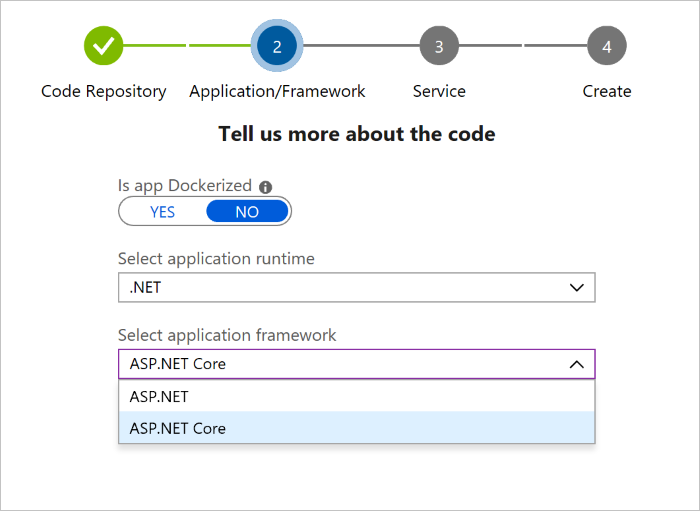
Z menu rozwijanych wybierz środowisko uruchomieniowe aplikacji i platformę aplikacji , a następnie wybierz pozycję Dalej. Struktura aplikacji określa typ docelowego wdrożenia usługi platformy Azure, który jest dostępny.
Wybierz usługę platformy Azure, aby wdrożyć aplikację, a następnie wybierz Dalej.
Konfigurowanie usługi Azure DevOps i subskrypcji platformy Azure
Wprowadź nazwę Nazwa projektu.
Utwórz nową bezpłatną organizację w organizacji usługi Azure DevOps lub wybierz istniejącą organizację z menu rozwijanego.
Wybierz subskrypcję w subskrypcji Azure, a następnie wprowadź nazwę w aplikacji internetowej lub użyj wartości domyślnej. Wybierz Location, a następnie wybierz Zakończ. Po kilku minutach w witrynie Azure Portal zostanie wyświetlone omówienie wdrożenia usługi DevOps Starter.
Wybierz pozycję Przejdź do zasobu, aby wyświetlić pulpit nawigacyjny DevOps Starter. W prawym górnym rogu przypnij Project do pulpitu nawigacyjnego, aby uzyskać szybki dostęp. Usługa Azure DevOps Starter automatycznie konfiguruje wyzwalacz ciągłej integracji (CI) dla kompilacji i wydania. Twój kod pozostaje w repozytorium GitHub lub innym repozytorium zewnętrznym, a przykładowa aplikacja jest skonfigurowana w repozytorium w organizacji Azure DevOps. Usługa Azure DevOps Starter uruchamia kompilację i wdraża aplikację na platformie Azure.
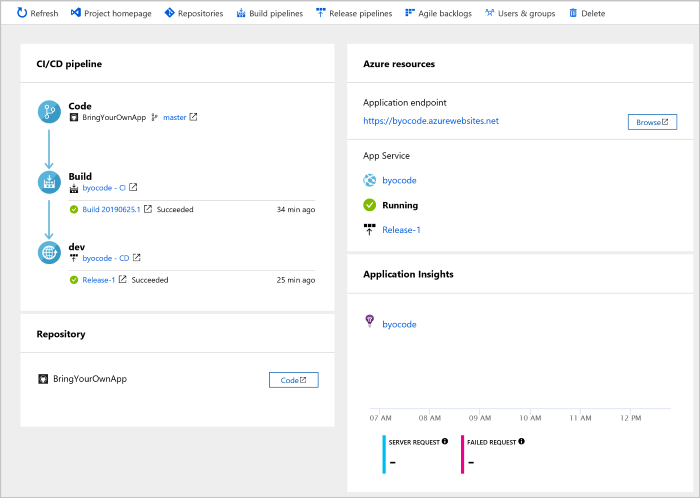
Panel nawigacyjny pokazuje Twoje repozytorium kodu, potok CI/CD i aplikację na platformie Azure. Po prawej stronie w obszarze Zasoby platformy Azure wybierz pozycję Przeglądaj, aby wyświetlić uruchomioną aplikację.
Zatwierdzanie zmian w usłudze GitHub i automatyczne wdrażanie ich na platformie Azure
Teraz możesz przystąpić do współpracy nad aplikacją z zespołem. Proces CI/CD automatycznie wdraża najnowsze zmiany na stronie internetowej. Każda zmiana w repozytorium GitHub uruchamia kompilację w usłudze Azure DevOps, i potok ciągłego wdrażania uruchamia wdrożenie na platformie Azure.
Na pulpicie DevOps Starter wybierz Repozytoria. Repozytorium GitHub zostanie otwarte na nowej karcie przeglądarki. Wprowadź zmianę w aplikacji, a następnie wybierz pozycję Zatwierdź zmiany.
Po kilku chwilach kompilacja zostanie uruchomiona w usłudze Azure Pipelines. Stan kompilacji można monitorować na pulpicie nawigacyjnym devOps Starter. Możesz go również monitorować w organizacji usługi Azure DevOps, wybierając kartę Potoki kompilacji na pulpicie nawigacyjnym DevOps Starter.
Zbadaj potok CI/CD Azure Pipelines
Usługa Azure DevOps Starter automatycznie konfiguruje pipeline CI/CD w Azure Pipelines. Eksploruj i dostosuj proces zgodnie z potrzebami. Aby zapoznać się ze ścieżkami kompilacji i wydania, wykonaj następujące czynności:
Na dashboardzie DevOps Starter wybierz opcję Pipeline'y budowania.
Po otworze strony usługi Azure Pipelines zobaczysz historię najnowszych kompilacji i stan każdej kompilacji.
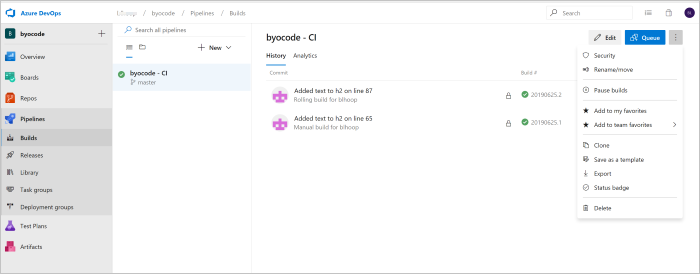
W prawym górnym rogu strony Builds możesz wybrać Edytuj, aby zmienić bieżący build, Kolejka, aby dodać nowy build, lub przycisk wielokropka pionowego (⋮), aby otworzyć menu z więcej opcji. Wybierz Edytuj.
Kompilacja wykonuje różne zadania, takie jak pobieranie źródeł z repozytorium, przywracanie zależności i publikowanie danych wyjściowych dla wdrożeń. Po prawej stronie, w obszarze Nazwa, zmień nazwę potoku kompilacji na bardziej opisową. Wybierz pozycję Zapisz & Kolejka, a następnie wybierz pozycję Zapisz. Wprowadź komentarz, a następnie ponownie wybierz opcję Zapisz.
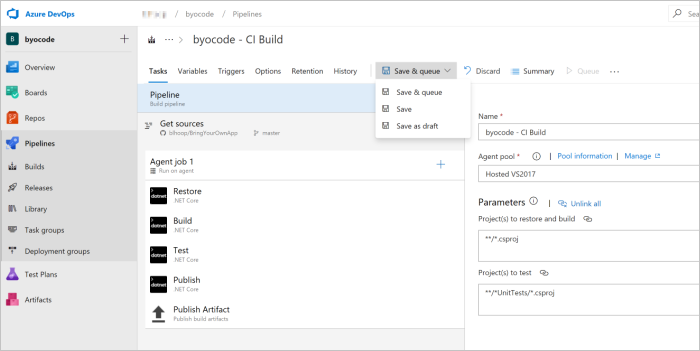
Aby wyświetlić ślad rewizyjny ostatnich zmian w kompilacji, wybierz kartę Historia . Usługa Azure DevOps śledzi wszelkie zmiany wprowadzone w potoku kompilacji i umożliwia porównywanie wersji.
Wybierz kartę Wyzwalacze. Usługa Azure DevOps Projects automatycznie tworzy wyzwalacz CI z pewnymi ustawieniami domyślnymi. Możesz ustawić wyzwalacze, takie jak Włącz ciągłą integrację, w celu uruchamiania kompilacji za każdym razem, gdy zatwierdzasz zmianę kodu. Można również ustawić wyzwalacze, aby zaplanować uruchamianie kompilacji w określonych godzinach.
Czyszczenie zasobów
Jeśli nie potrzebujesz już usługi Azure App Service i powiązanych zasobów utworzonych w tym samouczku, możesz je usunąć. Użyj funkcji Usuń na pulpicie nawigacyjnym usługi DevOps Projects.
Następne kroki
Podczas konfigurowania procesu ciągłej integracji/ciągłego wdrażania w tym samouczku automatycznie tworzysz potok kompilacji i wydania w usłudze Azure DevOps Projects. Możesz zmodyfikować te rury budowy i publikowania, aby spełniały potrzeby Państwa zespołu.
Aby dowiedzieć się więcej na temat potoku ciągłej integracji/ciągłego wdrażania, zapoznaj się z:
Aby dowiedzieć się więcej na temat monitorowania aplikacji, zobacz: