Nuta
Dostęp do tej strony wymaga autoryzacji. Możesz spróbować się zalogować lub zmienić katalog.
Dostęp do tej strony wymaga autoryzacji. Możesz spróbować zmienić katalogi.
Azure Managed CCF (Managed CCF) to nowa i wysoce bezpieczna usługa do wdrażania aplikacji poufnych. Aby uzyskać więcej informacji na temat zarządzanego programu CCF, zobacz About Azure Managed Confidential Consortium Framework (Informacje o platformie Azure Managed Confidential Consortium Framework).
Jeśli nie masz konta platformy Azure, przed rozpoczęciem utwórz bezpłatne konto .
W tym przewodniku Szybki start utworzysz zasób zarządzanego programu CCF w witrynie Azure Portal.
Wymagania wstępne
- Program OpenSSL na komputerze z systemem Windows lub Linux.
Zaloguj się na platformie Azure
Zaloguj się do witryny Azure Portal.
Rejestrowanie dostawcy
Managed CCF Zarejestruj funkcję w Microsoft.ConfidentialLedger przestrzeni nazw, postępując zgodnie z instrukcjami w temacie Konfigurowanie funkcji w wersji zapoznawczej w subskrypcji platformy Azure.
Następnie ponownie zarejestruj dostawcę Microsoft.ConfidentialLedger zasobów zgodnie z opisem w temacie Rejestrowanie dostawcy zasobów.
Tworzenie grupy zasobów
Grupa zasobów to logiczny kontener, w którym są wdrażane i zarządzane zasoby platformy Azure. Użyj polecenia cmdlet New-AzResourceGroup programu Azure PowerShell, aby utworzyć grupę zasobów o nazwie myResourceGroup w lokalizacji southcentralus .
New-AzResourceGroup -Name "myResourceGroup" -Location "SouthCentralUS"
Tworzenie członków
Wygeneruj parę kluczy dla elementu członkowskiego. Po zakończeniu wykonywania poniższych poleceń klucz publiczny członka jest zapisywany w member0_cert.pem pliku i klucz prywatny jest zapisywany w pliku member0_privk.pem.
openssl ecparam -out "member0_privk.pem" -name "secp384r1" -genkey
openssl req -new -key "member0_privk.pem" -x509 -nodes -days 365 -out "member0_cert.pem" -"sha384" -subj=/CN="member0"
Tworzenie zarządzanego zasobu CCF
W menu witryny Azure Portal lub na stronie głównej wybierz pozycję Utwórz zasób.
W polu Wyszukaj wprowadź ciąg "Poufne rejestry", wybierz pozycję powiedział aplikację, a następnie wybierz pozycję Utwórz.
W sekcji Tworzenie rejestru poufnego podaj następujące informacje:
- Subskrypcja: wybierz żądaną subskrypcję.
- Grupa zasobów: wybierz grupę zasobów utworzoną w poprzednim kroku.
- Region: w menu rozwijanym wybierz region.
- Nazwa: podaj unikatową nazwę.
- Typ konta: wybierz pozycję Niestandardowa aplikacja CCF.
- Typ aplikacji: wybierz pozycję Niestandardowa aplikacja JavaScript.
- Liczba węzłów sieciowych: wybierz żądaną liczbę węzłów.
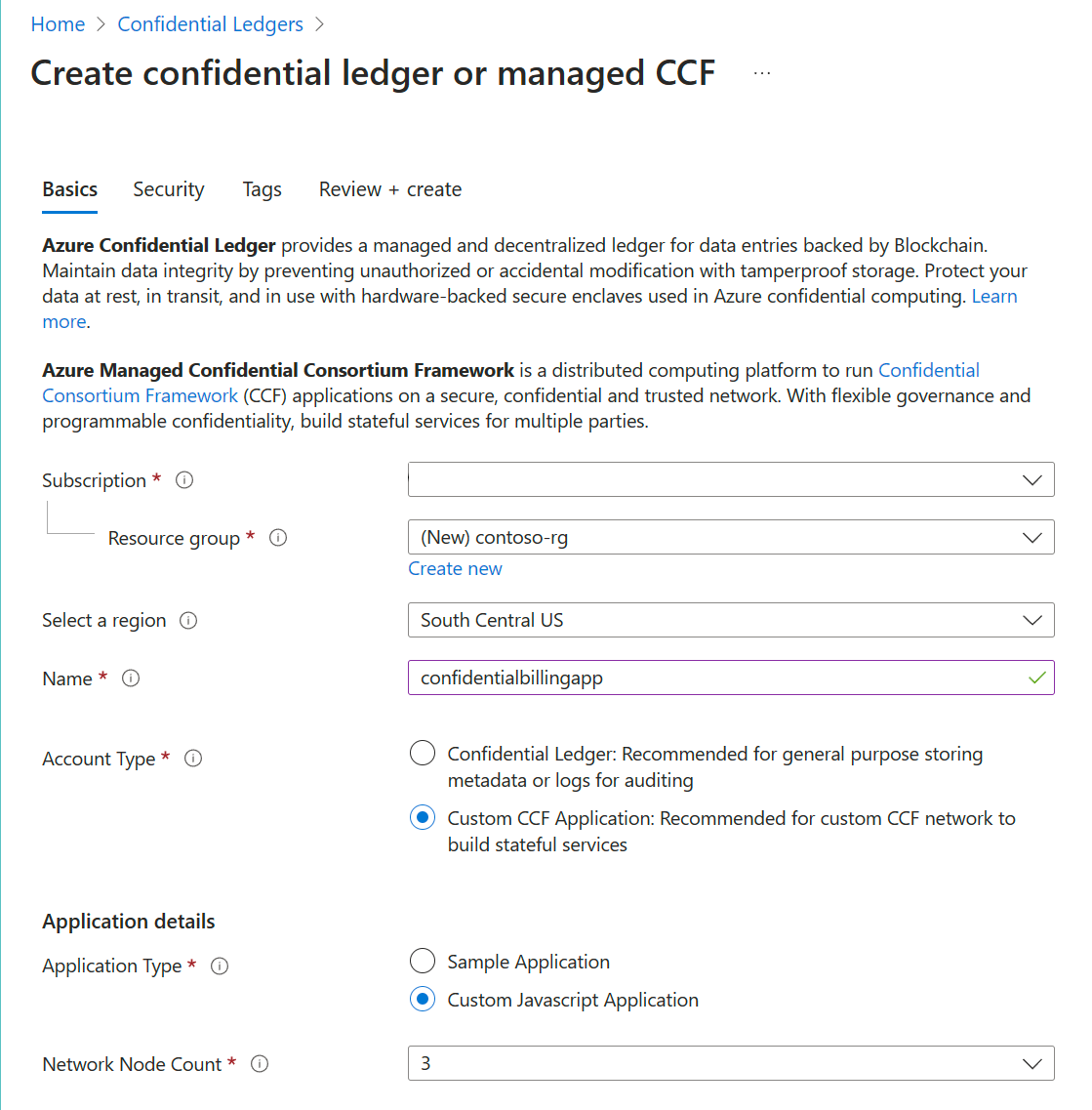
Wybierz kartę Zabezpieczenia .
Musisz dodać co najmniej jeden element członkowny do zarządzanego zasobu CCF. Wybierz pozycję + Dodaj tożsamość członka.
- Identyfikator elementu członkowskiego: unikatowa nazwa elementu członkowskiego.
- Grupa członków: opcjonalna nazwa grupy.
- Certyfikat: wklej zawartość pliku member0_cert.pem.
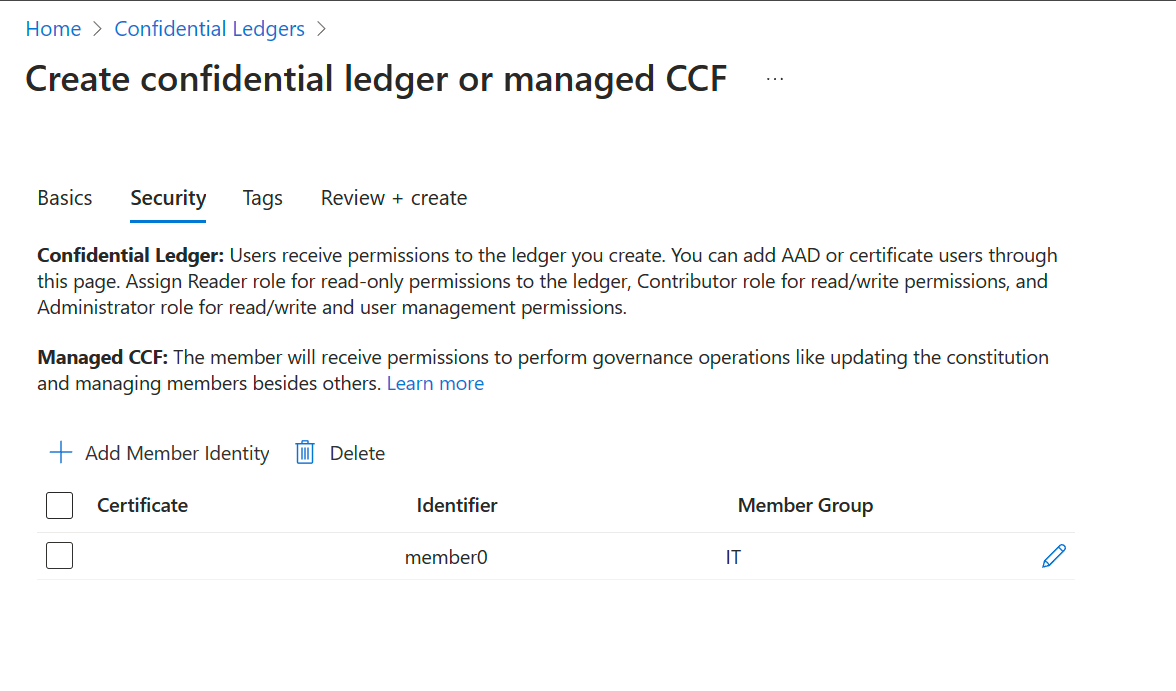
Wybierz pozycję Przejrzyj i utwórz. Po zakończeniu walidacji wybierz pozycję Utwórz.1.

Po zakończeniu wdrażania wybierz pozycję Przejdź do zasobu.

Zanotuj następujące właściwości, ponieważ są wymagane do aktywowania elementów członkowskich.
-
Punkt końcowy aplikacji: w tym przykładzie ten punkt końcowy to
https://confidentialbillingapp.confidential-ledger.azure.com. -
Punkt końcowy usługi tożsamości: w tym przykładzie ten punkt końcowy to
https://identity.confidential-ledger.core.azure.com/ledgerIdentity/confidentialbillingapp.
Te wartości będą potrzebne do transakcji z poufnym rejestrem z płaszczyzny danych.
Czyszczenie zasobów
Inne artykuły dotyczące programu Azure Managed CCF opierają się na tym przewodniku Szybki start. Jeśli planujesz kontynuować pracę z kolejnymi artykułami, możesz pozostawić te zasoby na swoim miejscu.
Gdy grupa zasobów nie będzie już potrzebna, usuń grupę zasobów, która usuwa zarządzaną architekturę CCF i powiązane zasoby. Aby usunąć grupę zasobów za pośrednictwem portalu:
Wprowadź nazwę grupy zasobów w polu Wyszukaj w górnej części portalu. Gdy w wynikach wyszukiwania zobaczysz grupę zasobów używaną w tym przewodniku Szybki start, wybierz ją.
Wybierz pozycję Usuń grupę zasobów.
W polu WPISZ NAZWĘ GRUPY ZASOBÓW: wprowadź nazwę grupy zasobów, a następnie wybierz pozycję Usuń.
Dalsze kroki
W tym przewodniku Szybki start utworzono zasób zarządzanego programu CCF przy użyciu witryny Azure Portal. Aby dowiedzieć się więcej o usłudze Azure Managed CCF i sposobie jej integracji z aplikacjami, przejdź do następujących artykułów: