Nuta
Dostęp do tej strony wymaga autoryzacji. Możesz spróbować się zalogować lub zmienić katalog.
Dostęp do tej strony wymaga autoryzacji. Możesz spróbować zmienić katalogi.
Ważne
Eksplorator danych usługi Azure Synapse Analytics (wersja zapoznawcza) zostanie wycofany 7 października 2025 r. Po tej dacie obciążenia uruchomione w usłudze Synapse Data Explorer zostaną usunięte, a skojarzone dane aplikacji zostaną utracone. Zdecydowanie zalecamy migrację do usługi Eventhouse w usłudze Microsoft Fabric.
Program Microsoft Cloud Migration Factory (CMF) ma na celu pomoc klientom w migracji do sieci szkieletowej. Program oferuje praktyczne zasoby klawiaturowe bez ponoszenia kosztów dla klienta. Te zasoby są przypisywane przez okres 6–8 tygodni ze wstępnie zdefiniowanym i uzgodnionym zakresem. Nominacje klientów są akceptowane przez zespół ds. kont Microsoft lub bezpośrednio, przesyłając wniosek o pomoc zespołowi CMF.
Usługa Azure Synapse Data Explorer to szybka, w pełni zarządzana usługa analizy danych na potrzeby analizy danych w czasie rzeczywistym na dużych ilościach danych przesyłanych strumieniowo z aplikacji, witryn internetowych, urządzeń IoT i innych. Aby użyć Eksploratora danych, należy najpierw utworzyć pulę eksploratora danych.
W tym przewodniku szybkiego startu opisano kroki tworzenia puli eksploratora danych w obszarze roboczym Synapse przy użyciu Synapse Studio.
Ważne
Rozliczenia instancji usługi Data Explorer są rozliczane proporcjonalnie za każdą minutę, niezależnie od tego, czy są używane, czy nie. Pamiętaj, aby zamknąć wystąpienie eksploratora danych po zakończeniu korzystania z niego lub ustawić krótki limit czasu. Aby uzyskać więcej informacji, zobacz Oczyszczanie zasobów.
Jeśli nie masz subskrypcji platformy Azure, przed rozpoczęciem utwórz bezpłatne konto.
Wymagania wstępne
- Konieczna jest subskrypcja platformy Azure. W razie potrzeby utwórz bezpłatne konto platformy Azure
- Obszar roboczy usługi Synapse
Zaloguj się do witryny Azure Portal.
Zaloguj się do witryny Azure Portal.
Przejdź do obszaru roboczego usługi Synapse
Przejdź do obszaru roboczego usługi Synapse, w którym zostanie utworzona pula eksploratora danych, wpisując nazwę usługi (lub nazwę zasobu bezpośrednio) na pasku wyszukiwania.

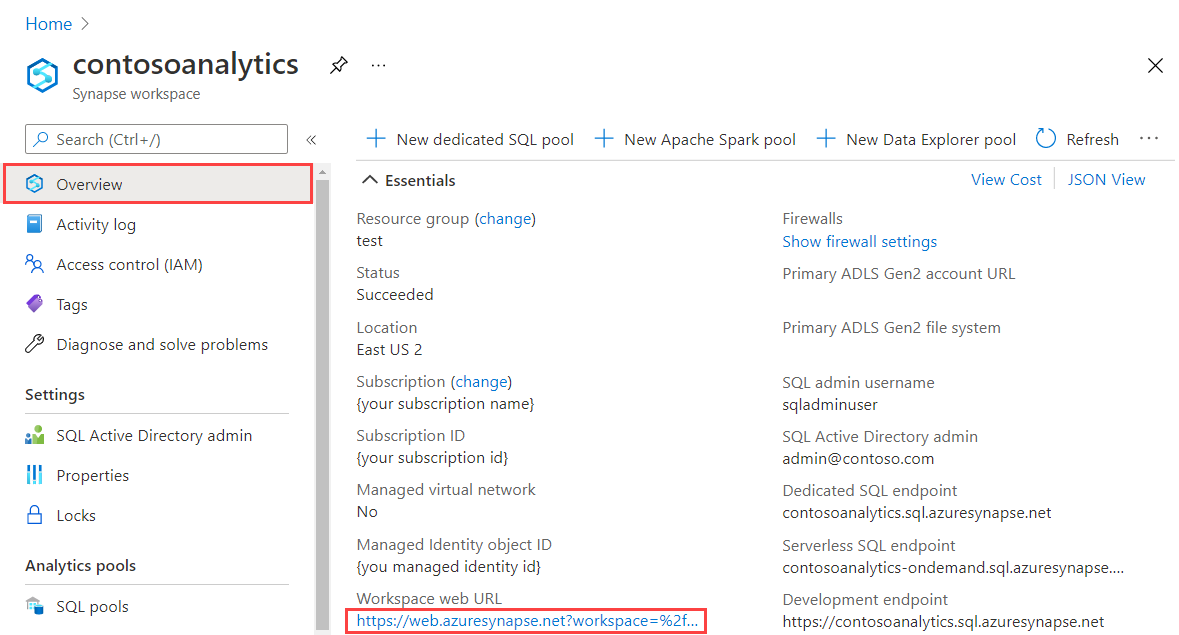
Z listy obszarów roboczych wpisz nazwę (lub część nazwy) obszaru roboczego do otwarcia. W tym przykładzie użyjemy obszaru roboczego o nazwie contosoanalytics.

Uruchamianie programu Synapse Studio
Z przeglądu obszaru roboczego wybierz internetowy adres URL obszaru roboczego, aby otworzyć program Synapse Studio.
Tworzenie nowej puli eksploratora danych
Na stronie głównej programu Synapse Studio przejdź do centrum zarządzania w lewym obszarze nawigacyjnym, wybierając ikonę Zarządzaj .

Po przejściu do sekcji Pule eksploratora danych przejdź do sekcji Centrum zarządzania, aby wyświetlić bieżącą listę pul eksploratora danych dostępnych w obszarze roboczym.

Wybierz + Nowy. Zostanie wyświetlony nowy kreator tworzenia puli Menedżera danych.
Wprowadź następujące szczegóły na karcie Podstawy :
Setting Sugerowana wartość Description Nazwa puli eksploratora danych contosodataexplorer Jest to nazwa, którą będzie mieć pula danych Eksploratora. Obciążenie pracą Optymalizacja obliczeniowa To obciążenie zapewnia wyższy stosunek mocy obliczeniowej CPU do pamięci SSD. Rozmiar węzła Mały (4 rdzenie) Ustaw ten rozmiar na najmniejszy, aby zmniejszyć koszty tej szybkiej instrukcji. 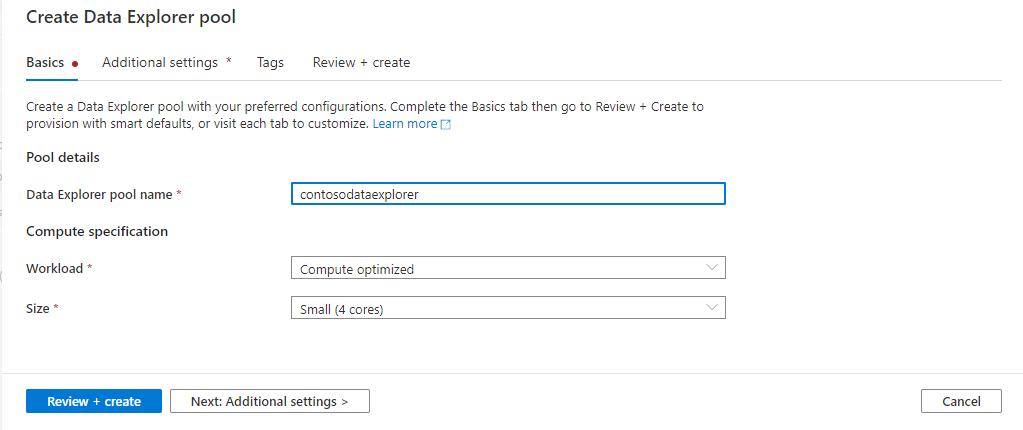
Ważne
Należy pamiętać, że istnieją określone ograniczenia dotyczące nazw, których mogą używać pule eksploratora danych. Nazwy muszą zawierać tylko małe litery i cyfry, muszą zawierać od 4 do 15 znaków i muszą zaczynać się literą.
Wybierz pozycję Dalej: Dodatkowe ustawienia. Użyj następujących ustawień i pozostaw wartości domyślne pozostałych ustawień.
Setting Sugerowana wartość Description Automatyczne skalowanie Disabled W szybkim starcie nie jest potrzebne automatyczne skalowanie. Liczba wystąpień 2 Ustaw ten rozmiar na najmniejszy, aby zmniejszyć koszty tej szybkiej instrukcji. 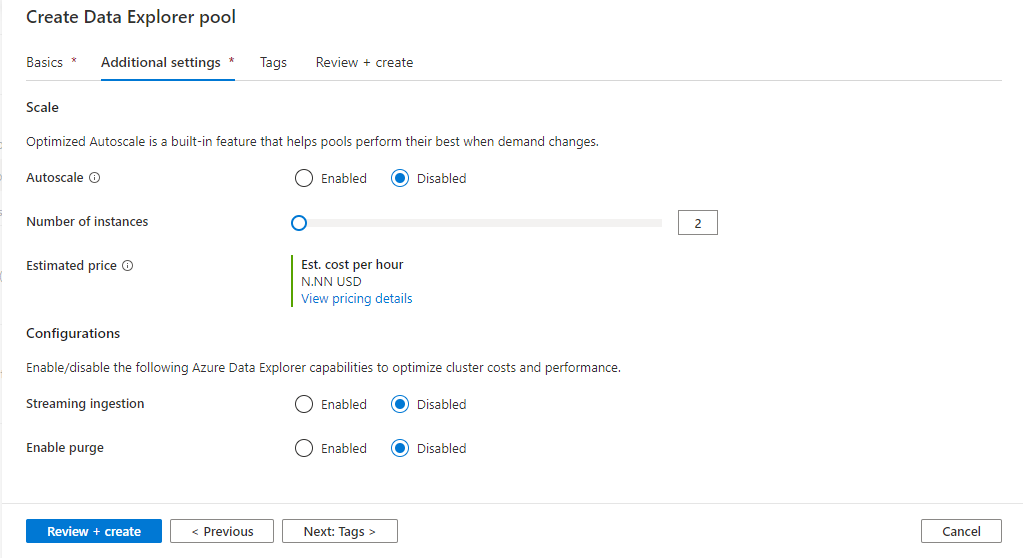
Wybierz Dalej: tagi. Nie dodawaj żadnych tagów.
Wybierz opcję Recenzja i utwórz.
Przejrzyj szczegóły, upewniając się, że są poprawne, a następnie wybierz pozycję Utwórz.
Pula narzędzia Data Explorer rozpocznie proces udostępniania.
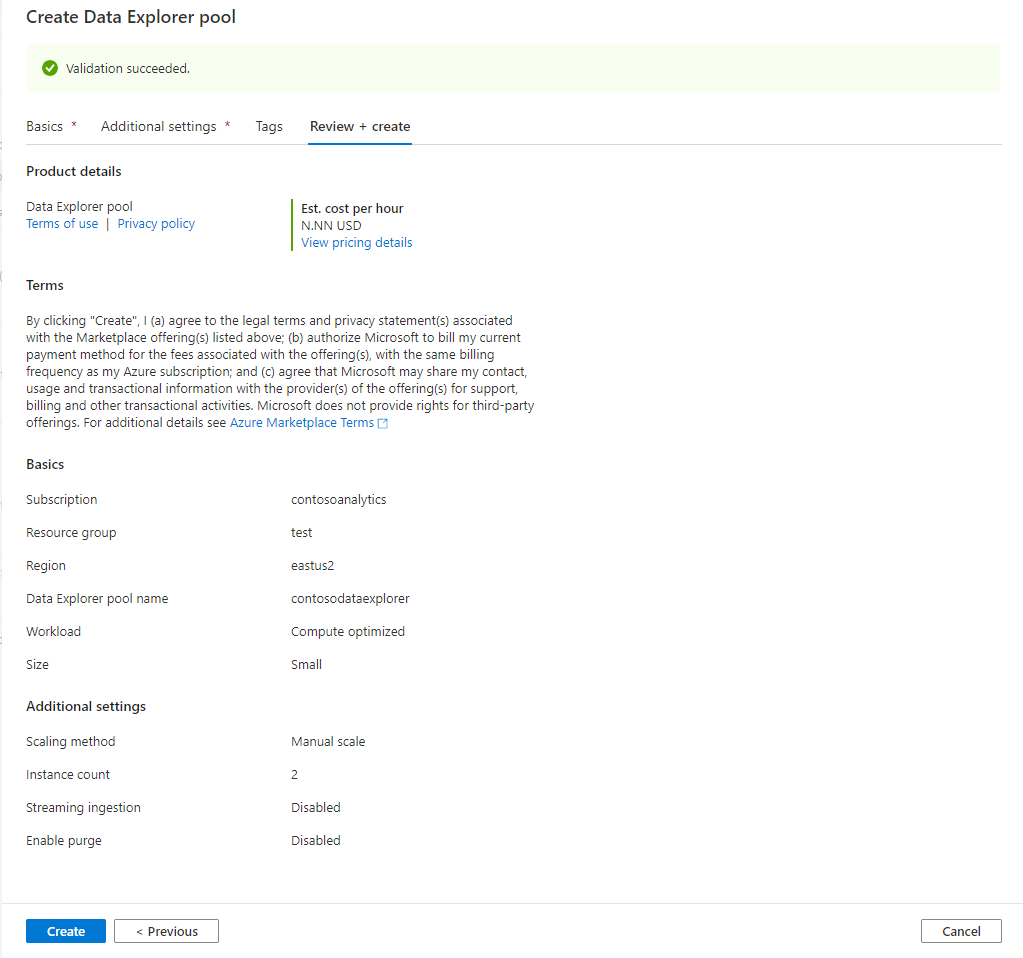
Po zakończeniu aprowizacji przejdź z powrotem do obszaru roboczego i sprawdź, czy nowa pula Eksploratora danych pojawi się na liście.
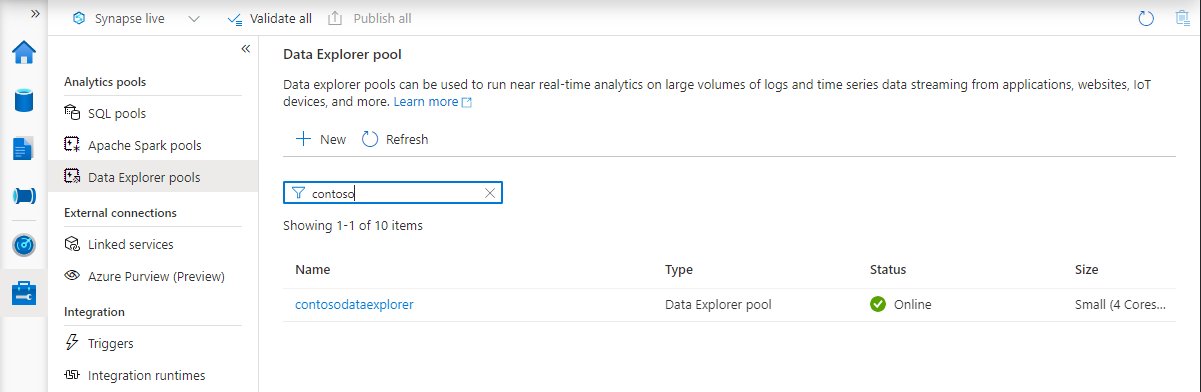
Czyszczenie zasobów puli eksploratora danych przy użyciu programu Synapse Studio
Wykonaj poniższe kroki, aby usunąć pulę Eksploratora danych z obszaru roboczego przy użyciu programu Synapse Studio.
Ostrzeżenie
Usunięcie puli eksploratora danych spowoduje usunięcie silnika analitycznego z przestrzeni roboczej. Połączenie z pulą nie będzie już możliwe, a wszystkie zapytania, potoki i notesy korzystające z usuniętej puli przestaną działać.
Usuwanie puli eksploratora danych
Przejdź do pul eksploratora danych w obszarze roboczym.
Aby usunąć pulę Eksploratora danych (w tym przypadku contosodataexplorer), wybierz pozycję Więcej [...]>Usuń.
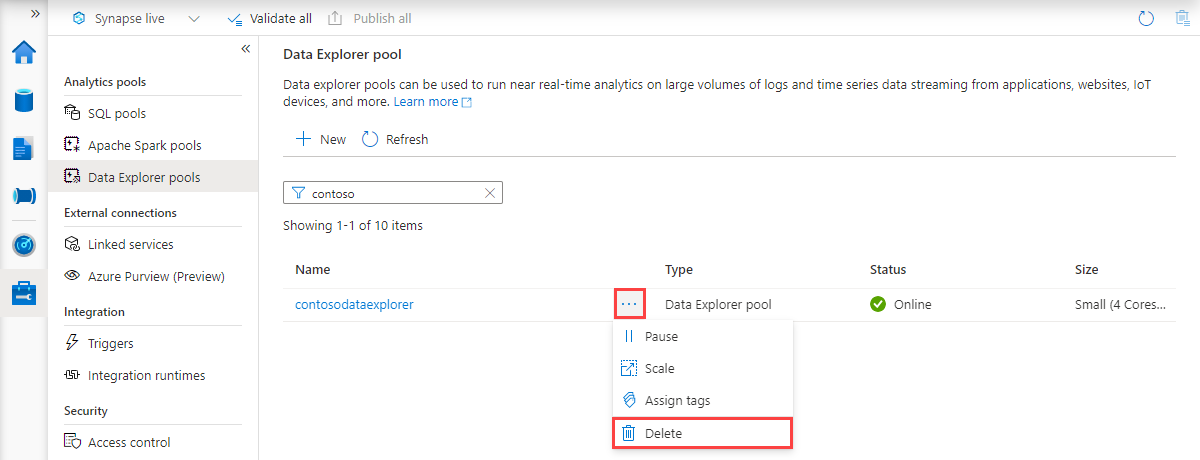
Aby potwierdzić usunięcie, wprowadź nazwę usuniętej puli, a następnie wybierz pozycję Usuń.

Po pomyślnym zakończeniu procesu sprawdź, czy pula nie jest już wyświetlana na liście.