Nuta
Dostęp do tej strony wymaga autoryzacji. Możesz spróbować się zalogować lub zmienić katalog.
Dostęp do tej strony wymaga autoryzacji. Możesz spróbować zmienić katalogi.
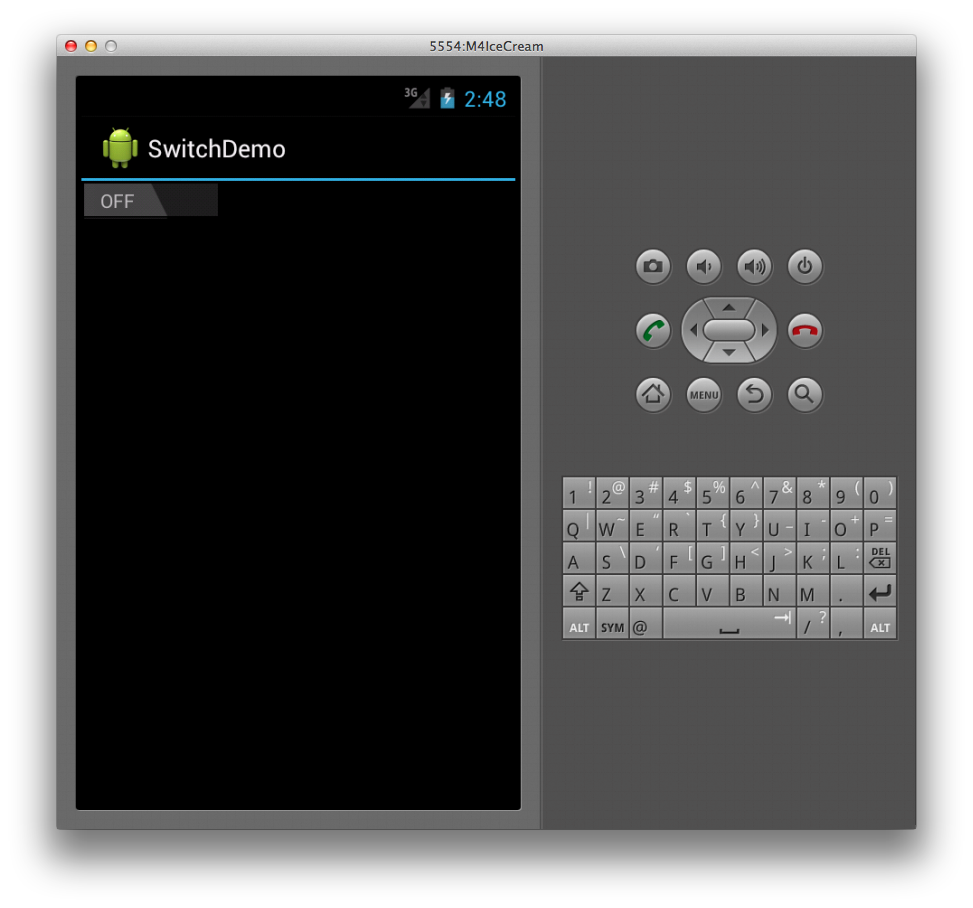
Widżet Switch (pokazany poniżej) umożliwia użytkownikowi przełączanie się między dwoma stanami, takimi jak WŁĄCZONE lub WYŁĄCZONE. Wartość domyślna Switch to OFF. Widżet jest wyświetlany poniżej zarówno w stanach WŁ., jak i WYŁ.:

Tworzenie przełącznika
Aby utworzyć przełącznik, po prostu zadeklaruj Switch element w formacie XML w następujący sposób:
<Switch android:layout_width="wrap_content"
        android:layout_height="wrap_content" />
Spowoduje to utworzenie podstawowego przełącznika, jak pokazano poniżej:
Zmienianie wartości domyślnych
Zarówno tekst wyświetlany przez kontrolkę dla stanów WŁ., jak i OFF oraz wartość domyślna można skonfigurować. Aby na przykład ustawić ustawienie Domyślne przełącznika na WŁĄCZONE i odczytać wartość NIE/TAK zamiast WYŁĄCZONE/WŁĄCZONE, możemy ustawić checkedatrybuty , textOni textOff w poniższym kodzie XML.
<Switch android:layout_width="wrap_content"
        android:layout_height="wrap_content"
        android:checked="true"
        android:textOn="YES"
        android:textOff="NO" />
Podawanie tytułu
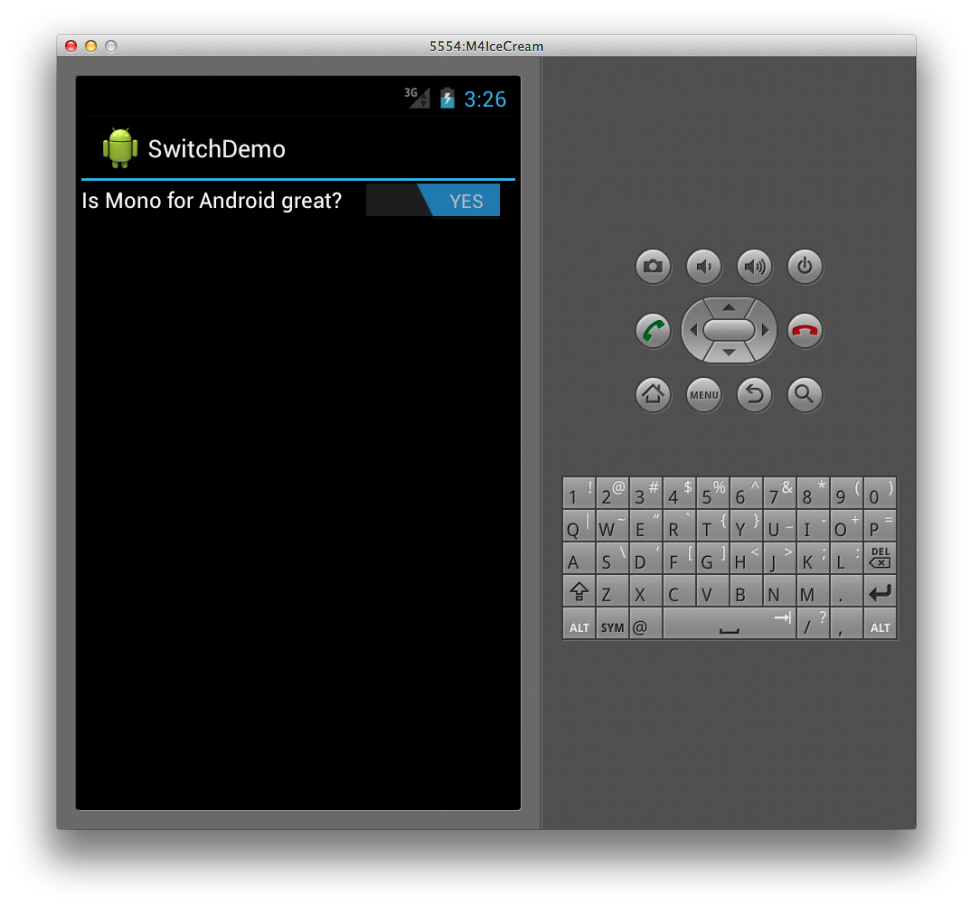
Widżet Switch obsługuje również dołączanie etykiety tekstowej przez ustawienie atrybutu text w następujący sposób:
<Switch android:text="Is Xamarin.Android great?"
        android:layout_width="wrap_content"
        android:layout_height="wrap_content"
        android:checked="true"
        android:textOn="YES"
        android:textOff="NO" />
Ten znacznik tworzy następujący zrzut ekranu w czasie wykonywania:
SwitchGdy wartość elementu zmieni się, zgłasza CheckedChange zdarzenie.
Na przykład w poniższym kodzie przechwycimy to zdarzenie i przedstawimy Toast widżet z komunikatem na isChecked podstawie wartości Switch, która jest przekazywana do programu obsługi zdarzeń w ramach argumentu CompoundButton.CheckedChangeEventArg .
Switch s = FindViewById<Switch> (Resource.Id.monitored_switch);

s.CheckedChange += delegate(object sender, CompoundButton.CheckedChangeEventArgs e) {
    var toast = Toast.MakeText (this, "Your answer is " +
        (e.IsChecked ?  "correct" : "incorrect"), ToastLength.Short);
    toast.Show ();
};