Nuta
Dostęp do tej strony wymaga autoryzacji. Możesz spróbować się zalogować lub zmienić katalog.
Dostęp do tej strony wymaga autoryzacji. Możesz spróbować zmienić katalogi.
Dotyczy: SQL Server SSIS Integration Runtime w ramach usługi Azure Data Factory
Program SQL Server udostępnia narzędzia SQL Server Data Tools (SSDT) na potrzeby tworzenia pakietów usług Integration Services.
Pakiety usług Integration Services znajdują się w projektach. Aby utworzyć projekty usług Integration Services i pracować z nimi, należy zainstalować narzędzia SQL Server Data Tools. Aby uzyskać więcej informacji, zobacz Instalowanie usług Integration Services.
Podczas tworzenia nowego projektu usług Integration Services w narzędziach SQL Server Data Tools (SSDT) okno dialogowe Nowy projekt zawiera szablon projektu usług Integration Services . Ten szablon projektu tworzy nowy projekt zawierający pojedynczy pakiet.
Projekty i rozwiązania
Projekty są przechowywane w rozwiązaniach. Najpierw możesz utworzyć rozwiązanie, a następnie dodać projekt usług Integration Services do rozwiązania. Jeśli żadne rozwiązanie nie istnieje, narzędzia SQL Server Data Tools (SSDT) automatycznie tworzą je podczas pierwszego tworzenia projektu. Rozwiązanie może zawierać wiele projektów różnych typów.
Wskazówka
Domyślnie podczas tworzenia nowego projektu w narzędziach SQL Server Data Tools rozwiązanie nie jest wyświetlane w okienku Eksplorator rozwiązań . Aby zmienić to domyślne zachowanie, w menu Narzędzia wybierz pozycję Opcje. W oknie dialogowym Opcje rozwiń węzeł Projekty i rozwiązania, a następnie wybierz pozycję Ogólne. Na stronie Ogólne wybierz pozycję Zawsze pokazuj rozwiązanie.
Rozwiązania zawierają projekty
Rozwiązanie to kontener, który grupuje i zarządza projektami używanymi podczas tworzenia kompleksowego rozwiązania biznesowego. Rozwiązanie umożliwia obsługę wielu projektów jako jedną jednostkę i łączenie co najmniej jednego powiązanego projektu, które przyczyniają się do rozwiązania biznesowego.
Rozwiązania mogą obejmować różne typy projektów. Jeśli chcesz użyć narzędzia SSIS Designer do utworzenia pakietu usług Integration Services, pracujesz w projekcie usług Integration Services w rozwiązaniu dostarczonym przez narzędzia SQL Server Data Tools (SSDT).
Podczas tworzenia nowego rozwiązania narzędzia SQL Server Data Tools (SSDT) dodaje folder rozwiązania do Eksploratora rozwiązań. Folder rozwiązania zawiera następujące typy plików:
.sln: zawiera informacje o konfiguracji rozwiązania i wyświetla listę projektów w rozwiązaniu..suo: zawiera informacje o preferencjach dotyczących pracy z rozwiązaniem.
Podczas gdy narzędzia SQL Server Data Tools (SSDT) automatycznie tworzą rozwiązanie podczas tworzenia nowego projektu, możesz również utworzyć puste rozwiązanie, a następnie dodać projekty później.
Projekty usług Integration Services zawierają pakiety
Projekt to kontener, w którym tworzysz pakiety usług Integration Services.
W narzędziach SQL Server Data Tools (SSDT) projekt usług Integration Services przechowuje i grupuje pliki powiązane z pakietem. Na przykład projekt zawiera pliki wymagane do utworzenia określonego rozwiązania wyodrębniania, transferu i ładowania (ETL).
Przed utworzeniem projektu usług Integration Services należy zapoznać się z podstawową zawartością tego rodzaju projektu. Po zapoznaniu się z tym, co zawiera projekt, możesz rozpocząć tworzenie i pracę z projektem usług Integration Services.
Foldery w projektach usług Integration Services
Na poniższej ilustracji przedstawiono foldery w projekcie usług Integration Services w narzędziach SQL Server Data Tools (SSDT).
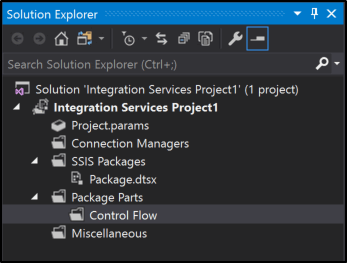
W poniższej tabeli opisano foldery, które są wyświetlane w projekcie usług Integration Services.
| Folder | Description |
|---|---|
| Menedżerowie połączeń | Zawiera menedżerów połączeń w projekcie. Aby uzyskać więcej informacji, zobacz Integration Services (SSIS) Connections (Połączenia usług Integration Services (SSIS). |
| Pakiety usług SSIS | Zawiera pakiety. Aby uzyskać więcej informacji, zobacz Integration Services (SSIS) Packages (Pakiety usług Integration Services (SSIS). |
| Składniki pakietu | Zawiera części pakietu, które mogą być ponownie używane lub importowane. Aby uzyskać więcej informacji, zobacz Ponowne używanie przepływu sterowania między pakietami za pomocą części pakietu przepływu sterowania |
| Miscellaneous | Zawiera pliki inne niż pliki pakietu. |
Pliki w projektach usług Integration Services
Po dodaniu nowego lub istniejącego projektu usług Integration Services do rozwiązania program SQL Server Data Tools (SSDT) tworzy pliki projektu. Pliki projektu obejmują:
.dtproj: zawiera informacje o konfiguracjach projektu i elementach, takich jak pakiety.*.dtproj.user: zawiera informacje o preferencjach dotyczących pracy z projektem.*.database: zawiera informacje wymagane do otwarcia projektu usług Integration Services przez narzędzia SQL Server Data Tools (SSDT).Project.params: zawiera informacje o parametrach projektu.
Określanie wersji docelowej w projektach usług Integration Services
W narzędziach SQL Server Data Tools (SSDT) można tworzyć, obsługiwać i uruchamiać pakiety przeznaczone dla określonych wersji programu SQL Server.
W Eksploratorze rozwiązań kliknij prawym przyciskiem myszy projekt usług Integration Services i wybierz polecenie Właściwości , aby otworzyć strony właściwości projektu. Na karcie Ogólnewłaściwości konfiguracji wybierz właściwość TargetServerVersion , a następnie wybierz odpowiednią wersję.

Tworzenie nowego projektu usług Integration Services
Otwórz program SQL Server Data Tools (SSDT).
W menu Plik wskaż pozycję Nowy, a następnie wybierz pozycję Projekt.
W oknie dialogowym Nowy projekt wybierz pozycję Analiza biznesowa, a następnie wybierz szablon Projekt usług Integration Services .
Szablon projektu usług Integration Services tworzy projekt usług Integration Services zawierający pojedynczy, pusty pakiet.

(Opcjonalnie) Edytuj nazwę projektu i lokalizację.
Nazwa rozwiązania jest automatycznie aktualizowana tak, aby odpowiadała nazwie projektu.
Aby utworzyć oddzielny folder dla pliku rozwiązania, wybierz opcję domyślną, w szczególności Utwórz katalog dla rozwiązania.
Jeśli oprogramowanie kontroli źródła jest zainstalowane na komputerze, wybierz pozycję Dodaj do kontroli źródła , aby skojarzyć projekt z kontrolą źródła.
Jeśli oprogramowanie kontroli źródła to Microsoft Visual SourceSafe, zostanie otwarte okno dialogowe Visual SourceSafe Login . W obszarze Visual SourceSafe Login podaj nazwę użytkownika, hasło i nazwę bazy danych Microsoft Visual SourceSafe. Wybierz pozycję Przeglądaj , aby zlokalizować bazę danych.
Uwaga / Notatka
Aby wyświetlić i zmienić wybraną wtyczkę kontroli źródła oraz skonfigurować środowisko kontroli źródła, wybierz pozycję Opcje w menu Narzędzia , a następnie rozwiń węzeł Kontrola źródła .
Wybierz przycisk OK , aby dodać rozwiązanie do Eksploratora rozwiązań i dodać projekt do rozwiązania.
Importowanie istniejącego projektu za pomocą Kreatora importu projektu
W programie Visual Studio wybierz pozycję Nowy>projekt w menu Plik .
W obszarze Zainstalowane szablony w oknie Nowy projekt rozwiń węzeł Analiza biznesowa i wybierz pozycję Usługi integracji.
Z listy typów projektów wybierz Kreator importu projektów dla usług Integration Services.
Wpisz nazwę nowego projektu, który ma zostać utworzony w polu tekstowym Nazwa .
Wpisz ścieżkę lub lokalizację projektu w polu tekstowym Lokalizacja lub wybierz pozycję Przeglądaj , aby go wybrać.
Wpisz nazwę rozwiązania w polu tekstowym Nazwa rozwiązania .
Wybierz OK, aby uruchomić okno dialogowe Kreatora importu projektu usług Integration Services.
Wybierz przycisk Dalej , aby przełączyć się na stronę Wybierz źródło .
Jeśli importujesz z
.ispacpliku, wpisz ścieżkę wraz z nazwą pliku w polu tekstowym Ścieżka . Wybierz pozycję Przeglądaj , aby przejść do folderu, w którym ma być przechowywane rozwiązanie, i wpisz nazwę pliku w polu tekstowym Nazwa pliku , a następnie wybierz pozycję Otwórz.Jeśli importujesz z katalogu usług Integration Services, wpisz nazwę wystąpienia bazy danych w polu tekstowym Nazwa serwera lub wybierz pozycję Przeglądaj i wybierz wystąpienie bazy danych zawierające wykaz.
Wybierz pozycję Przeglądaj obok pola tekstowego Ścieżka , rozwiń folder w katalogu, wybierz projekt, który chcesz zaimportować, a następnie wybierz przycisk OK.
Wybierz przycisk Dalej , aby przełączyć się na stronę Przegląd .
Przejrzyj informacje i wybierz pozycję Importuj , aby utworzyć projekt na podstawie wybranego istniejącego projektu.
Opcjonalnie: wybierz pozycję Zapisz raport , aby zapisać wyniki w pliku
Wybierz Zamknij, aby zamknąć okno dialogowe Kreatora importu projektu usług Integration Services.
Dodawanie projektu do rozwiązania
Po dodaniu projektu Usługi integracyjne mogą utworzyć nowy, pusty projekt lub możesz dodać projekt, który już utworzyłeś dla innego rozwiązania. Projekt można dodać tylko do istniejącego rozwiązania, gdy rozwiązanie jest widoczne w narzędziach SQL Server Data Tools (SSDT).
Dodawanie nowego projektu do rozwiązania
W narzędziu SQL Server Data Tools (SSDT) otwórz rozwiązanie, do którego chcesz dodać nowy projekt usług Integration Services, a następnie:
- Kliknij prawym przyciskiem myszy rozwiązanie, wybierz pozycję Dodaj, a następnie wybierz pozycję Nowy projekt.
lub
- W menu Plik wskaż polecenie Dodaj, a następnie wybierz pozycję Nowy projekt.
W oknie dialogowym Dodawanie nowego projektu wybierz pozycję Projekt usług Integration Services w okienku Szablony .
Opcjonalnie edytuj nazwę i lokalizację projektu.
Kliknij przycisk OK.
Dodawanie istniejącego projektu do rozwiązania
W narzędziu SQL Server Data Tools (SSDT) otwórz rozwiązanie, do którego chcesz dodać istniejący projekt usług Integration Services, i wykonaj jedną z następujących czynności:
Kliknij rozwiązanie prawym przyciskiem myszy, wskaż polecenie Dodaj, a następnie wybierz pozycję Istniejący projekt.
W menu Plik wybierz pozycję Dodaj, a następnie wybierz pozycję Istniejący projekt.
W oknie dialogowym Dodawanie istniejącego projektu przejdź do lokalizacji projektu, który chcesz dodać, a następnie wybierz pozycję Otwórz.
Projekt zostanie dodany do folderu rozwiązania w Eksploratorze rozwiązań.
Usuwanie projektu z rozwiązania
Projekt można usunąć tylko z rozwiązania, gdy rozwiązanie jest widoczne w narzędziach SQL Server Data Tools (SSDT). Gdy rozwiązanie będzie widoczne, możesz usunąć wszystkie z wyjątkiem jednego projektu. Gdy tylko jeden projekt pozostanie, narzędzia SQL Server Data Tools (SSDT) nie będą już wyświetlać folderu rozwiązania. Nie można usunąć ostatniego projektu.
W narzędziu SQL Server Data Tools (SSDT) otwórz rozwiązanie, z którego chcesz usunąć projekt usług Integration Services.
W Eksploratorze rozwiązań kliknij prawym przyciskiem myszy projekt, a następnie wybierz polecenie Zwolnij projekt.
Wybierz przycisk OK , aby potwierdzić usunięcie.
Dodawanie elementu do projektu
W narzędziu SQL Server Data Tools (SSDT) otwórz rozwiązanie zawierające projekt usług Integration Services, do którego chcesz dodać element.
W Eksploratorze rozwiązań kliknij prawym przyciskiem myszy projekt, wskaż polecenie Dodaj i wykonaj jedną z następujących czynności:
Wybierz pozycję Nowy element, a następnie wybierz szablon w okienku Szablony w oknie dialogowym Dodawanie nowego elementu .
Wybierz pozycję Istniejący element, przejdź w oknie dialogowym Dodawanie istniejącego elementu , aby zlokalizować element, który chcesz dodać do projektu, a następnie wybierz pozycję Dodaj.
Nowy element zostanie wyświetlony w odpowiednim folderze w Eksploratorze rozwiązań.
Kopiowanie elementów projektu
Obiekty można kopiować w projekcie usług Integration Services lub między projektami usług Integration Services. Można również kopiować obiekty między innymi typami projektów narzędzi SQL Server Data Tools (SSDT), Reporting Services i Analysis Services. Aby skopiować między projektami, projekt musi być częścią tego samego rozwiązania SQL Server Data Tools (SSDT).
W narzędziu SQL Server Data Tools (SSDT) otwórz projekt lub rozwiązanie usług Integration Services, z którym chcesz pracować.
Rozwiń folder projektu i elementu, z których chcesz skopiować.
Kliknij prawym przyciskiem myszy element i wybierz polecenie Kopiuj.
Kliknij prawym przyciskiem myszy projekt Integration Services i wybierz Wklej.
Elementy są automatycznie kopiowane do odpowiedniego folderu. Jeśli skopiujesz elementy do projektu usług Integration Services, które nie są pakietami, elementy zostaną skopiowane do folderu Różne .