Nuta
Dostęp do tej strony wymaga autoryzacji. Możesz spróbować się zalogować lub zmienić katalog.
Dostęp do tej strony wymaga autoryzacji. Możesz spróbować zmienić katalogi.
Dotyczy: SQL Server na systemie Windows Azure SQL Managed Instance
Ważne
Usługi master Data Services (MDS) są usuwane w programie SQL Server 2025 (17.x). Nadal obsługujemy usługi MDS w programie SQL Server 2022 (16.x) i starszych wersjach.
W tym artykule opisano sposób instalowania usług Master Data Services na maszynie z systemem Windows Server 2012 R2, konfigurowania bazy danych i witryny internetowej usługi MDS oraz wdrażania przykładowych modeli i danych. Usługi Master Data Services (MDS) umożliwiają organizacji zarządzanie zaufaną wersją danych.
Uwaga / Notatka
Usługi Master Data Services można zainstalować na komputerze z systemem Windows 10, gdy używasz wersji Developer, która obsługuje teraz usługi Master Data Services.
Aby uzyskać więcej informacji na temat obsługi systemu operacyjnego dla różnych wersji, SQL Server 2019: Wymagania sprzętowe i programowe.
Aby zapoznać się z omówieniem sposobu organizowania danych w usługach Master Data Services, zobacz Master Data Services Overview (MDS) (Omówienie usług Master Data Services —MDS).
Aby uzyskać informacje o nowych funkcjach, zobacz Co nowego w usługach Master Data Services (MDS).
Aby uzyskać linki do filmów wideo i innych zasobów szkoleniowych, które ułatwiają naukę usług Master Data Services, zobacz Learn Master Data Services.
Pobierz
- Aby pobrać program SQL Server, przejdź do pozycji Pliki do pobrania programu SQL Server.
- Masz konto platformy Azure? Następnie przejdź do Szybki start: tworzenie programu SQL Server na maszynie wirtualnej z systemem Windows w portalu Azure, aby uruchomić maszynę wirtualną, na której SQL Server jest już zainstalowany.
Nie można utworzyć witryny MDS?
Zapoznaj się z tym artykułem pomocy technicznej firmy Microsoft, aby uzyskać instrukcje dotyczące rozwiązywania tego problemu. Nie można utworzyć witryny internetowej mdS za pomocą konta o niskim poziomie uprawnień w programie SQL Server 2016
Internet Explorer i Silverlight
- Podczas instalowania usług Master Data Services na maszynie z systemem Windows Server 2012 może być konieczne skonfigurowanie zwiększonych zabezpieczeń programu Internet Explorer, aby umożliwić wykonywanie skryptów dla witryny aplikacji sieci Web. W przeciwnym razie próba przeglądania strony internetowej na komputerze serwera zakończy się niepowodzeniem.
- Przed programem SQL Server 2019 (15.x) do pracy w aplikacji internetowej należy zainstalować program Silverlight 5 na komputerze klienckim. Jeśli nie masz wymaganej wersji programu Silverlight, podczas przechodzenia do obszaru aplikacji internetowej wymagającej jej instalacji zostanie wyświetlony monit.
- Począwszy od programu SQL Server 2019 (15.x), kontrolki HTML zastępują wszystkie poprzednie składniki programu Silverlight, dlatego zależność silverlight została usunięta. Więcej przeglądarek, w tym Chrome i Edge, działa teraz w celu uzyskania dostępu do aplikacji internetowej Master Data Services.
Master Data Services na maszynie wirtualnej Azure
Domyślnie po uruchomieniu maszyny wirtualnej platformy Azure z już zainstalowanym programem SQL Server usługa Master Data Services jest również zainstalowana.
Następnym krokiem jest zainstalowanie usług Internet Information Services (IIS). Zobacz sekcję Instalowanie i konfigurowanie usług IIS .
Jeśli chcesz wprowadzić zmiany w instalacji programu SQL Server, znajdziesz plik setup.exe w lokalizacji <drive>domyślnej :\SQLServer_13.0_Full.
Instalowanie usług Master Data Services
Aby zainstalować usługi Master Data Services, należy użyć kreatora instalacji programu SQL Server lub wiersza polecenia.
Aby zainstalować usługi Master Data Services przy użyciu instalatora programu SQL Server na maszynie z systemem Windows Server
Kliknij dwukrotnie Setup.exe, a następnie wykonaj kroki kreatora instalacji.
Wybierz pozycję Główne usługi danych na stronie Wybór funkcji w obszarze Funkcje udostępnione.
Spowoduje to zainstalowanie programu Master Data Services Configuration Manager, zestawów, przystawki programu Windows PowerShell oraz folderów i plików dla aplikacji i usług sieci Web.
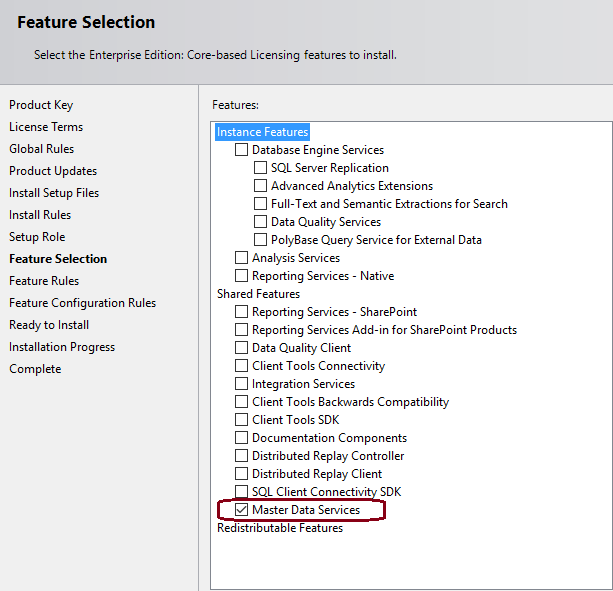
Ukończ pracę kreatora instalacji.
Instalowanie i konfigurowanie usług IIS
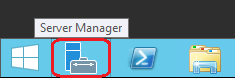
W systemie Windows Server 2012 R2 kliknij ikonę Menedżera serwera na pasku zadań na pulpicie.
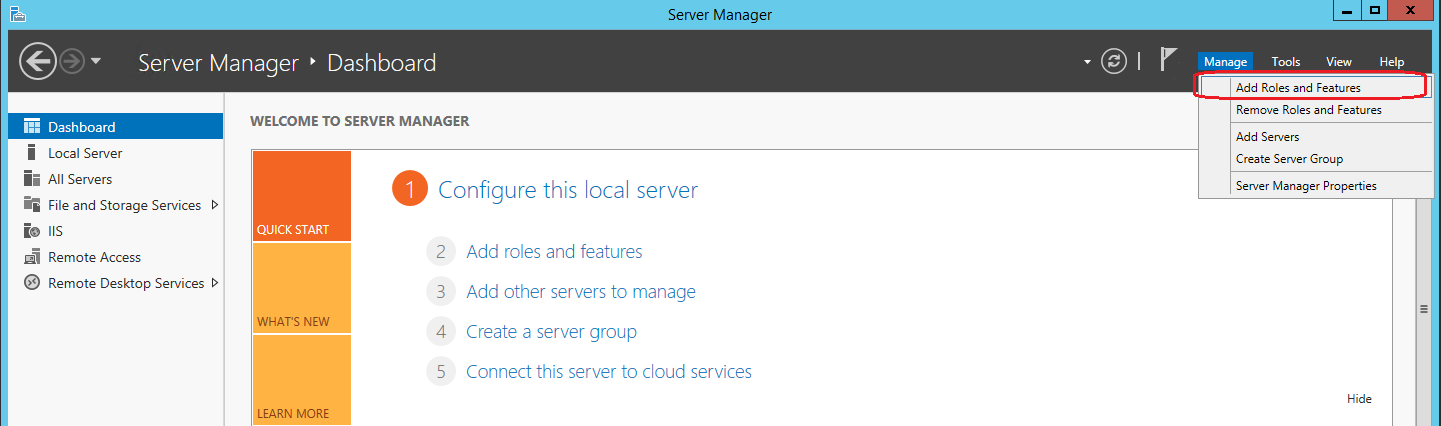
W Menedżerze serwera w menu Zarządzanie kliknij pozycję Dodaj role i funkcje.
Na stronie Typ instalacjiKreatora dodawania ról i funkcji zaakceptuj wartość domyślną (instalacja oparta na rolach lub oparta na funkcjach) i kliknij przycisk Dalej.
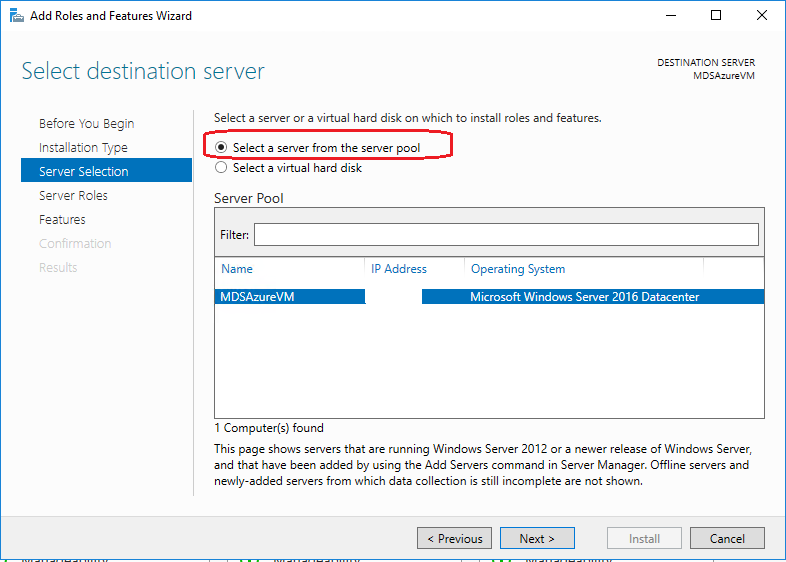
Kliknij Wybierz serwer z puli serwerów, a następnie kliknij serwer, na którym zainstalowano usługi Master Data Services.
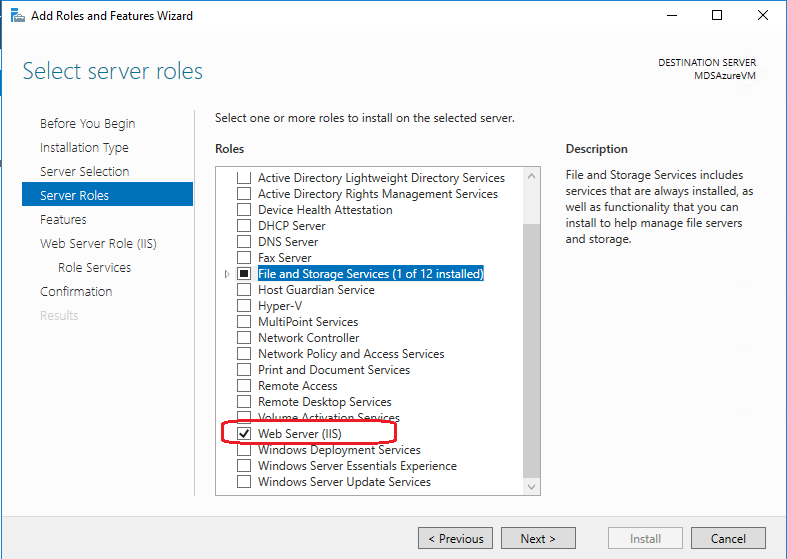
Na stronie Role serwera kliknij pozycję Serwer sieci Web , a następnie kliknij przycisk Dalej.
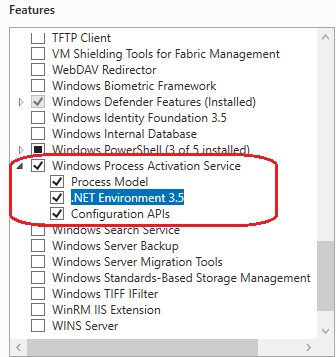
Na stronie Funkcje upewnij się, że wybrano następujące funkcje, a następnie kliknij przycisk Dalej. Te funkcje są wymagane w przypadku usług Master Data Services w systemie Windows Server 2012 R2.
Funkcje Funkcje 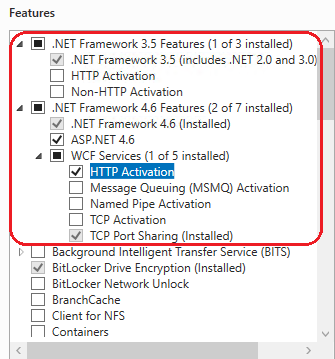
W okienku po lewej stronie kliknij pozycję Rola serwera sieci Web (IIS), a następnie kliknij pozycję Usługi ról.
Na stronie Usługi ról upewnij się, że wybrano następujące usługi, a następnie kliknij przycisk Dalej. Te usługi są wymagane w przypadku usług Master Data Services w systemie Windows Server 2012 R2.
Ostrzeżenie
Nie instaluj usługi roli WebDAV Publishing. Publikowanie WebDAV nie jest zgodne z usługami Master Data Services.
Usługi związane z rolami Usługi związane z rolami 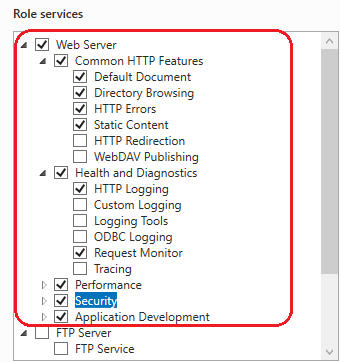
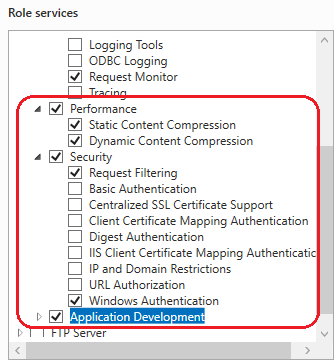
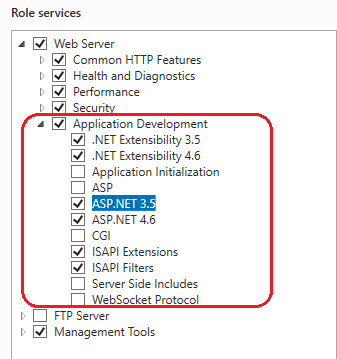

Aby uzyskać listę wymaganych funkcji i usług ról na innych systemach operacyjnych, zobacz Wymagania aplikacji internetowej (Master Data Services).
Aby uzyskać więcej informacji na temat instalowania programu SQL Server przy użyciu instalatora, zobacz Instalowanie programu SQL Server 2016 w Kreatorze instalacji (Instalator).
Aby uzyskać więcej informacji na temat instalowania programu SQL Server przy użyciu wiersza polecenia, zobacz Instalowanie programu SQL Server 2016 w wierszu polecenia. Możesz używać usługi Master Data Services jako parametru funkcji podczas korzystania z wiersza polecenia.
Aby zapoznać się z krótkim opisem zawierającym linki do dodatkowych informacji o zadaniach przed instalacją, zobacz Instalowanie usług Master Data Services.
Konfigurowanie bazy danych i witryny sieci Web
Aby skonfigurować bazę danych i witrynę internetową przy użyciu programu Master Data Services Configuration Manager
Uwaga / Notatka
Chociaż identyfikator Entra firmy Microsoft jest nową nazwą usługi Azure Active Directory (Azure AD), aby zapobiec zakłócaniu działania istniejących środowisk, usługa Azure AD nadal pozostaje w niektórych zakodowanych na stałe elementach, takich jak pola interfejsu użytkownika, dostawcy połączeń, kody błędów i polecenia cmdlet. W tym artykule dwie nazwy są wymienne.
Ostrzeżenie
Przed uruchomieniem programu Master Data Services Configuration Manager należy zainstalować usługi IIS . W przeciwnym razie program Configuration Manager wyświetli błąd internetowych usług informacyjnych i nie będzie można utworzyć aplikacji internetowej master Data Services.
Wymaganie dotyczące przeglądarki Aplikacja internetowa master Data Services działa tylko w programie Internet Explorer (IE) 9 lub nowszym. Programy IE 8 i starsze wersje przeglądarki Microsoft Edge i Chrome nie są obsługiwane.
Począwszy od programu SQL Server 2019 (15.x), kontrolki HTML zastępują wszystkie poprzednie składniki programu Silverlight, dlatego zależność silverlight została usunięta. Więcej przeglądarek, w tym Chrome i Edge, działa teraz dla aplikacji internetowej Master Data Services.
Uruchom program Master Data Services Configuration Manager, a następnie kliknij Konfiguracja bazy danych w okienku po lewej stronie.
Kliknij przycisk Utwórz bazę danych, a następnie kliknij przycisk Dalej w Kreatorze tworzenia bazy danych.
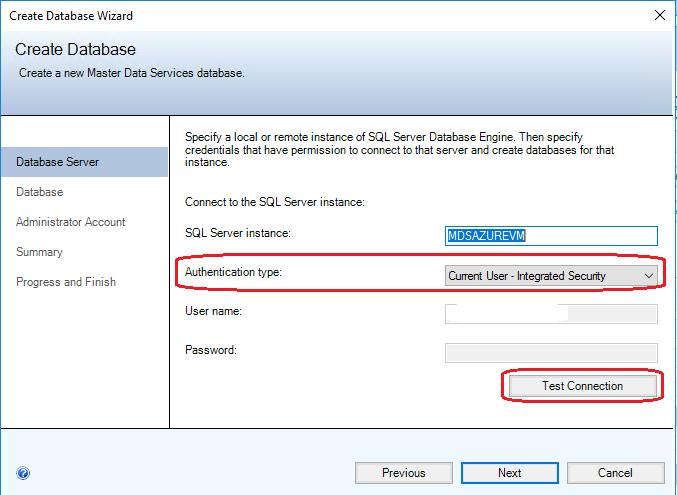
Na stronie Serwer bazy danych podaj instancję SQL Server.
Program SQL Server 2019 (15.x) dodaje obsługę wystąpienia zarządzanego programu SQL Server. Ustaw wartość wystąpienia programu SQL Server na hosta wystąpienia zarządzanego. Na przykład
xxxxxx.xxxxxx.database.windows.net.Wybierz typ uwierzytelniania , a następnie kliknij pozycję Testuj połączenie , aby potwierdzić, że możesz nawiązać połączenie z bazą danych przy użyciu poświadczeń dla wybranego typu uwierzytelniania. Kliknij przycisk Dalej.
W przypadku programu SQL Server 2019 (15.x) w celu nawiązania połączenia z wystąpieniem zarządzanym użyj jednego z następujących typów uwierzytelniania:
- Uwierzytelnianie przy użyciu identyfikatora Entra firmy Microsoft (dawniej Azure Active Directory): bieżący użytkownik — zintegrowany z usługą Active Directory
- Uwierzytelnianie programu SQL Server: konto programu SQL Server.
W usłudze SQL Managed Instance użytkownik musi być członkiem stałej
sysadminroli serwera.Uwaga / Notatka
Po wybraniu pozycji Bieżący użytkownik — zintegrowane zabezpieczenia jako typ uwierzytelniania pole Nazwa użytkownika jest tylko do odczytu i wyświetla nazwę konta użytkownika systemu Windows zalogowanego na komputerze. Jeśli korzystasz z usług SQL Server Master Data Services na maszynie wirtualnej platformy Azure, w polu Nazwa użytkownika zostanie wyświetlona nazwa maszyny wirtualnej i nazwa użytkownika konta administratora lokalnego na maszynie wirtualnej.
Wpisz nazwę w polu Nazwa bazy danych . Opcjonalnie, aby wybrać sortowanie systemu Windows, wyczyść domyślne sortowanie programu SQL Server i kliknij co najmniej jedną z dostępnych opcji, takich jak Uwzględnianie wielkości liter. Kliknij przycisk Dalej.
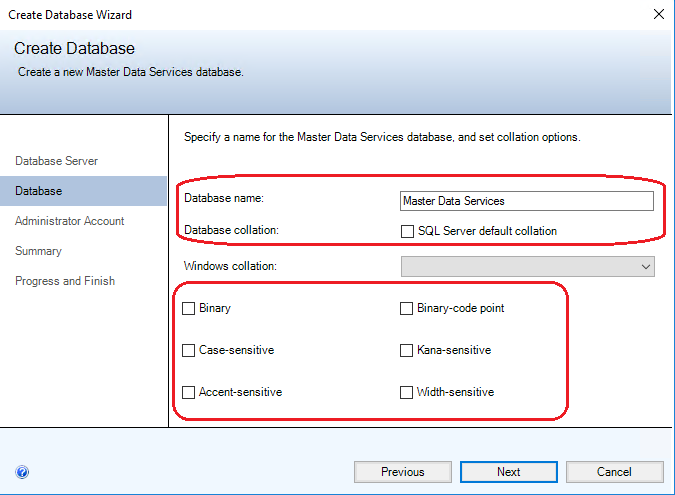
Aby uzyskać więcej informacji na temat sortowania systemu Windows, zobacz Nazwa sortowania systemu Windows (Transact-SQL).
W polu Nazwa użytkownika określ konto systemu Windows użytkownika, które będzie domyślnym superużytkownikiem usługi Master Data Services. Administrator ma dostęp do wszystkich obszarów funkcjonalnych i może dodawać, usuwać i aktualizować wszystkie modele.
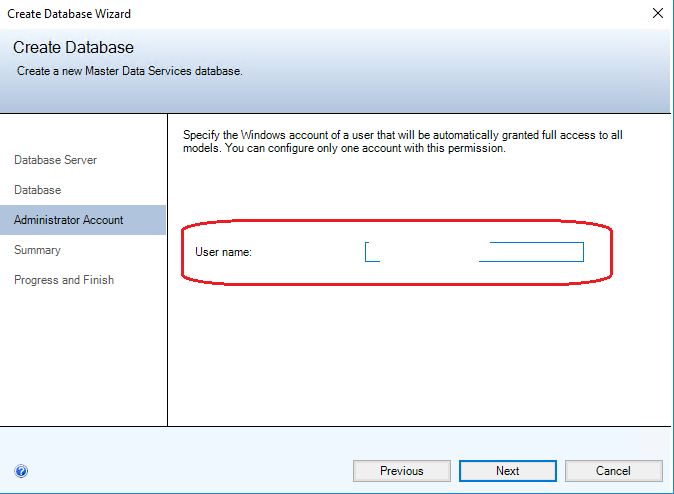
Kliknij przycisk Dalej , aby wyświetlić podsumowanie ustawień bazy danych master Data Services, a następnie kliknij przycisk Dalej ponownie, aby utworzyć bazę danych. Zostanie wyświetlona strona Postęp i Zakończenie .
Po utworzeniu i skonfigurowaniu bazy danych kliknij przycisk Zakończ.
Aby uzyskać więcej informacji na temat ustawień w Kreatorze tworzenia bazy danych, zobacz Create Database Wizard (Master Data Services Configuration Manager) (Kreator tworzenia bazy danych (Master Data Services Configuration Manager).
Na stronie Konfiguracja bazy danych w programie Master Data Services Configuration Manager kliknij pozycję Wybierz bazę danych.
Kliknij przycisk Połącz, wybierz bazę danych master data services utworzoną w kroku 7, a następnie kliknij przycisk OK.
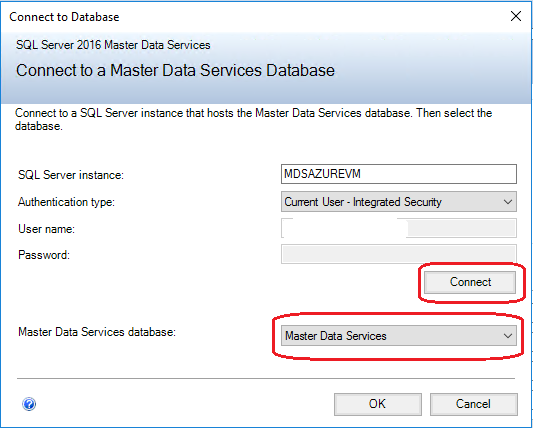
Zakończono konfigurowanie bazy danych. Na stronie Konfiguracja bazy danych jest teraz wyświetlane wystąpienie SQL Server, z którym jesteś połączony w ramach usług Master Data Services, utworzona przez Ciebie baza danych i bieżąca wersja bazy danych.

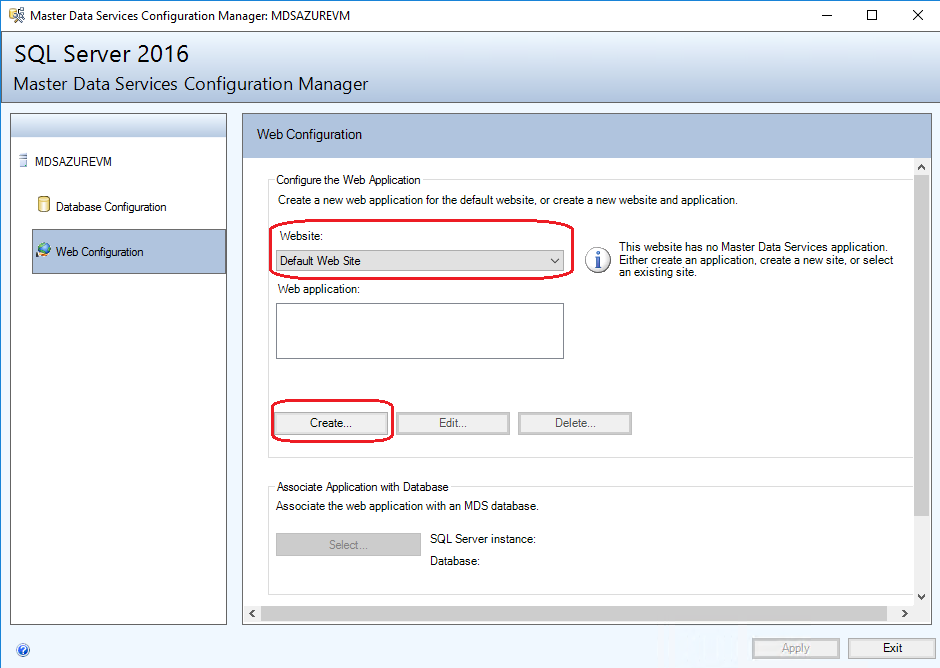
W programie Master Data Services Configuration Manager kliknij pozycję Konfiguracja sieci Web w okienku po lewej stronie.
W polu Lista witryny sieci Web kliknij pozycję Domyślna witryna sieci Web, a następnie kliknij pozycję Utwórz , aby utworzyć aplikację internetową.
Uwaga / Notatka
Po wybraniu pozycji Domyślna witryna sieci Web należy utworzyć aplikację sieci Web. W przypadku wybrania pozycji Utwórz nową witrynę internetową w polu listy aplikacja zostanie automatycznie utworzona.
W sekcji Pula aplikacji wykonaj jedną z następujących czynności.
Wprowadź tę samą nazwę użytkownika, która została wprowadzona w kroku 5 dla konta administratora bazy danych, wprowadź hasło, a następnie kliknij przycisk OK.
-LUB-
Wprowadź inną nazwę użytkownika, wprowadź hasło, a następnie kliknij przycisk OK.
Nie musisz używać tego samego konta podczas tworzenia bazy danych i aplikacji internetowej.
Uwaga / Notatka
Tożsamość puli aplikacji MDS musi być częścią grupy dostępu autoryzacji systemu Windows.
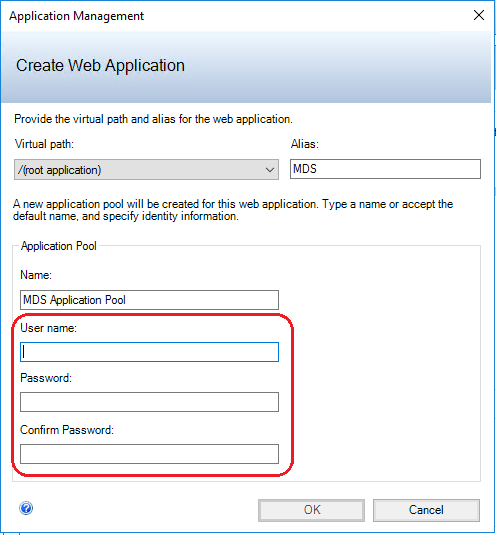
Aby uzyskać więcej informacji na temat okna dialogowego Tworzenie aplikacji internetowej , zobacz Tworzenie aplikacji internetowej Okno dialogowe (Master Data Services Configuration Manager).
Uwaga / Notatka
Jeśli domena zaimplementowała powiązanie kanału LDAP 2020 i wymagania dotyczące podpisywania LDAP dla systemu Windows, zobaczysz komunikat o błędzie "Nie można zweryfikować poświadczeń w usłudze Active Directory", gdy użyjesz konta domenowego do tworzenia puli aplikacji. Aby rozwiązać ten problem, zamiast użytkownika domeny, użyj użytkownika komputera lokalnego. Spowoduje to obejście sprawdzania poświadczeń za pomocą usługi Active Directory. Po utworzeniu aplikacji internetowej można zmienić tożsamość na użytkownika domeny w Menedżerze usług Internet Information Services (IIS).
Na stronie Konfiguracja sieci Web w polu Aplikacja internetowa kliknij utworzoną aplikację, a następnie kliknij pozycję Wybierz w sekcji Kojarzenie aplikacji z bazą danych .
Kliknij przycisk Połącz, wybierz bazę danych master data services, którą chcesz skojarzyć z aplikacją internetową, a następnie kliknij przycisk OK.
Zakończono konfigurowanie witryny sieci Web. Na stronie Konfiguracja sieci Web zostanie wyświetlona wybrana witryna sieci Web, utworzona aplikacja sieci Web oraz baza danych master Data Services skojarzona z aplikacją.
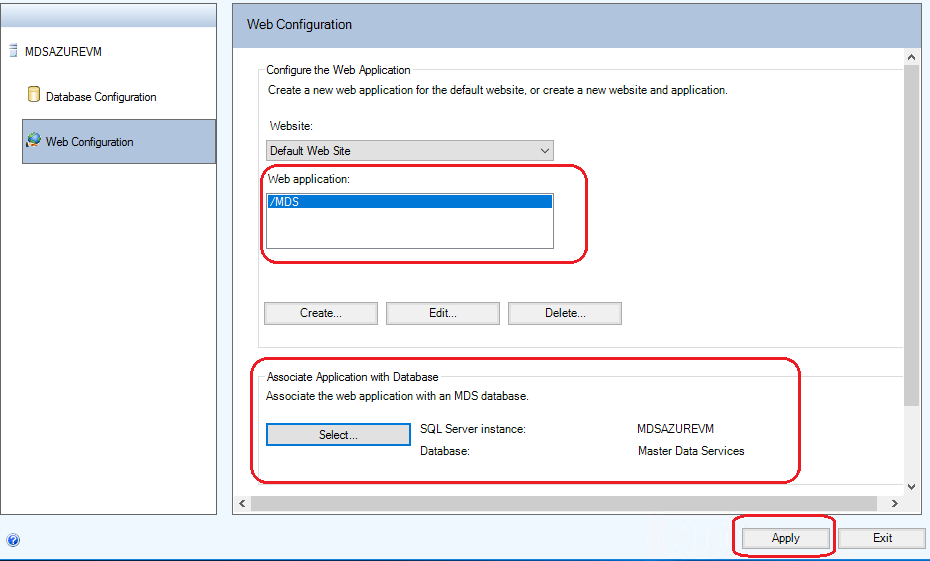
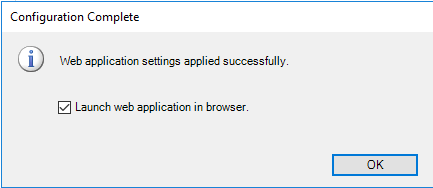
Kliknij przycisk Zastosuj. Zostanie wyświetlone okno komunikatu Konfiguracja ukończona . Kliknij przycisk OK w oknie komunikatu, aby uruchomić aplikację internetową. Adres witryny sieci Web to https:// nazwa/ serweraaplikacji internetowej/.
Aby uzyskać więcej informacji na temat ustawień na stronie Konfiguracja sieci Web, zobacz Strona konfiguracji sieci Web (Master Data Services Configuration Manager)
Można również użyć programu Master Data Services Configuration Manager, aby określić inne ustawienia aplikacji internetowych i usług skojarzonych z bazą danych master Data Services. Możesz na przykład określić częstotliwość ładowania danych lub częstotliwość wysyłania wiadomości e-mail dotyczących walidacji. Aby uzyskać więcej informacji, zobacz Ustawienia systemowe (Master Data Services).
Wdrażanie przykładowych modeli i danych
Następujące trzy przykładowe pakiety modeli są dołączone do usług Master Data Services. Te przykładowe modele obejmują dane. Domyślną lokalizacją pakietów przykładowych modeli jest %programfiles%\Microsoft SQL Server\140\Master Data Services\Samples\Packages.
- chartofaccounts_en.pkg
- customer_en.pkg
- product_en.pkg
Pakiety są wdrażane przy użyciu narzędzia MDSModelDeploy. Domyślną lokalizacją narzędzia MDSModelDeploy jest dysk\Program Files\Microsoft SQL Server\ 140\Master Data Services\Configuration.
Aby uzyskać informacje o wymaganiach wstępnych dotyczących uruchamiania tego narzędzia, zobacz Deploy a Model Deployment Package by Using MDSModelDeploy (Wdrażanie pakietu wdrażania modelu przy użyciu modelu MDSModelDeploy).
Aby uzyskać informacje o aktualizacjach danych w celu obsługi nowych funkcji w usługach SQL Server Master Data Services, zobacz SQL Server Samples: Model Deployment Packages (MDS) (Przykłady programu SQL Server: pakiety wdrażania modelu (MDS).
Aby wdrożyć przykładowe modele
Skopiuj przykładowe pakiety modelu do dysku\Program Files\Microsoft SQL Server\140\Master Data Services\Configuration.
Otwórz administratora: wiersz polecenia i przejdź do MDSModelDeploy.exe, uruchamiając następujące polecenie.
cd c:\Program Files\Microsoft SQL Server\140\Master Data Services\ConfigurationWdróż poszczególne przykładowe modele w usługach Master Data Services, uruchamiając każde z poniższych poleceń.
Ważne
W poniższych
MDS1przykładach określono wartość usługi. Użyj tej wartości, jeśli wybrałeś Domyślna Witryna Sieci Web podczas konfigurowania witryny sieci Web Master Data Services. Zobacz sekcję Konfigurowanie bazy danych i witryny internetowej .Jeśli utworzono nową witrynę sieci Web lub wybrano inną istniejącą witrynę sieci Web, uruchom następujące polecenie najpierw, aby określić poprawną wartość usługi.
MDSModelDeploy listservicesPierwsza wartość usługi na liście zwracanych wartości to ta, którą określisz do wdrożenia modelu.
Uwaga / Notatka
Aby dowiedzieć się więcej na temat informacji o metadanych przykładowych modeli, zapoznaj się z plikiem readme dostępnym w tej lokalizacji "c:\Program Files\Microsoft SQL Server\140\Master Data Services\Configuration"
Aby wdrożyć przykładowy model chartofaccounts_en.pkg
MDSModelDeploy deploynew -package chartofaccounts_en.pkg -model ChartofAccounts -service MDS1Aby wdrożyć przykładowy model customer_en.pkg
MDSModelDeploy deploynew -package customer_en.pkg -model Customer -service MDS1Aby wdrożyć przykładowy model product_en.pkg
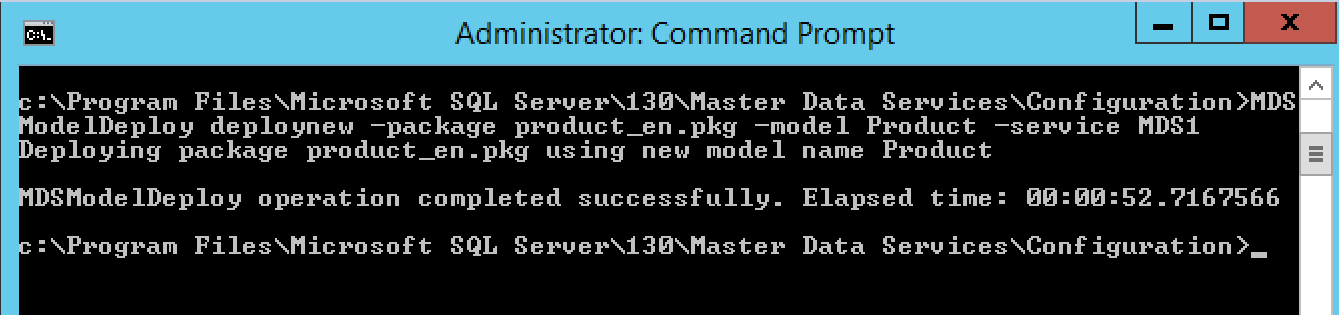
MDSModelDeploy deploynew -package product_en.pkg -model Product -service MDS1Po pomyślnym wdrożeniu modelu wyświetlany jest komunikat MDSModelDeploy ukończony.
Na poniższej ilustracji przedstawiono polecenie wdrażania przykładowego modelu product_en.pkg.
Aby wyświetlić przykładowe modele, wykonaj następujące czynności.
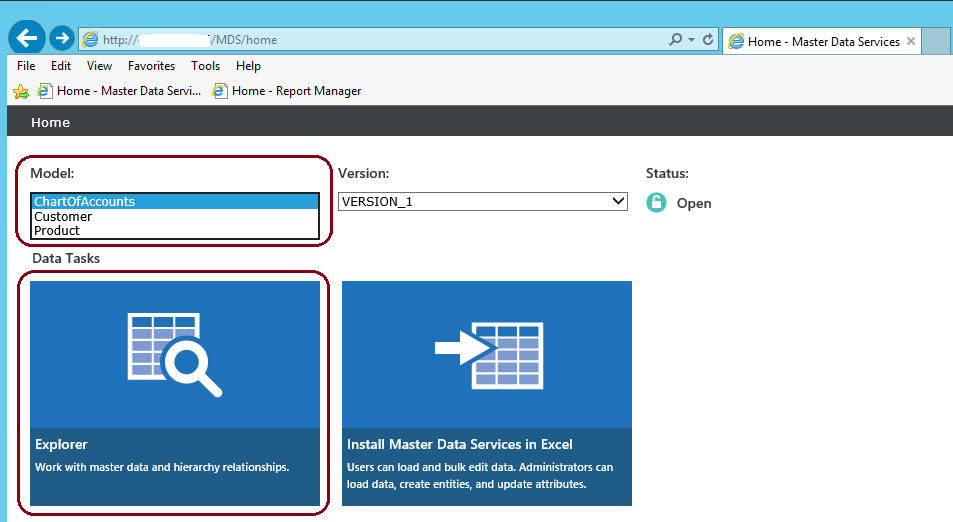
Przejdź do witryny internetowej Master Data Services, którą skonfigurowałeś. Zobacz sekcję Konfigurowanie bazy danych i witryny internetowej .
Adres witryny sieci Web to https:// nazwa/ serweraaplikacji internetowej/.
Wybierz model z listy Model i kliknij pozycję Eksplorator.
Następny krok
Utwórz nowy model i jednostki dla danych. Zobacz Tworzenie modelu (Master Data Services) i Tworzenie jednostki (Master Data Services).
Omówienie sposobu używania modelu i jednostek do tworzenia struktury danych w usługach Master Data Services można znaleźć w temacie Master Data Services Overview (MDS) (Omówienie usług Master Data Services —MDS)
Zobacz też
Baza danych usługi Master Data Services
Główna aplikacja internetowa menedżera danych
Strona konfiguracji bazy danych (Master Data Services Configuration Manager)
co nowego w usłudze Master Data Services (MDS)