Nuta
Dostęp do tej strony wymaga autoryzacji. Możesz spróbować się zalogować lub zmienić katalog.
Dostęp do tej strony wymaga autoryzacji. Możesz spróbować zmienić katalogi.
Dotyczy: Sql Server Reporting Services (2016)
  usługi SQL Server Reporting Services (2017) serwer raportów usługi Power BI
Instalacja w trybie natywnym usług SQL Server Reporting Services (SSRS) zapewnia dostęp do portalu internetowego, którego można użyć do zarządzania raportami i innymi elementami.
Uwaga / Notatka
Aby uzyskać informacje o serwerze raportów usługi Power BI, zobacz Instalowanie serwera raportów usługi Power BI.
Serwer raportów trybu natywnego usług SSRS można zainstalować za pomocą kreatora instalacji programu SQL Server lub wiersza polecenia. Jeśli używasz kreatora instalacji, masz dwie opcje:
- Instalowanie plików i konfigurowanie domyślnych ustawień serwera
- Zainstaluj tylko pliki
W tym artykule przedstawiono pierwszą opcję instalowania i konfigurowania wystąpienia serwera raportów, która jest domyślną konfiguracją trybu natywnego. Po zakończeniu instalacji serwer raportów jest gotowy do użycia do podstawowego wyświetlania raportów i zarządzania raportami.
Jeśli chcesz używać funkcji, takich jak integracja usługi Power BI i dostarczanie wiadomości e-mail z przetwarzaniem subskrypcji, musisz wykonać dodatkowe kroki konfiguracji.
Wymagania wstępne
Sprzęt i oprogramowanie wymagane dla programu SQL Server 2016. Aby uzyskać więcej informacji, zobacz SQL Server 2016 i 2017: Wymagania sprzętowe i programowe.
Możliwość instalowania usług SSRS i aparatu bazy danych programu SQL Server razem w tym samym wystąpieniu. Wystąpienie silnika bazy danych hostuje bazy danych serwera raportów, które proces instalacji tworzy i konfiguruje.
Konto użytkownika spełniające następujące wymagania:
- Jest członkiem lokalnej grupy administratorów
- Ma uprawnienia do uzyskiwania dostępu do baz danych i tworzenia ich w wystąpieniu aparatu bazy danych hostujących bazy danych serwera raportów
Wartości domyślne, które są wymagane do zarezerwowania serwera raportów i adresów URL portalu internetowego. Te wartości to port 80, silne symbole wieloznaczne i nazwy katalogów wirtualnych w formacie ReportServer_<instance-name> i Reports_<instance-name>.
Wartości domyślne potrzebne do utworzenia baz danych serwera raportów ReportServer i ReportServerTempDB. Wszystkie bazy danych o tych nazwach z poprzednich wystąpień blokują procedurę instalacji. Aby go odblokować, musisz zmienić nazwę, przenieść lub usunąć bazy danych.
Dostęp do kontrolera domeny odczytu i zapisu.
Ważne
Usługę SSRS można zainstalować w środowisku z kontrolerem domeny tylko do odczytu (RODC). Jednak usługi SSRS wymagają dostępu do kontrolera domeny odczytu i zapisu w celu prawidłowego działania. Jeśli usługa SSRS ma dostęp tylko do kontrolera RODC, podczas próby administrowania usługą mogą wystąpić błędy.
Konfiguracja domyślna
Kreator instalacji instaluje następujące funkcje usług SSRS po wybraniu opcji domyślnej konfiguracji dla trybu natywnego:
- Usługa serwera raportów, która obejmuje następujące składniki:
- Usługa sieci Web serwera raportów
- Aplikacja do przetwarzania w tle
- Portal internetowy do wyświetlania raportów i uprawnień oraz zarządzania nimi
- Menedżer konfiguracji serwera raportów
- Narzędzia wiersza polecenia usług SSRS rsconfig.exe, rskeymgmt.exe i rs.exe
Jeśli chcesz używać programu SQL Server Management Studio i narzędzi SQL Server Data Tools (SSDT), musisz pobrać i zainstalować te składniki oddzielnie.
Kreator instalacji konfiguruje następujące składniki podczas instalacji serwera raportów w trybie natywnym:
- Konto usługi serwera raportów
- Adres URL usługi sieci Web serwera raportów
- Adres URL portalu internetowego
- Bazy danych serwera raportów
- Dostęp konta usługi do baz danych serwera raportów
- Informacje o połączeniu nazywane również nazwą źródła danych (DSN) dla baz danych serwera raportów
Instalacja nie konfiguruje konta wykonywania bez nadzoru, poczty e-mail serwera raportów ani wdrożenia skalowalnego. Nie tworzy również kopii zapasowej kluczy szyfrowania. Aby skonfigurować te właściwości, można użyć Menedżera konfiguracji serwera raportów. Aby uzyskać więcej informacji, zobacz Co to jest Menedżer konfiguracji serwera raportów (tryb macierzysty)?.
Kiedy zainstalować konfigurację domyślną dla trybu natywnego
Jeśli chcesz zainstalować usługę SSRS w stanie operacyjnym, wybierz konfigurację domyślną. Ten tryb automatyzuje wymagane zadania menedżera konfiguracji serwera raportów. Następnie możesz użyć serwera raportów natychmiast po zakończeniu instalacji.
Jeśli komputer nie spełnia wszystkich wymagań dotyczących instalacji domyślnej, nie można użyć konfiguracji domyślnej. Zamiast tego należy zainstalować usługę SSRS w trybie tylko do plików, a następnie użyć Menedżera konfiguracji serwera raportów do skonfigurowania usług SSRS po zakończeniu instalacji. Aby uzyskać więcej informacji, zobacz Instalacja tylko do plików (Reporting Services).
Domyślne rezerwacje adresów URL
Rezerwacje adresów URL składają się z prefiksu, nazwy hosta, portu i katalogu wirtualnego:
| Część | Description |
|---|---|
| Prefiks | Domyślny prefiks to HTTP. Jeśli wcześniej zainstalujesz certyfikat protokołu Transport Layer Security (TLS), proces instalacji spróbuje utworzyć rezerwacje adresów URL używające prefiksu HTTPS. |
| Nazwa hosta | Domyślna nazwa hosta to silny symbol wieloznaczny (+). Określa, że serwer raportów akceptuje wszelkie żądania HTTP na wyznaczonym porcie dla dowolnej nazwy hosta, która jest rozpoznawana jako komputer, w tym https://<computername>/reportserver, https://localhost/reportserver i https://<IPAddress>/reportserver. |
| Port | Domyślny port jest 80. Jeśli używasz dowolnego portu innego niż port 80, musisz jawnie dodać ten port do adresu URL po otwarciu aplikacji internetowej usług SSRS w oknie przeglądarki. |
| Katalog wirtualny | Domyślnie proces instalacji tworzy katalogi wirtualne. W przypadku usługi sieci Web serwera raportów format katalogu to ReportServer_<instance-name>, a domyślny katalog wirtualny to reportserver. W portalu internetowym format to Reports_<instance-name>, a domyślny katalog wirtualny to raporty. |
Następujące ciągi adresów URL zawierają przykłady rezerwacji adresów URL:
-
https://+:80/reportserver, dla serwera raportów -
https://+:80/reports, dla portalu internetowego
Jeśli podczas procesu instalacji skonfigurujesz nazwane wystąpienie, musisz użyć nazwy wystąpienia w adresie URL serwera raportów i adresie URL portalu internetowego. Jeśli na przykład nazwa wystąpienia to THESQLINSTANCE, użyj następujących adresów URL:
https://<server-name>/ReportServer_THESQLINSTANCEhttps://<server-name>/Reports_THESQLINSTANCE
Aby uzyskać więcej informacji, zobacz Konfigurowanie adresów URL serwera raportów (Menedżer konfiguracji serwera raportów).
Zainstaluj tryb natywny używając kreatora instalacji SQL Server
Wykonaj kroki opisane w poniższych sekcjach, aby zainstalować usługę SSRS w trybie natywnym i skonfigurować ustawienia domyślne dla serwera.
Wykonaj wstępne kroki
Uruchom kreatora instalacji programu SQL Server, używając jednej z następujących opcji:
- Pobierz program SQL Server 2016 i uruchom pobrany plik. Wybierz instalację niestandardową.
- Wstaw nośnik instalacyjny programu SQL Server. W folderze głównym uruchom setup.exe.
Zostanie otwarte okno Centrum instalacji programu SQL Server.
W obszarze Centrum instalacji programu SQL Server wybierz pozycję Instalacja, a następnie wybierz pozycję Nowa autonomiczna instalacja programu SQL Server lub dodaj funkcje do istniejącej instalacji.

Zapoznaj się z następującymi stronami wstępnymi:
- Klucz produktu
- Postanowienia licencyjne
- Reguły globalne
- Microsoft Update
- Instalowanie plików instalacyjnych
- Instalowanie reguł
Wybieranie i sprawdzanie ustawień
Na stronie Wybór funkcji kreatora instalacji programu SQL Server wybierz następujące funkcje:
- Usługi silnika bazy danych, chyba że wystąpienie silnika bazy danych jest już zainstalowane
- Reporting Services — natywne

Na stronie Reguły funkcji sprawdź, czy konfiguracja przechodzi każdy test.
Jeśli chcesz skonfigurować nazwane wystąpienie, wykonaj następujące kroki:
- Na stronie Konfiguracja wystąpienia wybierz Nazwane wystąpienie.
- Obok Nazwane wystąpienie wprowadź nazwę wystąpienia.
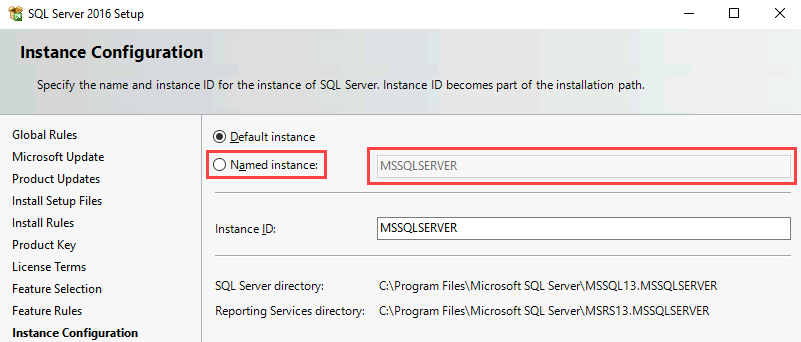
Jeśli chcesz użyć funkcji subskrypcji usług SSRS, wykonaj następujące kroki:
- Na stronie Konfiguracja serwera znajdź wiersz agenta programu SQL Server.
- W obszarze Typ uruchamiania wybierz pozycję Automatyczne.
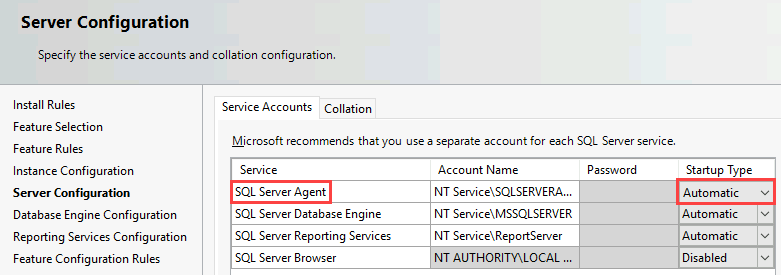
Na stronie Konfiguracja aparatu bazy danych dodaj administratorów programu SQL Server.
Na stronie Konfiguracja usług Reporting Services wybierz pozycję Zainstaluj i skonfiguruj.

Uwaga / Notatka
Opcja Zainstaluj i skonfiguruj jest dostępna tylko wtedy, gdy na stronie Wybór funkcji wybierzesz pozycję Usługi aparatu bazy danych wcześniej.
Na stronie Reguły konfiguracji funkcji sprawdź, czy konfiguracja przechodzi każdy test. Kreator instalacji automatycznie przechodzi do następnej strony, jeśli żaden test nie powiedzie się. Między innymi testy sprawdzają, czy wykaz serwerów raportów i tymczasowa baza danych wykazu nie istnieją.
Instalowanie składników
Na stronie Gotowość do zainstalowania zanotuj ścieżkę do pliku konfiguracji, a następnie wybierz pozycję Zainstaluj. Plik konfiguracji zawiera podsumowanie początkowej konfiguracji programu SQL Server serwera, w tym zainstalowanych składników, kont usług i administratorów.
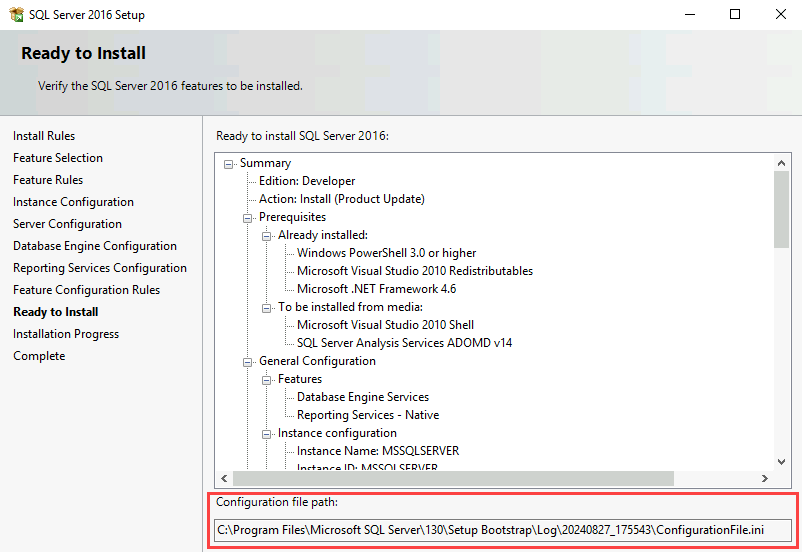
Na stronie Ukończono wybierz pozycję Zamknij.

Weryfikowanie instalacji
Wybranie konfiguracji domyślnej nie gwarantuje, że serwer raportów działa po zakończeniu procesu instalacji. Na przykład domyślne adresy URL mogą nie być zarejestrowane podczas uruchamiania usługi. Po zakończeniu pracy kreatora instalacji programu SQL Server wykonaj następujące podstawowe kroki, aby sprawdzić instalację:
Otwórz Menedżera konfiguracji serwera raportów i upewnij się, że możesz nawiązać połączenie z serwerem raportów.
Otwórz przeglądarkę jako administrator i połącz się z portalem internetowym. Na przykład przejdź do
https://localhost/Reportsstrony lubhttp://localhost/Reports.Otwórz przeglądarkę jako administrator i połącz się ze stroną serwera raportów SSRS. Na przykład przejdź do
https://localhost/ReportServerstrony lubhttp://localhost/ReportServer.
Aby uzyskać więcej informacji, zobacz następujące artykuły:
- Weryfikowanie instalacji usług Reporting Services
- Rozwiązywanie problemów z instalacją usług Reporting Services
Inne konfiguracje
Aby skonfigurować integrację usługi Power BI, aby można było przypiąć elementy raportów do pulpitu nawigacyjnego usługi Power BI, zobacz Integracja serwera raportów usługi Power BI (Configuration Manager).
Aby skonfigurować pocztę e-mail na potrzeby przetwarzania subskrypcji, zobacz Ustawienia poczty e-mail w trybie natywnym usług Reporting Services (Menedżer konfiguracji serwera raportów) i Dostarczanie wiadomości e-mail w usługach Reporting Services.
Aby skonfigurować portal internetowy, aby można było uzyskać do niego dostęp na komputerze raportów w celu wyświetlania raportów i zarządzania nimi, zobacz Konfigurowanie zapory na potrzeby dostępu do serwera raportów i Konfigurowanie serwera raportów na potrzeby administracji zdalnej.