Nuta
Dostęp do tej strony wymaga autoryzacji. Możesz spróbować się zalogować lub zmienić katalog.
Dostęp do tej strony wymaga autoryzacji. Możesz spróbować zmienić katalogi.
Dotyczy: SQL Server Reporting Services (2016)
  Power BI Report Server SharePoint
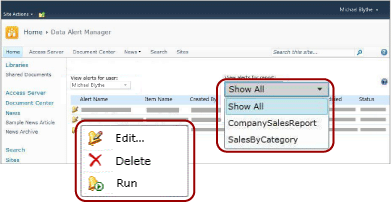
Użytkownicy programu SharePoint mogą wyświetlać listę alertów dotyczących danych utworzonych przez nich i informacje o alertach. Użytkownicy mogą również usuwać swoje alerty, otwierać definicje alertów do edycji w Projektancie alertów danych i uruchamiać alerty. Na poniższej ilustracji przedstawiono funkcje dostępne dla użytkowników w menedżerze alertów danych.
Uwaga / Notatka
Integracja usług Reporting Services z programem SharePoint nie jest już dostępna po programie SQL Server 2016.
Wyświetlanie listy alertów
Przejdź do biblioteki programu SharePoint, w której zapisano raporty, na których utworzono alerty dotyczące danych.
Wybierz ikonę menu rozwijanego w raporcie i wybierz pozycję Zarządzaj alertami dotyczącymi danych. Na poniższej ilustracji przedstawiono menu rozwijane.
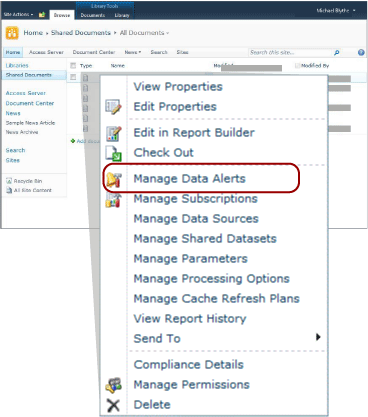
Zostanie otwarty Menedżer alertów dotyczących danych. Domyślnie wyświetla on listę alertów dla raportu wybranego w bibliotece.
Wybierz strzałkę w dół obok listy Wyświetl alerty dla raportu i wybierz raport, aby wyświetlić swoje alerty, lub wybierz pozycję Pokaż wszystko , aby wyświetlić wszystkie alerty.
Uwaga / Notatka
Jeśli wybrany raport nie zawiera żadnych alertów, nie musisz wracać do biblioteki programu SharePoint, aby zlokalizować i wybrać raport zawierający alerty. Zamiast tego wybierz pozycję Pokaż wszystko , aby wyświetlić listę wszystkich alertów.
W tabeli wymieniono nazwę alertu, nazwę raportu, nazwę użytkownika jako twórcę alertu, numer wysłany alertu, czas ostatniej modyfikacji definicji alertu oraz stan alertu. Jeśli nie można wygenerować ani wysłać alertu, kolumna stanu zawiera informacje o błędzie i pomaga rozwiązać problem.
Edytowanie definicji alertu
Kliknij prawym przyciskiem myszy alert dotyczący danych, dla którego chcesz edytować definicję alertu, a następnie wybierz pozycję Edytuj.
Definicja alertu zostanie otwarta w Projektancie alertów danych. Aby uzyskać więcej informacji, zobacz Edytowanie alertu danych w Projektancie alertów i Projektant alertów danych.
Uwaga / Notatka
Tylko użytkownik, który utworzył definicję alertu danych, może go edytować.
Uwaga / Notatka
Jeśli raport uległ zmianie, a źródła danych wygenerowane na podstawie raportu zmieniły definicję alertu, może już nie być prawidłowa. Dzieje się tak, gdy kolumna, do którego odwołuje się alert w swoich regułach, zostanie usunięta z raportu, zmieni typ danych lub zostanie uwzględniona w innym kanale danych albo raport zostanie usunięty lub przeniesiony. Możesz otworzyć nieprawidłową definicję alertu, ale nie można jej ponownie zapisać, dopóki nie będzie ona prawidłowa na podstawie bieżącej wersji źródła danych raportu, na którym jest oparta. Aby dowiedzieć się więcej o sposobie generowania źródeł danych z raportów, zobacz Generowanie źródeł danych z raportów (Report Builder i SSRS).
Usuwanie definicji alertu
Kliknij prawym przyciskiem myszy alert dotyczący danych, który chcesz usunąć, a następnie wybierz polecenie Usuń.
Po usunięciu alertu nie są wysyłane żadne dalsze komunikaty o alertach.
Uruchamianie alertu
Kliknij prawym przyciskiem myszy alert dotyczący danych, który chcesz uruchomić, a następnie wybierz polecenie Uruchom.
Wystąpienie alertu jest tworzone, a wiadomość alertu danych jest natychmiast wysyłana, niezależnie od opcji harmonogramu określonych w Projektancie Alertu Danych. Na przykład alert skonfigurowany do wysyłania co tydzień, ale tylko wtedy, gdy wyniki ulegną zmianie, zostaje wysłany.