Nuta
Dostęp do tej strony wymaga autoryzacji. Możesz spróbować się zalogować lub zmienić katalog.
Dostęp do tej strony wymaga autoryzacji. Możesz spróbować zmienić katalogi.
Dotyczy: Microsoft Report Builder (SSRS) Power BI Report Builder Projektant raportów w narzędziu SQL Server Data Tools
Raport schodkowy to rodzaj raportu podzielonego na strony, który pokazuje wcięte wiersze szczegółowe lub grupy podrzędne pod grupą nadrzędną w tej samej kolumnie, jak pokazano w poniższym przykładzie:
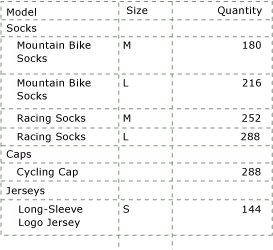
Tradycyjne raporty tabel umieszczają grupę nadrzędną w sąsiedniej kolumnie raportu. Nowy region danych elementu tablix umożliwia dodawanie do tej samej kolumny wierszy grup i szczegółów lub grup podrzędnych. Aby odróżnić wiersze grupy od wierszy szczegółów lub grup podrzędnych, można zastosować formatowanie, takie jak kolor czcionki, lub wcięć wiersze szczegółów.
Procedury przedstawione w tym temacie pokazują, jak ręcznie utworzyć raport schodkowy, ale można również użyć Kreatora nowej tabeli i macierzy. Udostępnia ona układ raportów schodowych, co ułatwia ich tworzenie. Po zakończeniu pracy kreatora możesz jeszcze bardziej ulepszyć raport.
Uwaga / Notatka
Kreator jest dostępny tylko w programie Report Builder.
Uwaga / Notatka
Pliki definicji raportu podzielonego na strony (rdl) można tworzyć i modyfikować w programie Microsoft Report Builder, programie Power BI Report Builder i w projektancie raportów w narzędziach SQL Server Data Tools.
Aby utworzyć raport schodkowy
Utwórz raport tabeli. Na przykład wstaw region danych elementu tablix i dodaj pola do wiersza Dane.
Dodaj grupę nadrzędną do raportu.
Kliknij dowolne miejsce w tabeli, aby ją wybrać. Okienko Grupowanie wyświetla grupę Szczegóły w okienku Grupy wierszy.
W okienku Grupowanie kliknij prawym przyciskiem myszy grupę szczegółów, wskaż polecenie Dodaj grupę, a następnie kliknij pozycję Grupa nadrzędna.
W oknie dialogowym Grupa elementów tablix podaj nazwę grupy i wpisz lub wybierz wyrażenie grupy z listy rozwijanej. Na liście rozwijanej są wyświetlane proste wyrażenia pól, które są dostępne w okienku Dane raportu. Na przykład [PostalCode] to proste wyrażenie pola dla pola PostalCode w zestawie danych.
Wybierz pozycję Dodaj nagłówek grupy. Ta opcja dodaje wiersz statyczny powyżej grupy dla etykiety grupy i sum grup. Podobnie możesz wybrać pozycję Dodaj stopkę grupy, aby dodać statyczny wiersz poniżej grupy. Kliknij przycisk OK.
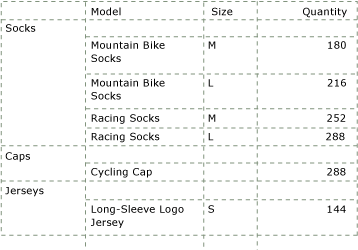
Masz teraz podstawowy raport tabelaryczny. Po renderowaniu zostanie wyświetlona jedna kolumna z wartością wystąpienia grupy i co najmniej jedna kolumna z pogrupowanych danych szczegółowych. Na poniższej ilustracji przedstawiono, jak może wyglądać region danych na powierzchni projektowej.

Na poniższej ilustracji pokazano, jak renderowany region danych może wyglądać podczas wyświetlania raportu.
W przypadku raportu schodkowego nie potrzebujesz pierwszej kolumny zawierającej wystąpienie grupy. Zamiast tego skopiuj wartość w komórce nagłówka grupy, usuń kolumnę grupy i wklej pierwsze pole tekstowe w wierszu nagłówka grupy. Aby usunąć kolumnę grupy, kliknij prawym przyciskiem myszy kolumnę grupy lub komórkę, a następnie kliknij polecenie Usuń kolumny. Na poniższej ilustracji przedstawiono, jak może wyglądać region danych na powierzchni projektowej.

Aby wcięć wiersze szczegółów w wierszu nagłówka grupy w tej samej kolumnie, zmień wypełnienie komórki danych szczegółów.
Wybierz komórkę z polem szczegółów, które chcesz wcięć. Właściwości pola tekstowego dla tej komórki są wyświetlane w okienku Właściwości.
W okienku Właściwości w obszarze Wyrównanie rozwiń właściwości dopełnienia.
W polu Left wpisz nową wartość dopełnienia, taką jak .5in. Wypełnienie wcięcie tekstu w komórce według określonej wartości. Dopełnienie domyślne to 2 punkty. Prawidłowe wartości właściwości dopełniania to zero lub liczba dodatnia, po których następuje projektant rozmiaru.
Projektowanie rozmiarów to:
Designator Description in cale (1 cal = 2,54 centymetra) centymetr Centymetrów mm Milimetrach Pt Punkty (1 punkt = 1/72 cala) komputer osobisty Picas (1 pica = 12 punktów)
Region danych będzie wyglądać podobnie do poniższego przykładu.

Region danych dla układu raportu stopniowanego
Na karcie Narzędzia główne kliknij pozycję Uruchom. Raport wyświetla grupę z wciętymi poziomami dla wartości grupy podrzędnej.
Aby utworzyć raport kaskadowy z wieloma grupami
Utwórz raport zgodnie z opisem w poprzedniej procedurze.
Dodaj dodatkowe grupy do raportu.
W okienku Grupy wierszy kliknij prawym przyciskiem myszy grupę, kliknij polecenie Dodaj grupę, a następnie wybierz typ grupy, którą chcesz dodać.
Uwaga / Notatka
Istnieje kilka sposobów dodawania grup do regionu danych. Aby uzyskać więcej informacji, zobacz Dodawanie lub usuwanie grupy w regionie danych (Report Builder i SSRS).
W oknie dialogowym Grupa elementów tablix wpisz nazwę.
W wyrażeniu grupy wpisz wyrażenie lub wybierz pole zestawu danych do grupowania. Aby utworzyć wyrażenie, kliknij przycisk wyrażenia (fx), aby otworzyć okno dialogowe Wyrażenie .
Kliknij przycisk OK.
Zmień wypełnienie komórki, w ramach którego są wyświetlane dane grupy.