Nuta
Dostęp do tej strony wymaga autoryzacji. Możesz spróbować się zalogować lub zmienić katalog.
Dostęp do tej strony wymaga autoryzacji. Możesz spróbować zmienić katalogi.
Dotyczy: Microsoft Report Builder (SSRS) Power BI Report Builder Projektant raportów w narzędziu SQL Server Data Tools
Podczas tworzenia raportów podzielonych na strony z parametrami w programie Report Builder można dostosować okienko Parametry. W widoku projektu raportu można przeciągnąć parametr do określonej kolumny i wiersza w okienku Parametry. Możesz dodawać i usuwać kolumny, aby zmienić układ okienka.
Przeciągając parametr do nowej kolumny i wiersza w okienku, kolejność parametrów zmienia się w okienku Dane raportu. Po zmianie kolejności parametru w okienku Dane raportu lokalizacja parametru w okienku zostanie zmieniona. Aby uzyskać więcej informacji o tym, dlaczego kolejność parametrów jest ważna, zobacz Zmienianie kolejności parametru raportu (Report Builder i SSRS).
Aby dostosować okienko parametrów
Na karcie Widok zaznacz pole wyboru Parametry, aby wyświetlić okienko parametrów.
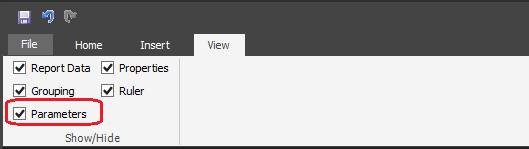
Okienko zostanie wyświetlone w górnej części powierzchni projektowej.
Aby dodać parametr do okienka, wykonaj jedną z następujących czynności.
Kliknij prawym przyciskiem myszy pustą komórkę w okienku parametrów, a następnie kliknij polecenie Dodaj parametr.

Kliknij prawym przyciskiem myszy pozycję Parametry w okienku Dane raportu, a następnie kliknij pozycję Dodaj parametr.
Aby przenieść parametr do nowej lokalizacji w okienku parametrów, przeciągnij parametr do innej komórki w okienku.
Po zmianie lokalizacji parametru w okienku kolejność parametru na liście Parametry w okienku Dane raportu zostanie automatycznie zmieniona. Aby uzyskać więcej informacji na temat wpływu kolejności parametrów, zobacz Zmienianie kolejności parametru raportu (Report Builder i SSRS)
Aby uzyskać dostęp do właściwości parametru, wykonaj jedną z następujących czynności.
Kliknij prawym przyciskiem myszy parametr w okienku parametrów, a następnie kliknij polecenie Właściwości parametru.

Kliknij prawym przyciskiem myszy parametr w okienku Dane raportu, a następnie kliknij polecenie Właściwości parametru.
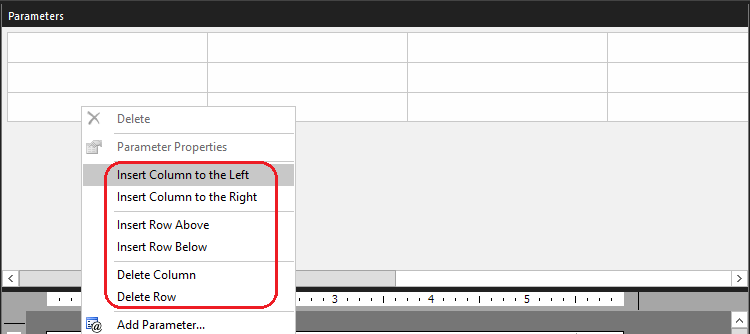
Aby dodać nowe kolumny i wiersze do okienka lub usunąć istniejące wiersze i kolumny, kliknij prawym przyciskiem myszy dowolne miejsce w okienku parametrów, a następnie kliknij polecenie w wyświetlonym menu.
Ważne
Po usunięciu kolumny lub wiersza zawierającego parametry parametry zostaną usunięte z raportu.
Aby usunąć parametr z okienka i z raportu, wykonaj jedną z następujących czynności.
Kliknij prawym przyciskiem myszy parametr w okienku parametrów, a następnie kliknij przycisk Usuń.

Kliknij prawym przyciskiem myszy parametr w okienku Dane raportu, a następnie kliknij przycisk Usuń.
Ukryte/wewnętrzne parametry podczas wykonywania
Jeśli masz ukryty/wewnętrzny parametr, logika renderowania go jako pustego miejsca w czasie wykonywania jest następująca:
- Jeśli jakikolwiek wiersz lub kolumna zawiera tylko ukryte/wewnętrzne parametry lub puste komórki, cały wiersz lub kolumna nie będą renderowane w czasie wykonywania
- W przeciwnym razie ukryty/wewnętrzny parametr lub pusta komórka zostanie wyrenderowana jako puste miejsce
Na przykład jest ukryty, ReportParameter1 gdy pozostałe parametry są widoczne:

Spowoduje to puste miejsce w czasie wykonywania, ponieważ istnieją widoczne parametry w pierwszej kolumnie lub pierwszym wierszu:

W tym samym przykładzie, jeśli ustawisz również jako ReportParameter3 ukryte:

Następnie pierwsza kolumna nie jest renderowana podczas wykonywania, ponieważ cała kolumna jest uważana za pustą:

Układ domyślny
W przypadku raportów, które zostały utworzone przed programem SQL Server Reporting Services 2016, domyślna siatka układu parametrów 2 kolumn i N wierszy będzie używana podczas wykonywania. Aby zmienić układ domyślny, otwórz raport w programie Microsoft Report Builder i zapisz raport. Po zapisaniu raportu informacje o dostosowanym układzie parametrów zostaną zapisane w pliku rdl.