Nuta
Dostęp do tej strony wymaga autoryzacji. Możesz spróbować się zalogować lub zmienić katalog.
Dostęp do tej strony wymaga autoryzacji. Możesz spróbować zmienić katalogi.
Dotyczy: Microsoft Report Builder (SSRS) Power BI Report Builder Projektant raportów w narzędziu SQL Server Data Tools
Aby wizualizować dane biznesowe w tle geograficznym, możesz dodać mapę do raportu podzielonego na strony. Wybrany typ mapy zależy od informacji, które chcesz przekazać w raporcie. Można dodać mapę, która wyświetla tylko lokalizacje, lub mapę bąbelków, która różni się rozmiarem bąbelków na podstawie liczby gospodarstw domowych dla obszaru lub mapy znacznika, która różni się stylem znacznika na podstawie najbardziej opłacalnego produktu dla każdego sklepu, lub mapy linii, która wyświetla trasy między sklepami.
Mapa zawiera tytuł, widok, który określa punkt środkowy i skalę, opcjonalne tło kafelka mapy Bing dla widoku, co najmniej jedną warstwę, która wyświetla dane przestrzenne, oraz różne legendy, które ułatwiają użytkownikom interpretowanie wizualizacji danych. Na poniższej ilustracji przedstawiono podstawowe części mapy.

Aby natychmiast rozpocząć korzystanie z mapy, zobacz Samouczek: Raport mapy (Report Builder) lub Przykłady raportów (Report Builder i SSRS).
Uwaga / Notatka
Mapy można zapisywać oddzielnie od raportu jako części raportu. Przeczytaj więcej na temat części raportu. Jednak części raportów są zdezaktualizowane dla wszystkich wydań SQL Server Reporting Services po wersji SQL Server Reporting Services 2019 i przestają być obsługiwane w SQL Server Reporting Services 2022 oraz Power BI Report Server.
Dodawanie mapy do raportu
Aby dodać mapę do raportu, poniżej przedstawiono listę ogólnych kroków, które należy wykonać:
Określ, które dane analityczne mają być wyświetlane i jakie typy potrzebnych danych przestrzennych. Aby na przykład wyświetlić względną roczną sprzedaż sklepu na mapie bąbelkowej, potrzebujesz nazwy sklepu i sprzedaży sklepu dla danych analitycznych oraz nazwy sklepu i lokalizacji sklepu jako szerokości geograficznej i długości geograficznej danych przestrzennych.
Zdecyduj o żądanym stylu mapy. Mapy podstawowe wyświetlają tylko lokalizacje. Mapy bąbelków różnią się rozmiarem bąbelka na podstawie pojedynczej wartości analitycznej. Mapy kolorów analitycznych różnią się w zależności od zakresów danych analitycznych. Wybrany styl zależy zarówno od danych, które chcesz wizualizować, jak i typu używanych danych przestrzennych.
Zbierz informacje potrzebne do określenia źródeł danych przestrzennych, danych przestrzennych, analitycznych źródeł danych i danych analitycznych. Obejmuje to parametry połączenia do źródeł danych przestrzennych, określanie typu potrzebnych danych przestrzennych i upewnienie się, że dane raportu zawierają pola dopasowania, które kojarzą dane przestrzenne i dane analityczne.
Uruchom Kreatora mapy, aby dodać mapę do raportu. Spowoduje to dodanie pierwszej warstwy mapy do mapy. Uruchom kreatora Warstwa mapy, aby utworzyć dodatkowe warstwy lub zmodyfikować istniejące warstwy. Kreatory zapewniają łatwy sposób na rozpoczęcie pracy. Aby uzyskać więcej informacji, zobacz Kreator mapowania i Kreator warstwy mapy (Report Builder i SSRS).
Po wyświetleniu podglądu mapy w raporcie prawdopodobnie zechcesz dostosować widok mapy, zmienić sposób, w jaki dane różnią się w zależności od wyświetlania każdej warstwy, udostępniają legendy ułatwiające użytkownikom interpretowanie danych i dostosowywanie rozdzielczości w celu zapewnienia dobrego środowiska wyświetlania dla użytkowników.
Aby uzyskać więcej informacji, zobacz Tworzenie raportu mapy (Report Builder i SSRS).
Dodawanie danych do mapy
Mapa używa dwóch typów danych: danych przestrzennych i danych analitycznych. Dane przestrzenne definiują wygląd mapy, natomiast dane analityczne udostępniają wartości skojarzone z mapą. Na przykład dane przestrzenne definiują lokalizacje miast w obszarze, podczas gdy dane analityczne zapewniają populację dla każdego miasta.
Mapa musi zawierać dane przestrzenne; dane analityczne są opcjonalne. Możesz na przykład dodać mapę wyświetlającą tylko lokalizacje sklepów w mieście.
Aby wizualizować dane na mapie, dane analityczne i dane przestrzenne muszą mieć relację. Gdy dane przestrzenne i dane analityczne pochodzą z tego samego źródła, relacja jest znana. Gdy dane przestrzenne i dane analityczne pochodzą z różnych źródeł, należy określić pola dopasowania, aby je powiązać.
Dane przestrzenne
Dane przestrzenne składają się z zestawów współrzędnych. Dane przestrzenne ze źródła danych mogą być pojedynczym punktem, wieloma punktami, jedną linią, wieloma liniami lub zestawem wielokątów. Każdy zestaw współrzędnych definiuje element mapy, na przykład wielokąt, który reprezentuje kontur powiatu, linię reprezentującą drogę lub punkt reprezentujący lokalizację miasta.
Dane przestrzenne są oparte na jednym z następujących systemów współrzędnych:
Geographic Określa współrzędne geodesowe na powierzchni sferycznej przy użyciu długości i szerokości geograficznej. Gdy dane przestrzenne są geograficzne, należy określić projekcję. Projekcja to zestaw reguł, który określa sposób rysowania obiektów, które mają współrzędne spherical na powierzchni planarnej. Można porównać lub połączyć tylko dane geograficzne z tą samą projekcją.
Planar Określa współrzędne geometryczne na powierzchni planarnej przy użyciu X i Y.
Każda warstwa mapy wyświetla jeden typ danych przestrzennych: wielokąty, linie lub punkty. Aby wyświetlić wiele typów danych przestrzennych, dodaj wiele warstw do mapy. Możesz również dodać warstwę kafelków mapy Usługi Microsoft Bing. Warstwa kafelka nie zależy od danych przestrzennych. Warstwa kafelka wyświetla kafelki obrazów odpowiadające współrzędnychportu widoku mapy.
Źródła danych przestrzennych
Obsługiwane są następujące źródła danych przestrzennych:
Raporty z galerii map. Dane przestrzenne są osadzone w raportach znajdujących się w galerii map. Domyślnie galeria map jest zainstalowana w <folderze drive>:\Program Files\Microsoft SQL Server\Report Builder \MapGallery.
Uwaga / Notatka
Ta funkcja mapowania w programie Report Builder używa danych z plików Shapefile TIGER/Line dostarczonych dzięki uprzejmości amerykańskiego biura spisu ludności. Pliki kształtów TIGER/Line są wyodrębnianiem wybranych informacji geograficznych i kartograficznych z bazy danych Census MAF/TIGER. Pliki kształtów TIGER/Line są dostępne bez opłat od Us Census Bureau. Aby uzyskać więcej informacji na temat plików kształtów TIGER/Line, przejdź do dokumentacji technicznej TIGER/Line Shapefiles i TIGER/Line Files. Informacje o granicach w plikach kształtów TIGER/Line służą wyłącznie do zbierania danych statystycznych i tabulacji; ich przedstawienie i oznaczenie do celów statystycznych nie stanowi ustalenia organu jurysdykcji lub praw własności lub uprawnień i nie są one opisami prawnymi gruntów. Spis TIGER i TIGER/Line są zastrzeżonymi znakami towarowymi Amerykańskiego Biura Spisu Ludności.
Pliki kształtów ESRI. Pliki kształtu ESRI zawierają dane zgodne z formatem danych przestrzennych Environmental Systems Research Institute, Inc. (ESRI). Pliki kształtów ESRI oznaczają zestaw plików. Dane w pliku shp określają kształty geograficzne lub geometryczne. Dane w pliku dbf udostępniają atrybuty dla kształtów. Aby wyświetlić mapę w widoku projektu lub uruchomić mapę z serwera raportów, oba pliki muszą znajdować się w tym samym folderze. Po dodaniu danych przestrzennych z pliku shp w lokalnym systemie plików dane przestrzenne są osadzone w raporcie. Aby dynamicznie pobierać dane przestrzenne w czasie wykonywania, przekaż pliki Shapefile do serwera raportów, a następnie określ je jako źródło danych przestrzennych. Aby uzyskać więcej informacji, zobacz Find ESRI Shapefiles for a SQL Server 2008 R2 Reporting Services Map (SSRS) (Znajdowanie plików kształtów ESRI dla mapy usług SQL Server 2008 R2 Reporting Services (SSRS).
Dane przestrzenne programu SQL Server przechowywane w bazie danych. Możesz użyć zapytania określającego typy danych SQLGeometry lub SQLGeography z relacyjnej bazy danych programu SQL Server. Aby uzyskać więcej informacji, zobacz Omówienie typów danych przestrzennych.
W zestawie wyników widocznym w projektancie zapytań każdy wiersz danych przestrzennych jest traktowany jako jednostka i przechowywany w jednym elemecie mapy. Jeśli na przykład istnieje wiele punktów zdefiniowanych w jednym wierszu w zestawie wyników, właściwości wyświetlania mają zastosowanie do wszystkich punktów w tym elemecie mapy.
Tworzone lokalizacje niestandardowe. Lokalizacje można dodać ręcznie jako punkty osadzone do warstwy punktów osadzonych. Aby uzyskać więcej informacji, zobacz Dodawanie lokalizacji niestandardowych do mapy (Report Builder i SSRS).
Dane przestrzenne w widoku projektu
W widoku Projekt procesor raportów wyświetla przykładowe dane przestrzenne, aby ułatwić projektowanie warstwy mapy. Widoczne dane zależą od dostępności danych przestrzennych:
Dane osadzone. Przykładowe dane są pobierane z elementów mapy osadzonych w warstwach mapy w raporcie.
Łącze do pliku ESRI Shapefile. Jeśli plik shapefile ESRI (shp) i plik pomocy technicznej (dbf) są dostępne, przykładowe dane są ładowane z pliku Shapefile. W przeciwnym razie procesor raportów generuje przykładowe dane i wyświetla komunikat Brak dostępnych danych przestrzennych.
Dane przestrzenne programu SQL Server. Jeśli źródło danych jest dostępne i poświadczenia są prawidłowe, przykładowe dane są ładowane z danych przestrzennych w bazie danych. W przeciwnym razie procesor raportów generuje przykładowe dane i wyświetla komunikat Brak dostępnych danych przestrzennych.
Osadzanie danych przestrzennych w definicji raportu
W przeciwieństwie do danych analitycznych istnieje możliwość osadzania danych przestrzennych dla warstwy mapy w definicji raportu. Podczas osadzania danych przestrzennych osadza się elementy mapy, które są używane w warstwie mapy.
Osadzone elementy zwiększają rozmiar definicji raportu, ale upewnij się, że dane przestrzenne są zawsze dostępne po uruchomieniu raportu w wersji zapoznawczej lub na serwerze raportów. Więcej danych oznacza więcej miejsca do magazynowania i dłuższy czas przetwarzania. Zawsze najlepszym rozwiązaniem jest ograniczenie danych przestrzennych, oprócz innych danych raportu, tylko do informacji potrzebnych dla raportu.
Kontrolowanie rozdzielczości mapy w czasie działania
Po zmianie rozdzielczości danych przestrzennych określasz, jak szczegółowe są linie rysowane na mapie. Na przykład w przypadku obszarów potrzebujesz stopnia szczegółowości do setek metrów powierzchni na ziemi, czy jest wystarczająco dużo szczegółów?
Jeśli dane przestrzenne są osadzone w raporcie, używana rozdzielczość wpływa na liczbę elementów mapy w definicji raportu. Wyższa rozdzielczość zwiększa liczbę elementów wymaganych do rysowania obramowań w tej rozdzielczości. Jeśli dane przestrzenne nie są osadzone w raporcie, serwer raportów oblicza linie wymagane do rysowania obramowań w tej rozdzielczości za każdym razem, gdy wyświetlasz raport. Aby zaprojektować raport, który równoważy rozdzielczość wyświetlania i akceptowalny czas renderowania raportu, uprość rozdzielczość mapy do poziomu szczegółów potrzebnych w raporcie w celu wizualizacji danych analitycznych.
Dane analityczne
Dane analityczne to dane, które mają być wizualizowane na mapie, na przykład populacja dla miasta lub sumy sprzedaży dla sklepu. Dane analityczne mogą pochodzić z jednego z następujących źródeł:
Pole Zestawu danych. Pole z zestawu danych w okienku Dane raportu.
Pole źródła danych przestrzennych. Pole ze źródła danych przestrzennych dołączonego do danych przestrzennych. Na przykład plik kształtu ESRI często zawiera zarówno dane przestrzenne, jak i analityczne. Nazwy pól ze źródła danych przestrzennych zaczynają się od # i pojawiają się na liście rozwijanej pól podczas określania pola danych dla reguł dla warstwy.
Osadzone dane dla elementu mapy. Po osadzeniu wielokątów, linii lub punktów w raporcie można zastąpić pola danych dla poszczególnych elementów mapy i ustawić wartości niestandardowe.
Po określeniu reguł dla warstwy i wybraniu pola danych analitycznych, jeśli typ danych jest liczbowy, procesor raportów automatycznie używa domyślnej funkcji Sum do obliczania wartości agregacji dla elementu mapy. Jeśli pole nie jest liczbowe, nie określono żadnej funkcji agregującej, a używana jest niejawna funkcja agregacji First. Aby zmienić wyrażenie domyślne, zmień opcje reguł dla warstwy. Aby uzyskać więcej informacji, zobacz Zróżnicowanie wyświetlania wielokątów, linii i punktów na podstawie reguł i danych analitycznych (Report Builder i SSRS).
Dopasowywanie pól
Aby powiązać dane analityczne z elementami mapy w warstwie, należy określić pola dopasowania. Pola dopasowania służą do tworzenia relacji między elementami mapy i danymi analitycznymi. Można użyć jednego lub większej liczby pól, aby dopasować je tak długo, jak określają unikatową wartość analityczną dla każdej lokalizacji przestrzennej.
Na przykład w przypadku mapy bąbelkowej, która zmienia rozmiar bąbelka według populacji miasta, potrzebne są następujące dane:
Ze źródła danych przestrzennych:
SpatialData. Pole zawierające dane przestrzenne, które określa szerokość geograficzną i długość geograficzną miasta.
Nazwa. Pole, które ma nazwę miasta.
Obszar. Pole, które ma nazwę regionu.
Ze źródła danych analitycznych:
Ludność. Pole, które ma populację miasta.
Miasto. Pole, które ma nazwę miasta.
Obszar. Pole, które ma nazwę terytorium, stanu lub regionu.
W tym przykładzie sama nazwa miasta nie wystarczy, aby jednoznacznie zidentyfikować populację. Na przykład w Stany Zjednoczone istnieje wiele miast o nazwie Albany. Aby nazwać określone miasto, należy określić obszar oprócz nazwy miasta.
Zrozumienie okna widoku mapy
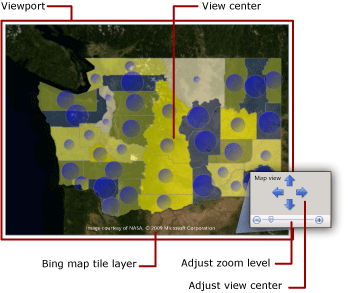
Po określeniu danych mapy dla raportu można ograniczyć obszar wyświetlania mapy, określając port widoku mapy. Domyślnie widokport jest tym samym obszarem co cała mapa. Aby przyciąć mapę, możesz określić środek, poziom powiększenia oraz współrzędne maksymalne i minimalne, które definiują obszar, który ma zostać uwzględniny w raporcie. Aby ulepszyć wyświetlanie mapy w raporcie, możesz przenieść legendy, skalę odległości i skalę kolorów poza obszarem widoku. Na poniższej ilustracji przedstawiono okienko wyświetlania:
Dodawanie warstwy kafelków mapy Bing
Możesz dodać warstwę kafelków mapy Bing, która zapewnia tło geograficzne dla bieżącego widoku mapy zgodnie z definicją w widoku widoku. Aby dodać warstwę kafelka, należy określić współrzędne systemu geograficznego i typ projekcji Mercator. Kafelki pasujące do centrum widoku i wybranego poziomu powiększenia są automatycznie pobierane z usług sieci Web mapy Bing.
Warstwę można dostosować, określając następujące opcje:
Typ kafelka. Obsługiwane są następujące style:
Droga. Wyświetla styl mapy dróg z białym tłem, drogami i tekstem etykiety.
Powietrzny. Wyświetla styl obrazu lotniczego bez tekstu.
Hybrydowy. Wyświetla kombinację stylów Road i Aerial .
Język tekstu wyświetlanego na kafelkach.
Czy używać bezpiecznego połączenia do pobierania kafelków z usługi internetowej Mapy Bing.
Aby uzyskać instrukcje krok po kroku, zobacz Dodawanie, zmienianie lub usuwanie mapy lub warstwy mapy (Report Builder i SSRS).
Aby uzyskać więcej informacji na temat kafelków, zobacz System kafelków map Bing. Aby uzyskać więcej informacji na temat korzystania z kafelków mapy Bing w raporcie, zobacz Dodatkowe warunki użytkowania.
Informacje o warstwach mapy i elementach mapy
Mapa może mieć wiele warstw. Istnieją trzy typy warstw. Każda warstwa wyświetla jeden typ danych przestrzennych:
Warstwa wielokątna. Przedstawia kontury obszarów lub znaczników punktu środkowego wielokąta, który jest automatycznie obliczany dla każdego wielokąta.
Warstwa liniowa. Wyświetla wiersze dla ścieżek lub tras.
Warstwa punktowa. Wyświetla znaczniki lokalizacji punktów.
Po określeniu źródła danych przestrzennych dla warstwy kreator sprawdza pole danych przestrzennych i ustawia typ warstwy na podstawie jego typu. Element mapy jest dodawany do warstwy dla każdej wartości ze źródła danych.
Aby na przykład wyświetlić trasy dostarczania z magazynu centralnego do sklepów, możesz dodać dwie warstwy: warstwę punktową ze znacznikami wypychania, aby wyświetlić lokalizacje magazynu i warstwę liniową do wyświetlania tras dostarczania do każdego magazynu z magazynu. Warstwa punktowa wymaga danych przestrzennych punktów, które określają lokalizacje magazynu, a warstwa liniowa wymaga danych przestrzennych Line, które określają trasy dostarczania.
Czwarty typ warstwy to warstwa kafelka. Warstwa płytek dodaje tło płytek mapy Bing, które odpowiadają centrum widoku mapy i poziomowi powiększenia.
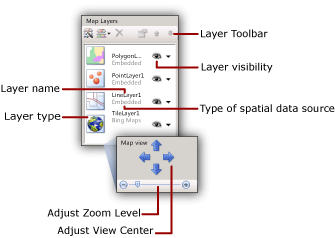
Aby pracować z warstwami, wybierz mapę na powierzchni projektowej raportu, aby wyświetlić okienko Mapa. W okienku Mapa zostanie wyświetlona lista warstw zdefiniowanych dla mapy. Użyj tego okienka, aby wybrać warstwę, aby zmienić opcje, zmienić kolejność rysunku warstw, dodać warstwę lub uruchomić kreatora warstwy mapy, ukryć lub pokazać warstwę oraz zmienić środek widoku i poziom powiększenia dla widoku mapy. Na poniższej ilustracji przedstawiono okienko wyświetlania:
Aby uzyskać więcej informacji na temat warstw mapy, zobacz Dodawanie, zmienianie lub usuwanie warstwy mapy lub mapy (Report Builder i SSRS).
Różne właściwości wyświetlania dla punktów, linii i wielokątów
Opcje wyświetlania elementów mapy można ustawić na poziomie warstwy przy użyciu reguł dla warstwy lub poszczególnych elementów. Można na przykład ustawić właściwości wyświetlania dla wszystkich punktów w warstwie lub ustawić reguły kontrolujące właściwości wyświetlania dla wszystkich punktów w warstwie, niezależnie od tego, czy są one osadzone, czy też można zastąpić ustawienia właściwości wyświetlania dla określonych punktów osadzonych.
Podczas wyświetlania raportu wyświetlane wartości wyświetlane są kontrolowane przez tę hierarchię, wymienione w kolejności rosnącej. Wyższe liczby mają pierwszeństwo:
Właściwości warstwy. Właściwości, które mają zastosowanie do całej warstwy. Na przykład użyj właściwości warstwy, aby ustawić źródło danych analitycznych lub widoczność całej warstwy.
Właściwości wielokąta, linii, punktu i osadzonego wielokąta, linii, punktu. Właściwości, które mają zastosowanie do wszystkich elementów mapy w warstwie, niezależnie od tego, czy elementy pochodzą z dynamicznych danych przestrzennych, czy osadzonych danych przestrzennych. Na przykład użyj właściwości wielokąta punktu środkowego, aby ustawić kolor wypełnienia bąbelków na gradient, który wypełnia obszary bąbelków z ciemnoniebieski na jasnoniebieski i od góry do dołu.
Reguły kolorów, reguły rozmiarów, reguły szerokości, reguły typu znacznika. Reguły stosują właściwości do warstwy, gdy warstwa zawiera elementy mapy, które mają relację z danymi analitycznymi. Typ reguł różni się w zależności od typu warstwy. Na przykład użyj reguł rozmiaru punktów, aby zmieniać rozmiar bąbelka w zależności od populacji.
Zastąpij właściwości osadzonego wielokąta, linii lub punktu. W przypadku osadzonych elementów mapy można wybrać opcję zastąpienia i zmienić dowolną wartość właściwości lub danych. Wszelkie zmiany wprowadzone w celu zastąpienia reguł poszczególnych elementów są nieodwracalne. Możesz na przykład wyróżnić określony magazyn przy użyciu znacznika pushpin.
Aby uzyskać więcej informacji, zobacz Zróżnicowanie wyświetlania wielokątów, linii i punktów na podstawie reguł i danych analitycznych (Report Builder i SSRS).
Oprócz różnic w wyglądzie elementów mapy można dodać interakcyjność do punktów, linii i wielokątów lub warstw w następujący sposób:
Utwórz etykietki narzędzi, aby podać dodatkowe szczegóły elementu mapy, gdy użytkownik umieści wskaźnik na mapie.
Dodaj akcje przeglądania szczegółowego, aby połączyć się z innymi lokalizacjami w raporcie, do innych raportów lub do stron sieci Web.
Dodaj parametry w wyrażeniach definiujących widoczność warstwy, aby umożliwić użytkownikowi wyświetlanie lub ukrywanie określonych warstw mapy.
Aby uzyskać więcej informacji, zobacz Interakcyjne sortowanie, mapy dokumentów i linki (Report Builder i SSRS).
Opis legend mapy, skali kolorów i skali odległości
Możesz dodać do raportu różne legendy, aby ułatwić użytkownikom interpretowanie mapy. Mapy mogą zawierać następujące elementy:
Legendy. Możesz utworzyć wiele legend. Elementy wymienione w legendzie są generowane automatycznie na podstawie reguł określonych dla elementów mapy w każdej warstwie. Dla każdej reguły należy określić legendę używaną do wyświetlania powiązanych elementów. W ten sposób można przypisać elementy z wielu warstw do tej samej legendy lub do różnych legend.
Skala kolorów. Można utworzyć jedną skalę kolorów. Alternatywą dla zapewnienia legendy dla reguły koloru jest wyświetlanie elementów dla reguły koloru w skali kolorów. Do skali kolorów można zastosować wiele reguł kolorów.
Skala odległości. Można wyświetlić jedną skalę odległości. Skala odległości wyświetla skalę dla bieżącego widoku mapy w kilometrach i milach.
Legendy, skala kolorów i skala odległości można ustawić w dyskretnych lokalizacjach wewnątrz lub poza obszarem widoku. Aby uzyskać więcej informacji, zobacz Zmienianie legend mapy, skalowanie kolorów i skojarzone reguły (Report Builder i SSRS).
Rozwiązywanie problemów z mapami
Raporty mapy używają danych przestrzennych i analitycznych z różnych źródeł danych. Każda warstwa mapy może używać różnych źródeł danych. Właściwości wyświetlania dla każdej warstwy są zgodne z określonym pierwszeństwem na podstawie właściwości warstwy, reguł, właściwości elementu mapy.
Jeśli nie widzisz żądanego wyniku podczas wyświetlania raportu mapy, główne przyczyny mogą pochodzić z różnych problemów. Aby ułatwić izolowanie i zrozumienie każdego problemu, pomaga pracować z jedną warstwą naraz. Użyj okienka Mapa, aby wybrać warstwę i łatwo przełączyć jej widoczność.
Aby uzyskać więcej informacji na temat problemów z raportami mapy, zobacz Rozwiązywanie problemów z raportami: Raporty mapy (Report Builder i SSRS)
Tematy instruktażowe
W tej sekcji wymieniono procedury, które pokazują, krok po kroku, jak pracować z mapami i warstwami mapy w raportach.
Dodawanie, zmienianie lub usuwanie mapy lub warstwy mapy (Report Builder i SSRS)
Zmienianie legend mapy, skali kolorów i skojarzonych reguł (Report Builder i SSRS)
Dodawanie lokalizacji niestandardowych do mapy (Report Builder i SSRS)
W tej Sekcji
Tworzenie raportu mapy (Report Builder i SSRS)
Kreator mapy i Kreator warstw mapy (Report Builder i SSRS)
Dostosowywanie danych i sposobu wyświetlania mapy lub warstwy mapy (Report Builder i SSRS)
Dodawanie, zmienianie lub usuwanie mapy lub warstwy mapy (Report Builder i SSRS)
Zmienianie legend mapy, skali kolorów i skojarzonych reguł (Report Builder i SSRS)
Dodawanie lokalizacji niestandardowych do mapy (Report Builder i SSRS)
Rozwiązywanie problemów z raportami: Raporty mapy (Report Builder i SSRS)