Nuta
Dostęp do tej strony wymaga autoryzacji. Możesz spróbować się zalogować lub zmienić katalog.
Dostęp do tej strony wymaga autoryzacji. Możesz spróbować zmienić katalogi.
Dotyczy: Microsoft Report Builder (SSRS) Power BI Report Builder Projektant raportów w narzędziu SQL Server Data Tools
Dowiedz się, jak zmienić liczbę etykiet i znaczniki na osi kategorii (x) na wykresie, ustawiając interwał osi w raporcie podzielonym na strony.
Na osi wartości (zazwyczaj oś y) interwały osi zapewniają spójną miarę punktów danych na wykresie.
Jednak na osi kategorii (zazwyczaj oś x) czasami interwał osi automatycznej powoduje, że kategorie bez etykiet osi. Możesz określić liczbę interwałów, które mają być używane we właściwości Interwał osi. Program Report Builder oblicza liczbę interwałów w czasie wykonywania na podstawie danych w zestawie wyników. Aby uzyskać więcej informacji na temat sposobu obliczania interwałów osi, zobacz Formatowanie etykiet osi na wykresie.
Aby spróbować ustawić interwał osi z przykładowymi danymi, zobacz Samouczek: dodawanie wykresu kolumnowego do raportu (Report Builder).
Uwaga / Notatka
Oś kategorii jest zwykle osią poziomą lub x. Jednak w przypadku wykresów słupkowych oś kategorii jest osią pionową lub y.
Ten temat nie ma zastosowania do:
- Wartości daty lub godziny na osi kategorii. Domyślnie wartości DateTime są wyświetlane jako dni. Możesz określić inny interwał daty lub godziny, taki jak miesiąc lub interwał czasu. Aby uzyskać więcej informacji, zobacz Formatowanie etykiet osi jako dat lub walut.
- Wykresy kołowe, pierścieniowe, lejkowe lub ostrosłupowe, które nie mają osi.
Aby wyświetlić wszystkie etykiety kategorii na osi x
Na tym wykresie kolumnowym interwał etykiet poziomych jest ustawiony na wartość Auto.

Kliknij prawym przyciskiem myszy oś kategorii i kliknij polecenie Właściwości osi poziomej.

Na karcie Opcje osi poziomej na karcie Opcje>osi poziomej ustaw wartość Interwał na 1, aby wyświetlić każdą etykietę grupy kategorii. Aby wyświetlić każdą inną etykietę grupy kategorii na osi x, wpisz 2.

Kliknij przycisk OK.
Teraz wykres kolumnowy wyświetla wszystkie jego etykiety osi poziomej.

Uwaga / Notatka
Po ustawieniu interwału osi wszystkie automatyczne etykietowanie jest wyłączone. Jeśli określisz wartość interwału osi, może zostać wyświetlone nieprzewidywalne zachowanie etykietowania, w zależności od liczby kategorii na osi kategorii.
Zmienianie interwału etykiet w okienku Właściwości
Możesz również ustawić interwał etykiety w okienku Właściwości.
W widoku projektu raportu kliknij wykres, a następnie wybierz etykiety osi poziomej.
W okienku Właściwości ustaw wartość LabelInterval na 1.
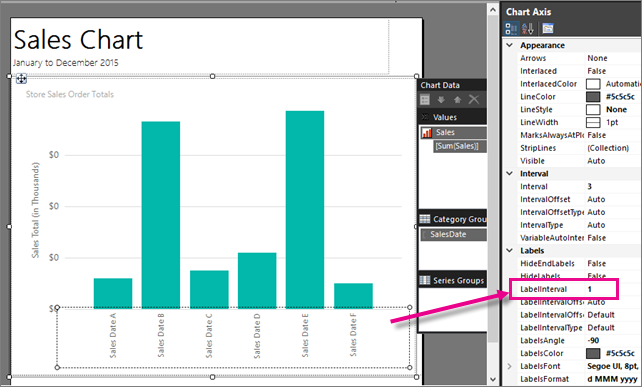
Wykres wygląda tak samo w widoku projektu.
Kliknij przycisk Uruchom , aby wyświetlić podgląd raportu.
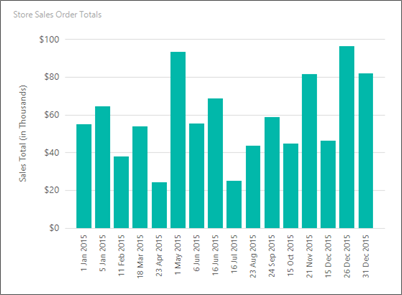
Teraz na wykresie są wyświetlane wszystkie jego etykiety.
Aby włączyć obliczanie zmiennego interwału na osi
Domyślnie usługi Reporting Services ustawia interwał osi na Wartość Automatyczna. W tej procedurze wyjaśniono, jak ustawić ją z powrotem na wartość domyślną.
Kliknij prawym przyciskiem myszy oś wykresu, którą chcesz zmienić, a następnie kliknij polecenie Właściwości osi.
Na karcie Opcje osi poziomej na karcie Opcje>osi poziomej ustaw wartość Interwał na Wartość Automatyczna. Na wykresie zostanie wyświetlona optymalna liczba etykiet kategorii, które mogą mieścić się wzdłuż osi.
Kliknij przycisk OK.
Treści powiązane
- Formatowanie wykresu (Report Builder i SSRS)
- Formatowanie punktów danych na wykresie (Report Builder i SSRS)
- Sortowanie danych w regionie danych (Report Builder i SSRS)
- Właściwości osi— okno dialogowe, opcje osi (Report Builder i SSRS)
- Określanie skali logarytmicznej (Report Builder i SSRS)
- Rysowanie danych na drugiej osi (Report Builder i SSRS)