Nuta
Dostęp do tej strony wymaga autoryzacji. Możesz spróbować się zalogować lub zmienić katalog.
Dostęp do tej strony wymaga autoryzacji. Możesz spróbować zmienić katalogi.
Dotyczy: SQL Server
Możesz skonfigurować wystąpienie programu SQL Server z obsługą Azure Arc i usługą Microsoft Defender for Cloud, wykonując następujące kroki.
Warunki wstępne
Twoja instancja SQL Server działająca na systemie Windows jest połączona z platformą Azure. Postępuj zgodnie z instrukcjami, aby połączyć program SQL Server z usługą Azure Arc.
Notatka
Usługa Microsoft Defender for Cloud jest obsługiwana tylko w przypadku wystąpień programu SQL Server na maszynach z systemem Windows. Nie będzie to działać w przypadku programu SQL Server na maszynach z systemem Linux.
Konto użytkownika jest przypisane do jednej z ról usługi Security Center (RBAC)
Tworzenie obszaru roboczego usługi Log Analytics
Wyszukaj typ zasobu obszary robocze usługi Log Analytics i dodaj nowy za pomocą okienka tworzenia.
Notatka
Możesz użyć obszaru roboczego usługi Log Analytics w dowolnym regionie, więc jeśli już go masz, możesz go użyć. Zalecamy jednak utworzenie go w tym samym regionie, w którym SQL Server jest zarządzany za pomocą usługi Azure Arc.
Przejdź do Zarządzanie agentami i instrukcje agenta Log Analytics> i skopiuj identyfikator obszaru roboczego oraz klucz podstawowy do późniejszego użycia.
Instalowanie agenta usługi Log Analytics
Następny krok jest wymagany tylko wtedy, gdy program MMA nie został jeszcze skonfigurowany na maszynie zdalnej.
Przejdź do Serwery Azure Arc > i otwórz zasób serwera z obsługą Azure Arc dla maszyny, na której zainstalowano wystąpienie programu SQL Server.
Otwórz okienko Rozszerzenia i kliknij pozycję + Dodaj.
Wybierz pozycję Agent usługi Log Analytics — Azure Arc i kliknij przycisk Dalej.
Ustaw identyfikator obszaru roboczego i klucz obszaru roboczego przy użyciu wartości zapisanych w poprzednim kroku.
Po pomyślnym zakończeniu walidacji wybierz pozycję Utwórz , aby zainstalować agenta. Po zakończeniu wdrażania stan zostanie zaktualizowany do Powiodło się.
Aby uzyskać więcej informacji, zobacz Zarządzanie rozszerzeniami za pomocą usługi Azure Arc.
Włączanie usługi Microsoft Defender dla Chmury
Przejdź do Azure Arc > SQL Servers i otwórz zasób SQL Server z obsługą Azure Arc dla instancji, którą chcesz chronić.
Kliknij kafelek Microsoft Defender for Cloud . Jeśli status włączenia pokazuje Wyłączone na poziomie subskrypcji, wykonaj kroki opisane w artykule Włącz Microsoft Defender dla serwerów SQL na maszynach.
Notatka
Pierwsze skanowanie w celu wygenerowania oceny luk w zabezpieczeniach odbywa się w ciągu 24 godzin po włączeniu usługi Microsoft Defender for Cloud. Kolejne skanowania są uruchamiane automatycznie co niedzielę.
Eksplorować
Zapoznaj się z anomaliami i zagrożeniami zabezpieczeń w usłudze Azure Security Center.
Otwórz zasób programu SQL Server — Azure Arc i wybierz pozycję Microsoft Defender for Cloud w sekcji Ustawienia menu po lewej stronie. aby wyświetlić zalecenia i alerty dotyczące tego wystąpienia programu SQL Server.

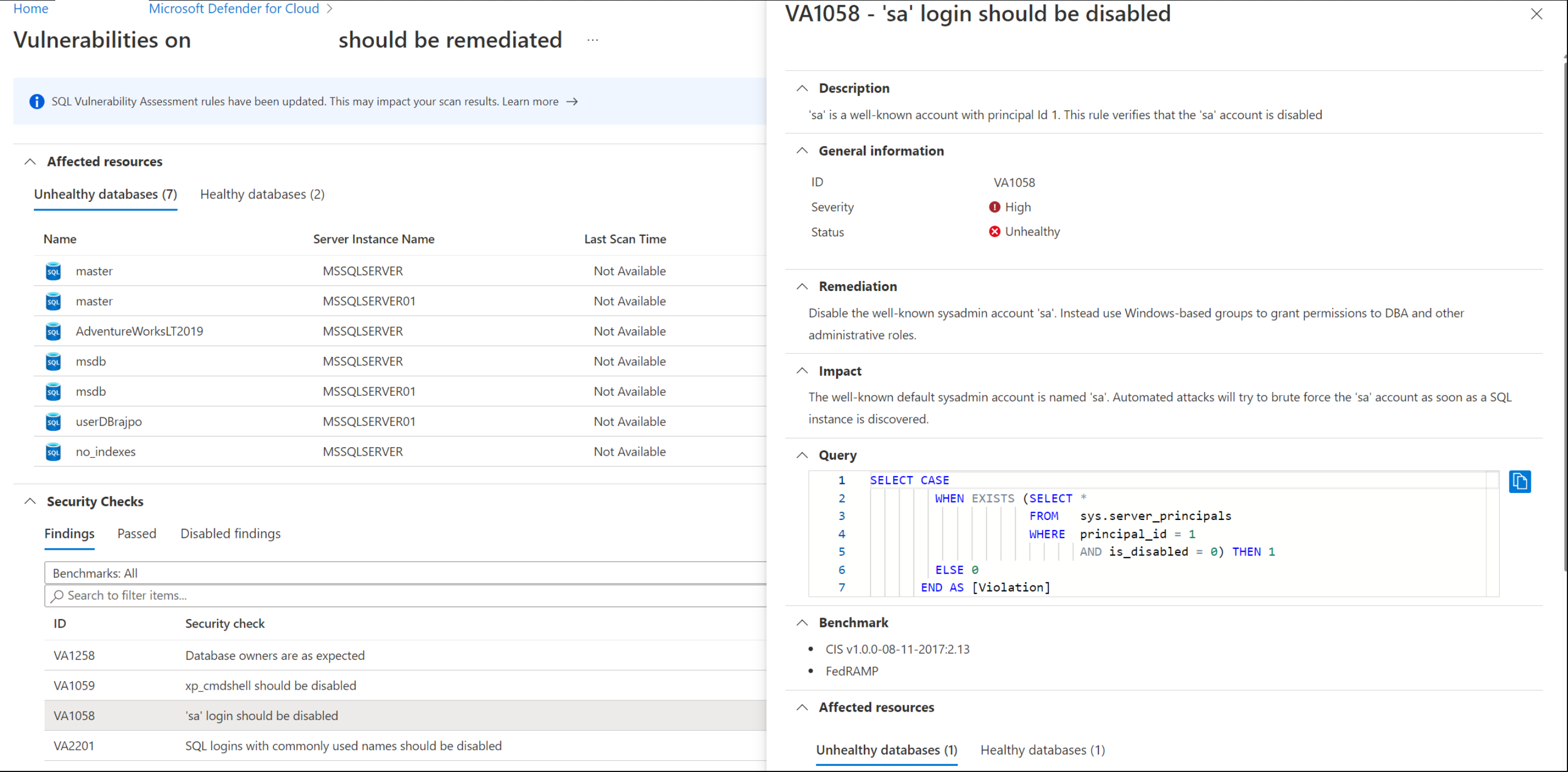
Wybierz dowolne zalecenia, aby wyświetlić szczegóły luki w zabezpieczeniach.
Wybierz dowolny alert zabezpieczeń, aby uzyskać szczegółowe informacje i dokładniej zbadać atak. Na poniższym diagramie przedstawiono przykład alertu o potencjalnym wstrzyknięciu SQL.
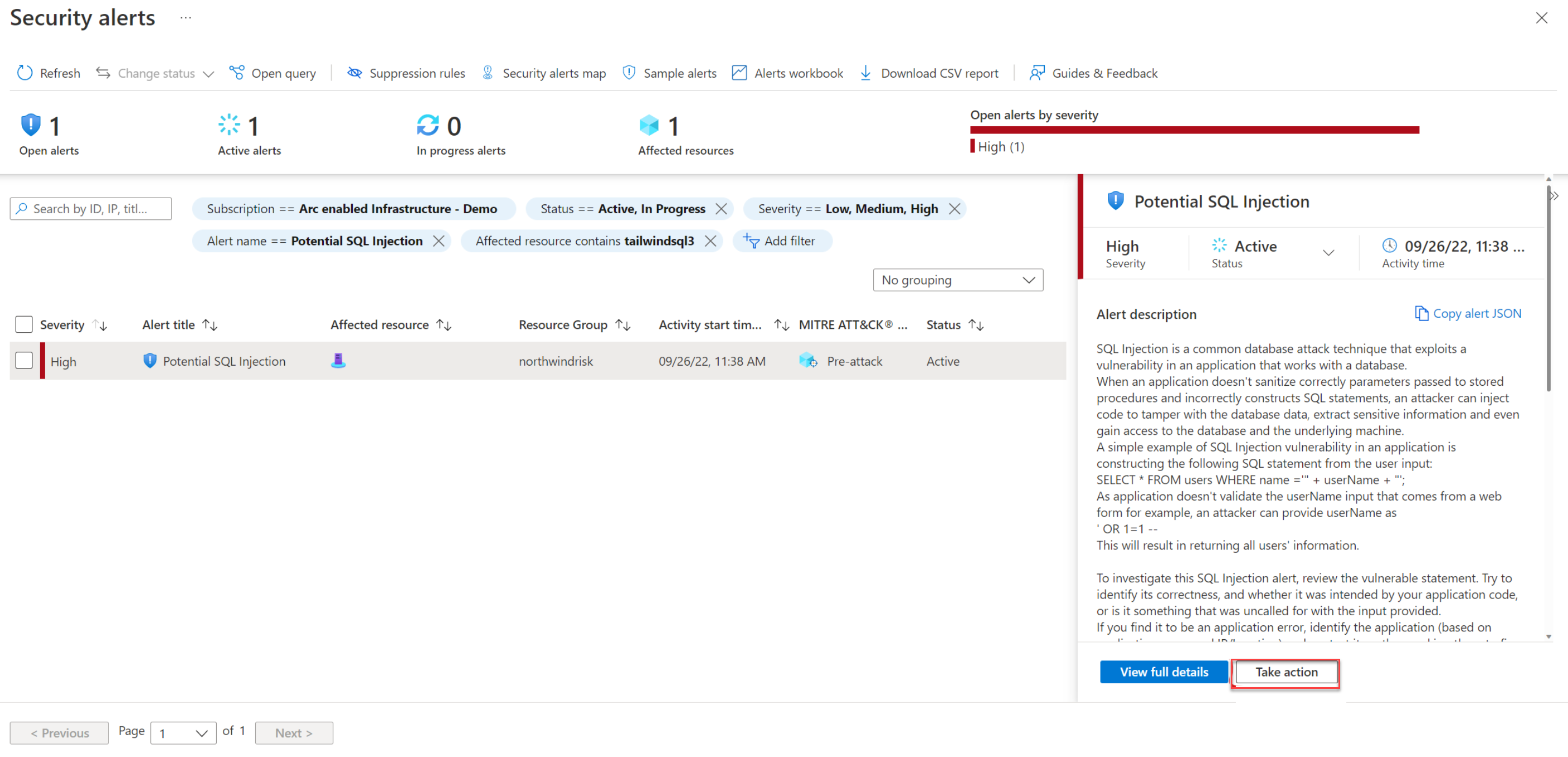
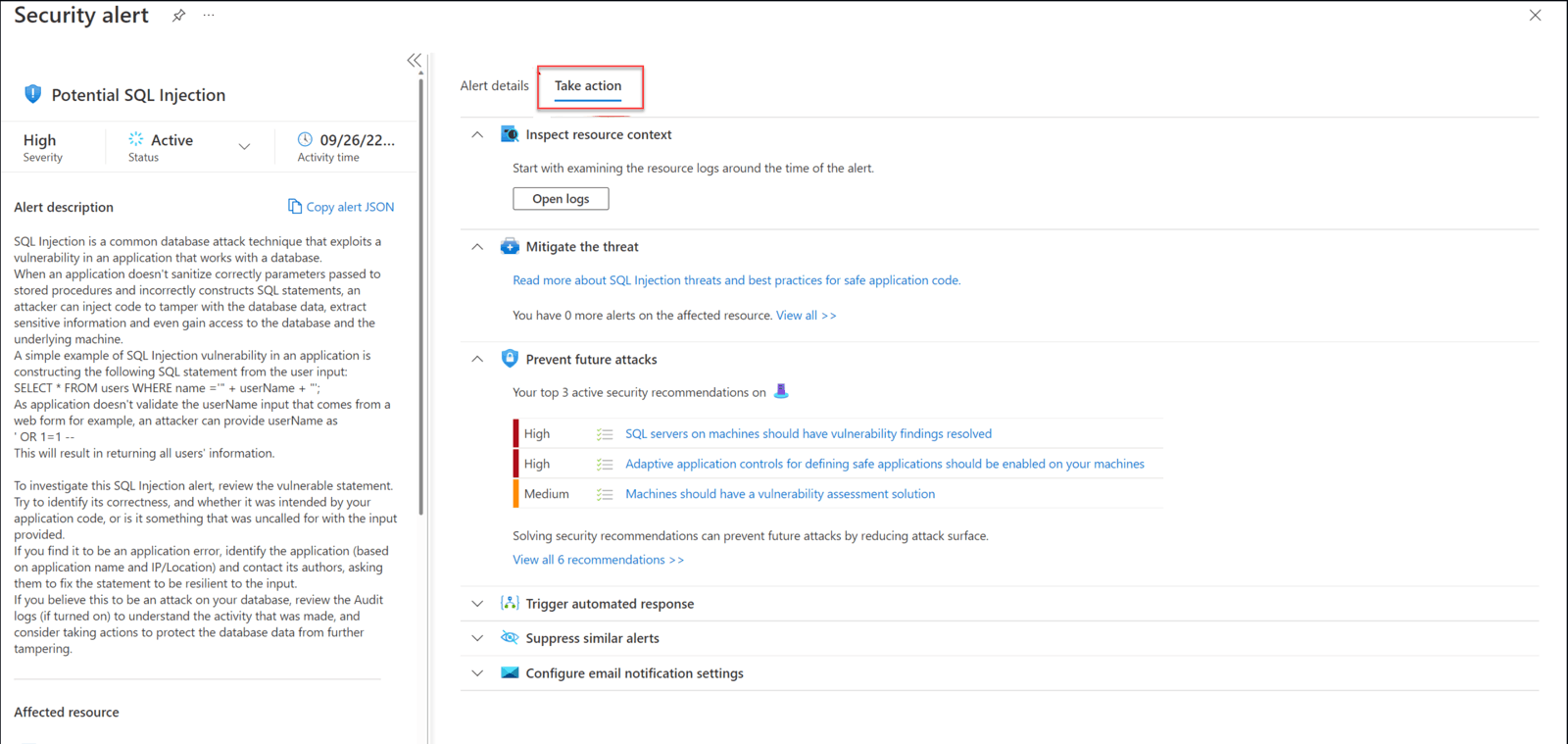
Wybierz pozycję Podejmij akcję , aby ograniczyć alert.
Następne kroki
- Program SQL Server włączony przez opcje wdrażania usługi Azure Arc
- Możesz dokładniej zbadać alerty zabezpieczeń i ataki przy użyciu usługi Azure Sentinel. Aby uzyskać szczegółowe informacje, zobacz wprowadzenie do Azure Sentinel.