Nuta
Dostęp do tej strony wymaga autoryzacji. Możesz spróbować się zalogować lub zmienić katalog.
Dostęp do tej strony wymaga autoryzacji. Możesz spróbować zmienić katalogi.
Dotyczy: SQL Server
Przed kontynuowaniem sprawdź, czy zostały spełnione wszystkie niezbędne wymagania wstępne .
Lokalizacje plików dziennika
Dziennik rozszerzeń
Plik dziennika rozszerzenia znajduje się pod adresem:
C:\ProgramData\GuestConfig\extension_logs\Microsoft.AzureData.WindowsAgent.SqlServer\
Nazwa pliku dziennika zależy od wersji rozszerzenia platformy Azure dla programu SQL Server. W przypadku najnowszej wersji rozszerzenia platformy Azure dla programu SQL Server plik dziennika to:
unifiedagent.log
W przypadku wersji rozszerzenia 1.1.24724.69 i starszych plik dziennika to:
ExtensionLog_0.log
Dziennik agenta usługi Azure Monitor
Dziennik agenta usługi Azure Monitor znajduje się pod adresem:
C:\ProgramData\GuestConfig\extension_logs\Microsoft.Azure.Monitor.AzureMonitorWindowsAgent\Extension.1.log
Podczas włączania oceny najlepszych rozwiązań mogą wystąpić następujące problemy.
Żaden obszar roboczy usługi Log Analytics nie jest dostępny w menu listy rozwijanej
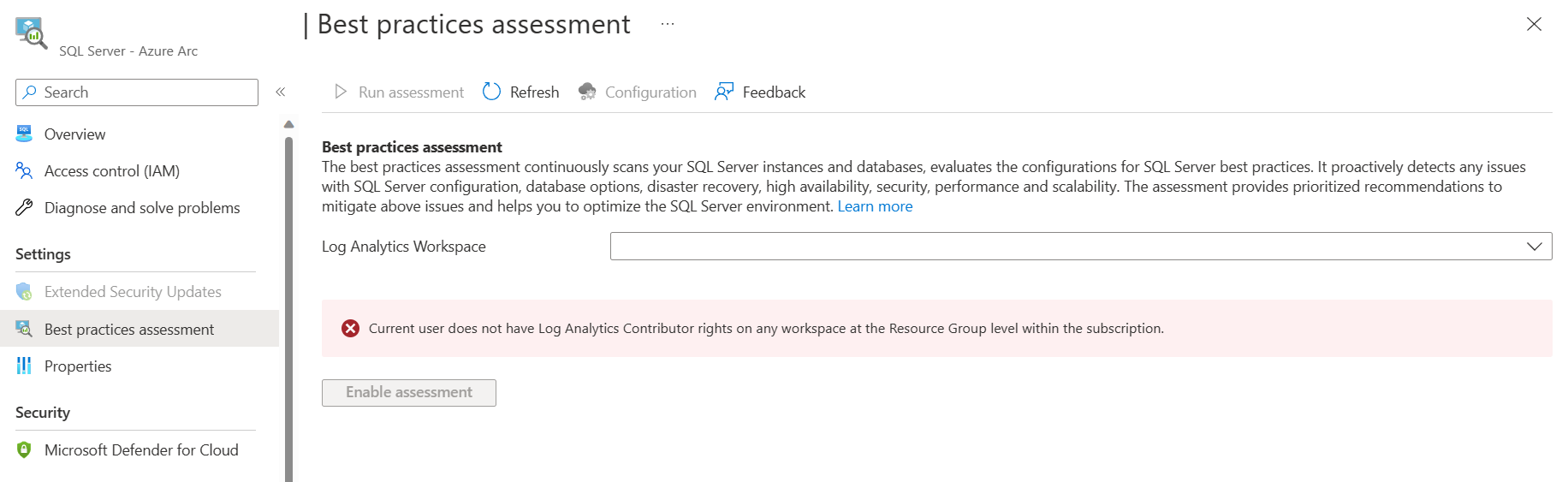
Upewnij się, że użytkownik konfigurujący narzędzie SQL BPA musi mieć rolę Współautor usługi Log Analytics w grupie zasobów lub subskrypcji obszaru roboczego usługi Log Analytics. Listę wymagań wstępnych można znaleźć w artykule dotyczącym oceny najlepszych rozwiązań .
Powiadomienia o błędach wymagające odczekania pięciu minut przez użytkowników
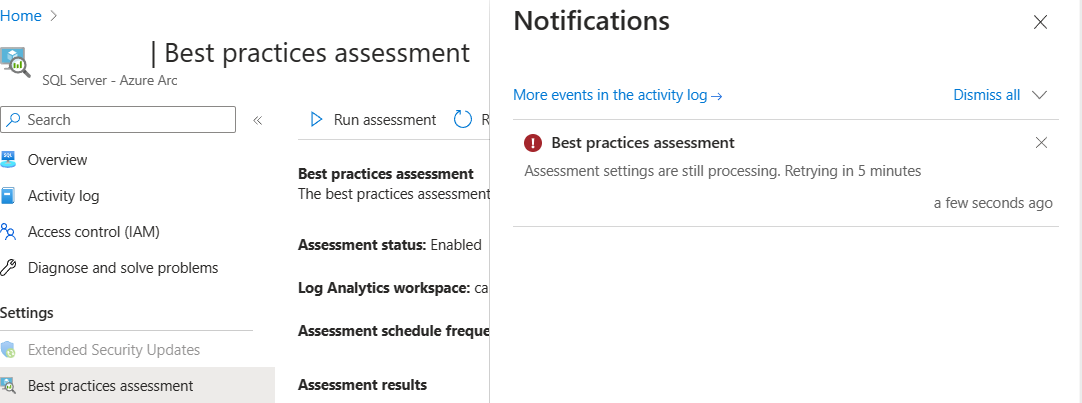
Jeśli zostanie wyświetlone takie powiadomienie i zachowasz otwartą stronę, portal automatycznie ponawia próbę wykonania operacji po pięciu minutach. Jeśli strona zostanie odświeżona, portal zaleca odczekanie pięciu minut przed ponowną próbą wykonania operacji. Jeśli ten sam błąd będzie się powtarzać po długim czasie, sprawdź stan rozszerzenia WindowsAgent.SqlServer i upewnij się, że rozszerzenie nie jest zablokowane w stanie Aktualizacji . W przypadku, gdy rozszerzenie jest nadal zablokowane, sprawdź łączność z maszyną Arc.
Przebieg oceny nie powiódł się
W przypadku niepowodzenia przebiegu oceny wybierz odpowiedni wiersz, aby otworzyć stronę wyświetlającą komunikat o błędzie.
Błędy połączeń z programem SQL Server, ogólny błąd sieci
Description
Test połączenia dla oceny SQL nie powiódł się, co oznacza, że ocena nie nawiązała połączenia z wystąpieniem programu SQL Server. Zwraca:
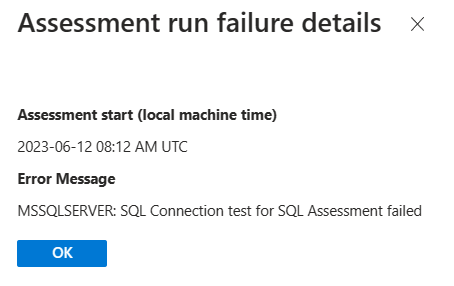
Rezolucja
Wykonaj kroki opisane w artykule Rozwiązywanie problemów z łącznością w programie SQL Server.
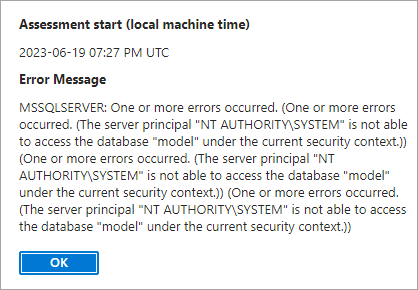
Jednostka serwera nie może uzyskać dostępu do bazy danych modelu
Description
Podmiot serwera zabezpieczeń NT Authority/SYSTEM nie może uzyskać dostępu do bazy danych "model" w bieżącym kontekście zabezpieczeń.
Podmiot zabezpieczeń serwera nie może uzyskać dostępu do bazy danych w bieżącym kontekście zabezpieczeń. Ten błąd jest zwracany w portalu.
Rezolucja
Upewnij się, że wbudowane logowanie NT AUTHORITY\SYSTEM programu SQL Server jest członkiem roli serwera sysadmin programu SQL Server dla wszystkich wystąpień programu SQL Server uruchomionych na maszynie.
Jeśli to nie jest dozwolone, możesz skonfigurować konto z najmniejszymi uprawnieniami dla rozszerzenia platformy Azure dla usługi SQL Server na maszynie z programem SQL Server.
Aby skonfigurować serwer, wykonaj kroki opisane w temacie Obsługa programu SQL Server włączonego przez usługę Azure Arc z najniższymi uprawnieniami.
Przekazywanie agenta Azure Monitor nie powiodło się
Jeśli błąd wskazuje, że przesyłanie nie powiodło się dla agenta usługi Azure Monitor (AMA), sprawdź, czy AMA jest aprowizowana i skonfigurowana poprawnie. Następujące składniki muszą być poprawnie skonfigurowane, aby upewnić się, że agent może przekazywać dzienniki do obszaru roboczego:
- Połączony obszar roboczy usługi Log Analytics musi mieć tabelę o nazwie
SqlAssessment_CL.- Przejdź do karty Tabele w połączonym obszarze roboczym usługi Log Analytics.
- Tabela
SqlAssessment_CLpowinna być obecna.
- Należy pomyślnie aprowizować agenta usługi Azure Monitor (wersja >= 1.10.0).
- Przejdź do karty Rozszerzenia w obszarze zasobu Arc.
- Usługa AMA z wymaganą wersją powinna zostać pomyślnie aprowizowana.
- Reguła zbierania danych (DCR) i punkt końcowy zbierania danych (DCE) muszą znajdować się w tej samej lokalizacji co obszar roboczy usługi Log Analytics.
- Przejdź do karty Przegląd grupy zasobów, do której należy obszar roboczy usługi Log Analytics.
- Na liście zasobów DCR i DCE mogą być identyfikowane przez ich prefiksy sqlbpa-.
- Sprawdź, czy dcR i DCE znajdują się w tej samej lokalizacji co obszar roboczy usługi Log Analytics.
- Reguła zbierania danych (DCR) powinna być poprawnie skonfigurowana.
- Przejdź do karty Zasoby pod odpowiednim DCR. Nazwa maszyny usługi Arc powinna znajdować się na liście.
- Przejdź do karty Źródła danych w odpowiednim kontrolerze domeny. Wybierz wpis Niestandardowe dzienniki tekstowe.
- Na karcie Źródła danych nazwa tabeli powinna mieć wartość
SqlAssessment_CL. - Na karcie Źródła danych skonfigurowana ścieżka zbierania dzienników powinna mieć wartość
C:\Windows\System32\config\systemprofile\AppData\Local\Microsoft SQL Server Extension Agent\Assessment\*.csv. - Na karcie Miejsce docelowe powinna znajdować się nazwa obszaru roboczego usługi Log Analytics.
- Na karcie Źródła danych nazwa tabeli powinna mieć wartość
W przypadku braku któregokolwiek ze składników wykonaj następujące czynności:
- Wyłącz ocenę, wybierając pozycję Konfiguracja>Wyłącz ocenę.
- Upewnij się, że masz wymagane uprawnienia do przeprowadzenia oceny.
- Włącz ocenę, wybierając pozycję Włącz ocenę.
Wdrożenie oceny nie powiodło się
- Przejdź do wdrożenia i zdiagnozuj błąd.
- Jeśli występują problemy z wdrożeniem agenta usługi Azure Monitor, sprawdź, czy maszyna Arc jest podłączona.
- Wdrożenie zawsze można ponownie uruchomić w tym samym obszarze roboczym usługi Log Analytics, wybierając przycisk Włącz ocenę.
Zmienianie obszaru roboczego usługi Log Analytics
Aby zmienić obszar roboczy usługi Log Analytics połączony w celu oceny najlepszych rozwiązań, wykonaj poniższe kroki.
Wyłącz ocenę najlepszych rozwiązań, jeśli jest ona obecnie włączona za pośrednictwem witryny Azure Portal.
Wywołaj metodę GET w interfejsie API i uzyskaj rozszerzenie Azure do ustawień SQL Servera. Aby uzyskać więcej informacji, zobacz How to call Azure REST APIs with curl (Jak wywoływać interfejsy API REST platformy Azure za pomocą narzędzia curl).
Aby wykonać to zadanie, należy uzyskać token elementu nośnego, aby wykonać tę akcję względem zasobu w witrynie Azure Portal. W witrynie Azure Portal:
- Przejdź do odpowiedniego zasobu SQL Server — Azure Arc .
- Wybierz Ctrl+Shift+I razem, przejdź do karty Sieć .
- Wybierz pozycję Przegląd dla zasobu SQL Server — Azure Arc .
- W kolumnie name znajdź i wybierz wpis Nazwa serwera Arc?api-version.
- W prawym oknie przejdź do pozycji Nagłówki żądań.
- Skopiuj pełny tekst Authorization: Bearer, aby uzyskać token autoryzacji typu bearer.
GET https://edge.management.azure.com/subscriptions/ <subscription-id>/resourceGroups/<resource-group-name>/providers/Microsoft.HybridCompute/machines/<arc-resource-name>/extensions/WindowsAgent.SqlServer?api-version=2022-03-10Ustawienia oceny najlepszych rozwiązań przed zmianą.
"AssessmentSettings": {
  "Enable": true,
  "RunImmediately": true,
  "schedule": {
    "dayOfWeek": "Sunday",
    "Enable": true,
    "monthlyOccurrence": null,
    "StartDate": null,
    "startTime": "00:00",
    "WeeklyInterval": 1
  },
  "WorkspaceResourceId": null,
  "WorkspaceLocation": null,
  "ResourceNamePrefix": null,
  "settingsSaveTime": 1673278632
}
Zaktualizuj ustawienia powiązane z obszarem roboczym na wartość null w następujący sposób.
"AssessmentSettings": {
  "Enable": false,
  "RunImmediately": true,
  "schedule": {
    "dayOfWeek": "Sunday",
    "Enable": true,
    "monthlyOccurrence": null,
    "StartDate": null,
    "startTime": "00:00",
    "WeeklyInterval": 1
  },
  "WorkspaceResourceId": null,
  "WorkspaceLocation": null,
  "ResourceNamePrefix": null,
  "SettingsSaveTime": 1673278632
}
Wywołaj
PATCHinterfejs API, aby zaktualizować rozszerzenie platformy Azure dla ustawień oceny programu SQL Server.PATCH https://management.azure.com/subscriptions/ <subscription-id>/resourceGroups/<resource-group-name>/providers/Microsoft.HybridCompute/machines/<arc-resource-name>/extensions/WindowsAgent.SqlServer?api-version=2022-08-11-previewPrzejdź do pozycji Ocena najlepszych rozwiązań na stronie zasobów programu SQL Server z obsługą usługi Arc w witrynie Azure Portal i ponownie włącz ocenę najlepszych rozwiązań i wybierz nowy obszar roboczy usługi Log Analytics.
Aby uzyskać więcej pomocy, utwórz bilet pomocy technicznej z firmą Microsoft i dołącz pliki dziennika. Odwiedź stronę Stwórz wniosek o pomoc techniczną platformy Azure
Treści powiązane
- Konfigurowanie oceny najlepszych rozwiązań SQL — program SQL Server włączony przez usługę Azure Arc
- Przegląd inwentaryzacji SQL Azure Arc
- Konfigurowanie programu SQL Server włączonego przez usługę Azure Arc
- Używanie dzienników aktywności z programem SQL Server obsługiwanym przez Azure Arc
- zbieranie danych i raportowanie dla programu SQL Server włączone przez usługę Azure Arc