Nuta
Dostęp do tej strony wymaga autoryzacji. Możesz spróbować się zalogować lub zmienić katalog.
Dostęp do tej strony wymaga autoryzacji. Możesz spróbować zmienić katalogi.
Dotyczy: programu SQL Server
Aktualizacje automatyczne można skonfigurować dla programu SQL Server włączonego przez usługę Azure Arc. Aktualizacje automatyczne:
Ustanów okno konserwacji dla wystąpienia SQL Server z obsługą Azure Arc.
Pracuj na poziomie systemu operacyjnego hosta i stosuj się do wszystkich zainstalowanych instancji SQL Server.
Występuje tylko w oknie konserwacji.
To ograniczenie gwarantuje, że aktualizacje systemu i wszystkie skojarzone ponowne uruchomienia będą wykonywane w możliwie najlepszym czasie dla wystąpień programu SQL Server i hostowanych baz danych.
Obecnie działają tylko na hostach z systemem Windows.
Konfigurują usługi Windows Update i Microsoft Update, które ostatecznie aktualizują wystąpienie SQL Server obsługiwane przez Azure Arc.
Zastosuj aktualizacje systemu Windows i programu SQL Server oznaczone jako Ważne lub krytyczne .
Należy ręcznie zainstalować inne aktualizacje programu SQL Server, takie jak dodatki Service Pack i aktualizacje zbiorcze, które nie są oznaczone jako Ważne lub Krytyczne.
Ustawienia
Aktualizacje automatyczne można skonfigurować:
- Za pomocą witryny Azure Portal.
- Programowo lub według zasad.
W poniższej tabeli opisano opcje, które można skonfigurować pod kątem aktualizacji automatycznych.
| Ustawienie | Możliwe wartości | Opis |
|---|---|---|
| aktualizacje automatyczne | Włącz | Wyłącz | Włącza lub wyłącza aktualizacje automatyczne. |
| harmonogram konserwacji | Codziennie | niedziela | poniedziałek | wtorek | środę | czwartek | piątek | sobotę | Tygodniowy harmonogram pobierania i instalowania aktualizacji systemu Windows, programu SQL Server i firmy Microsoft. |
| godzina rozpoczęcia konserwacji | 0:00-23:00 | Lokalny czas rozpoczęcia stosowania aktualizacji. |
Konfigurowanie aktualizacji w witrynie Azure Portal
Za pomocą witryny Azure Portal można skonfigurować automatyczne aktualizacje dla istniejących wystąpień programu SQL Server z obsługą usługi Azure Arc:
- W portalu znajdź Server — Azure Arc.
- W obszarze Operationswybierz pozycję SQL Server Configuration.
- W obszarze Updatemożna włączyć lub wyłączyć aktualizacje automatyczne i ustawić harmonogram konserwacji.
Po włączeniu lub skonfigurowaniu aktualizacji automatycznych platforma Azure konfiguruje rozszerzenie platformy Azure dla programu SQL Server w tle.
Aktualizacje automatyczne mają zastosowanie tylko do serwerów objętych pakietem Software Assurance lub typu licencji z płatnością zgodnie z rzeczywistym użyciem. Jeśli typ licencji serwera jest tylko licencją, opcja automatyzowania aktualizacji jest wyłączona.
Aby zmienić typ licencji, wykonaj następujące kroki:
- Anuluj subskrypcję aktualizacji automatycznych i rozszerzonych aktualizacji zabezpieczeń, jeśli są one włączone.
- Zapisz zmianę.
- Poczekaj około pięciu minut na zakończenie zapisanej zmiany.
- Ustaw nowy typ licencji.
Zarządzanie aktualizacjami za pomocą oprogramowania lub zgodnie z zasadami
Aby programowo lub zgodnie z zasadami zarządzać aktualizacjami automatycznymi, przejrzyj informacje w następujących zasobach:
- zarządzanie aktualizacjami przy użyciu interfejsu API REST platformy Azure
- Wywołaj ocenę aktualizacji
- włącz aktualizacje firmy Microsoft (aby włączyć aktualizacje programu SQL Server)
- włączanie usługi Azure Update Manager za pośrednictwem usługi Azure Policy
Sprawdź historię automatycznego ulepszania rozszerzeń
Dziennik aktywności platformy Azure pozwala zidentyfikować, kiedy automatyczne aktualizacje zostały zastosowane do instancji SQL Server obsługiwanej przez Azure Arc. Aby wyświetlić dziennik aktywności, wykonaj następujące kroki:
Przejdź do wystąpienia programu SQL Server uruchomionego przez zasób Azure Arc w portalu Azure.
Wybierz pozycję Dziennik aktywności z menu zasobów:
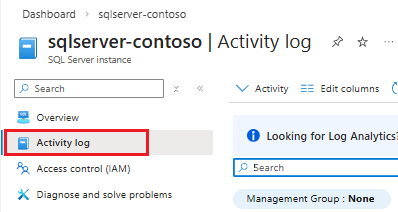
Użyj + Dodaj filtr, aby dodać filtr dla Operacji
Upgrade Extensions on Azure Arc machines, aby określić, kiedy rozszerzenie zostało automatycznie zaktualizowane.
Możesz również uzyskać dostęp do dziennika aktywności na poziomie subskrypcji, aby uzyskać szerszy widok zdarzeń we wszystkich zasobach w ramach subskrypcji, wybierając ikonę dzwonka powiadomień górnego paska nawigacyjnego, a następnie wybierając pozycję Więcej zdarzeń w dzienniku aktywności:
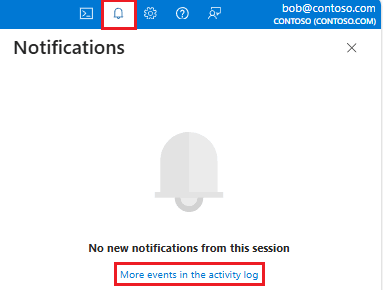
Filtruj według Upgrade Extensions on Azure Arc machines, aby zidentyfikować, kiedy rozszerzenie zostało automatycznie zaktualizowane we wszystkich zasobach w ramach subskrypcji.