Nuta
Dostęp do tej strony wymaga autoryzacji. Możesz spróbować się zalogować lub zmienić katalog.
Dostęp do tej strony wymaga autoryzacji. Możesz spróbować zmienić katalogi.
Dotyczy: programu SQL Server
Doradca dostrajania silnika bazy danych pomaga dostroić bazy danych, zarządzać sesjami dostrajania i wyświetlać zalecenia dotyczące dostrajania. Użytkownicy z zaawansowaną wiedzą na temat fizycznych struktur projektowych mogą używać tego narzędzia do przeprowadzania eksploracyjnej analizy dostrajania bazy danych. Nowicjusze w dostrajaniu baz danych mogą również użyć narzędzia, aby znaleźć najlepszą konfigurację fizycznych struktur projektowych dla obciążeń, które dostrajają. Ta lekcja zawiera podstawową praktykę dla administratorów baz danych, którzy są nowi w interfejsie graficznym doradcy dostrajania aparatu bazy danych i dla administratorów systemu, którzy mogą nie mieć obszernej wiedzy na temat fizycznych struktur projektowych.
Warunki wstępne
Do ukończenia tego samouczka potrzebny jest program SQL Server Management Studio, dostęp do serwera z uruchomionym programem SQL Server i bazą danych AdventureWorks2025.
- Zainstaluj program SQL Server Management Studio.
- Zainstaluj program SQL Server 2017 Developer Edition.
- Pobierz przykładowe bazy danych AdventureWorks.
Aby uzyskać instrukcje dotyczące przywracania baz danych w programie SSMS, zobacz Przywracanie kopii zapasowej bazy danych przy użyciu programu SSMS.
Notatka
Ten samouczek jest przeznaczony dla użytkownika zaznajomionego z programem SQL Server Management Studio i podstawowymi zadaniami administrowania bazami danych.
Dostrajanie obciążenia
Użyj konsultanta tuningowego silnika baz danych, aby znaleźć najlepszą fizyczną strukturę bazy danych dla optymalnej wydajności zapytań na bazach danych i tabelach, które wybierzesz do analizy.
Skopiuj przykładową instrukcję SELECT examples i wklej instrukcję do Edytora zapytań programu SQL Server Management Studio. Zapisz plik jako
MyScript.sqlw katalogu, w którym można go łatwo znaleźć. Przykład, który działa względemAdventureWorksbazy danych, znajduje się w poniższym kodzie.USE [AdventureWorks2022]; GO -- Might need to modify database name to match database SELECT DISTINCT pp.LastName, pp.FirstName FROM Person.Person AS pp INNER JOIN HumanResources.Employee AS e ON e.BusinessEntityID = pp.BusinessEntityID WHERE pp.BusinessEntityID IN ( SELECT SalesPersonID FROM Sales.SalesOrderHeader WHERE SalesOrderID IN ( SELECT SalesOrderID FROM Sales.SalesOrderDetail WHERE ProductID IN ( SELECT ProductID FROM Production.Product AS p WHERE ProductNumber = 'BK-M68B-42')));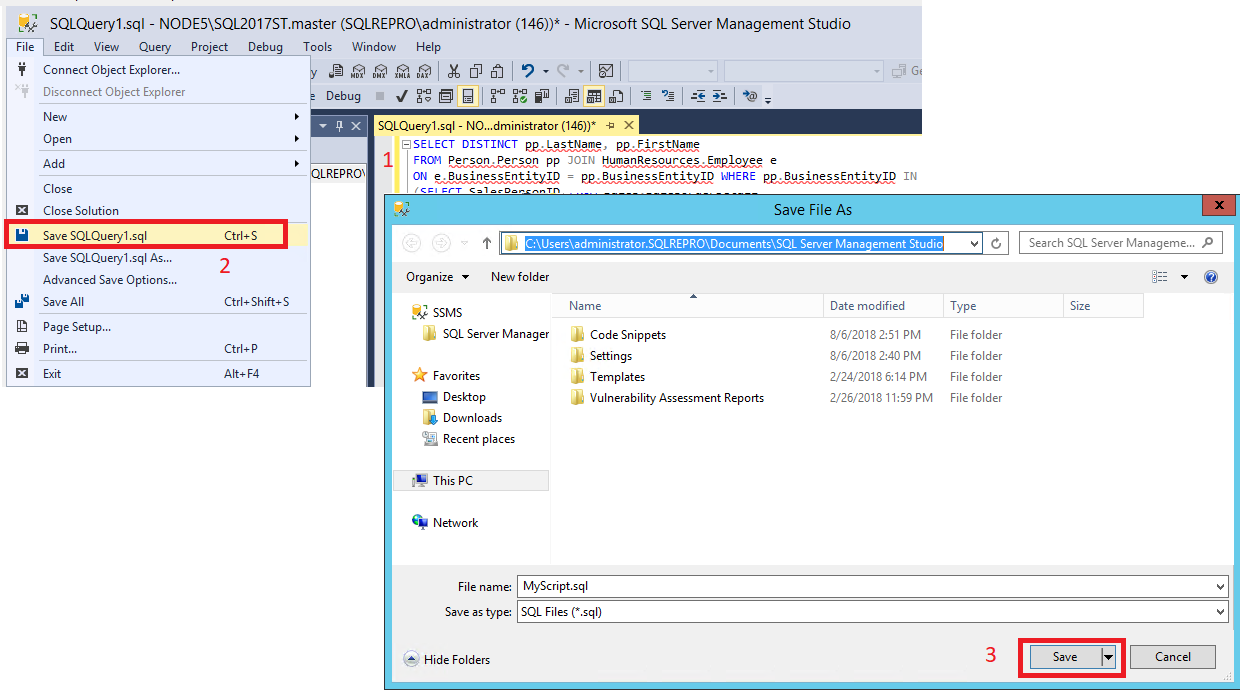
Uruchom doradcę dostrajania bazy danych. Wybierz pozycję Database Tuning Advisor z menu narzędzia Tools w programie SQL Server Management Studio (SSMS). Aby uzyskać więcej informacji, zapoznaj się z Launch Database Engine Tuning Advisor. Połącz się z serwerem SQL w oknie dialogowym Połącz z serwerem.
Na karcie Ogólne w okienku po prawej stronie graficznego interfejsu użytkownika Doradcy Dostrajania Silnika Bazy Danych wprowadź
MySessionw nazwa sesji.Wybierz pozycję Plik dla obciążenia, a następnie wybierz ikonę lornetki, aby wyszukać plik obciążenia.
MyScript.sqlZnajdź plik zapisany w kroku 1.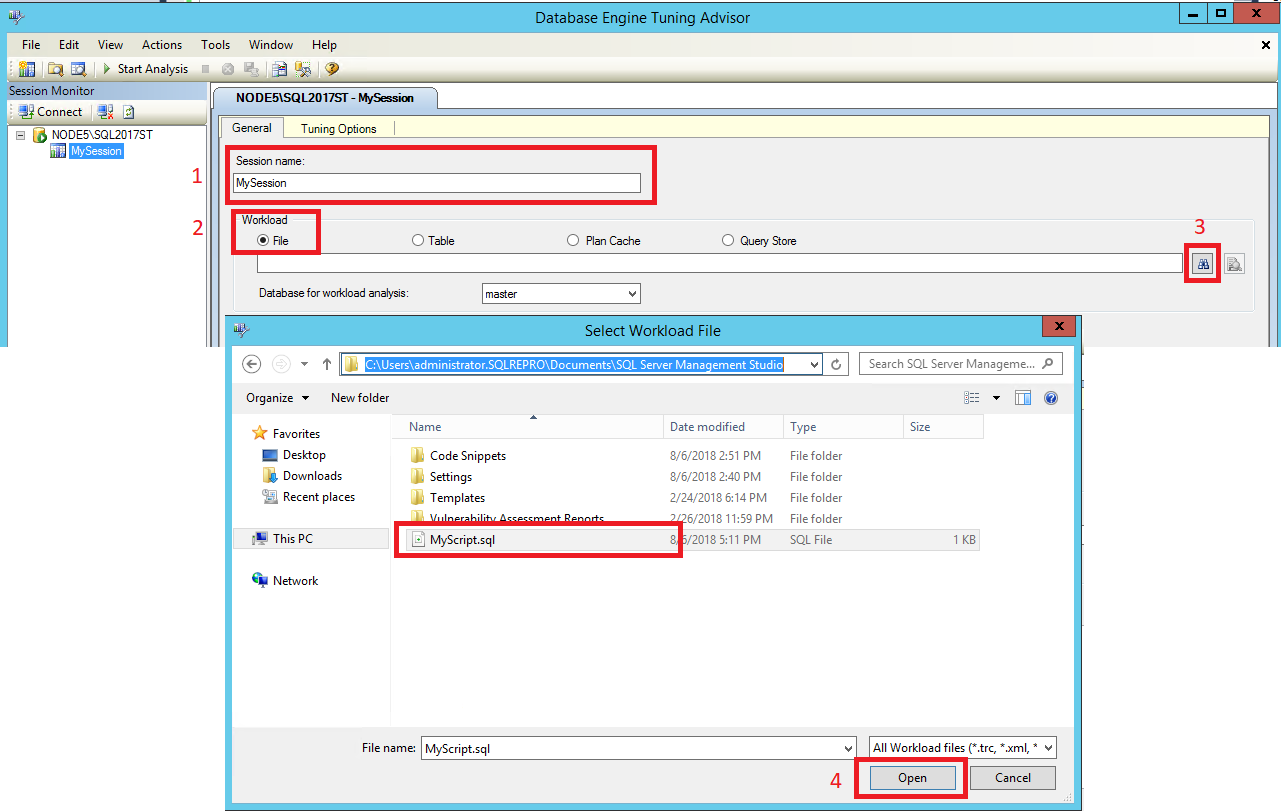
Wybierz pozycję
AdventureWorks2025na liście Database for workload analysis, wybierz pozycjęAdventureWorks2025w siatce Wybierz bazy danych i tabele do dostrajania, a następnie wybierz Zapisz dziennik dostrajania. Database for workload analysis określa pierwszą bazę danych, z którą Doradca optymalizacji mechanizmu bazy danych łączy się podczas dostrajania obciążenia. Po rozpoczęciu procesu dostrajania, Doradca dostrajania silnika bazy danych łączy się z bazami danych określonymi przez instrukcjeUSE DATABASEzawarte w obciążeniu.
Wybierz kartę Opcje dostrajania . Nie ustawiasz żadnych opcji dostrajania dla tej praktyki, ale poświęć chwilę na przejrzenie domyślnych opcji dostrajania. Naciśnij F1, aby wyświetlić pomoc dla tej zakładki. Wybierz pozycję Opcje zaawansowane , aby wyświetlić więcej opcji dostrajania. Wybierz pozycję Pomoc w oknie dialogowym Zaawansowane opcje dostrajania , aby uzyskać informacje o wyświetlanych w nim opcjach dostrajania. Wybierz przycisk Anuluj , aby zamknąć okno dialogowe Zaawansowane opcje dostrajania , pozostawiając wybrane opcje domyślne.

Wybierz przycisk Rozpocznij analizę na pasku narzędzi. Podczas gdy Doradca Dostrajania Aparatu Bazy Danych analizuje obciążenie, możesz monitorować stan na karcie Postęp. Po zakończeniu dostrajania zostanie wyświetlona karta Zalecenia .
Jeśli zostanie wyświetlony błąd dotyczący daty i godziny zatrzymania, sprawdź Zatrzymaj o godzinie na głównej karcie Opcje Dostrajania. Upewnij się, że Zatrzymaj o dacie i godzinie są późniejsze niż bieżąca data i godzina, i w razie potrzeby je zmień.

Po zakończeniu analizy zapisz zalecenie jako skrypt Transact-SQL, wybierając pozycję Zapisz zalecenia w menu Akcje . W oknie dialogowym Zapisz jako przejdź do katalogu, w którym chcesz zapisać skrypt rekomendacji, i wpisz nazwę
MyRecommendationspliku .


Wyświetlanie zaleceń dotyczących dostrajania
Na karcie Zalecenia użyj paska przewijania w dolnej części strony z kartami, aby wyświetlić wszystkie kolumny Rekomendacje dotyczące indeksu. Każdy wiersz reprezentuje obiekt bazy danych (indeksy lub widoki indeksowane), który doradca dostrajania aparatu bazy danych zaleca usunięcie lub utworzenie. Przewiń do prawej kolumny i wybierz definicję. Doradca dostrajania silnika bazy danych wyświetla okno podglądu skryptu SQL, w którym można zobaczyć skrypt
SQL, który tworzy lub usuwa obiekt bazy danych w tym wierszu Transact-SQL. Wybierz pozycję Zamknij , aby zamknąć okno podglądu. Jeśli masz trudności z zlokalizowaniem definicji zawierającej link, odznacz pole wyboru Pokaż istniejące obiekty w dolnej części zakładki. Ta akcja zmniejsza liczbę wyświetlanych wierszy. Gdy wyczyścisz to pole wyboru, doradca dostrajania aparatu bazy danych wyświetla tylko obiekty, dla których wygenerował zalecenie. Zaznacz pole wyboru Pokaż istniejące obiekty, aby wyświetlić wszystkie obiekty bazy danych, które obecnie istnieją w bazie danych
AdventureWorks2025. Użyj paska przewijania po prawej stronie strony z kartami, aby wyświetlić wszystkie obiekty.
Kliknij prawym przyciskiem myszy siatkę w okienku zaleceń dotyczących indeksu . To menu po kliknięciu prawym przyciskiem myszy umożliwia wybranie i usunięcie zaznaczenia zaleceń. Umożliwia również zmianę czcionki tekstu siatki.

W menu Akcje wybierz pozycję Zapisz rekomendacje , aby zapisać wszystkie rekomendacje w jednym skryscie Transact-SQL. Nadaj skryptowi
MySessionRecommendations.sqlnazwę .MySessionRecommendations.sqlOtwórz skrypt w Edytorze zapytań programu SQL Server Management Studio, aby go wyświetlić. Zalecenia można zastosować do przykładowejAdventureWorks2025bazy danych, wykonując skrypt w Edytorze zapytań, ale nie należy tego robić. Zamknij skrypt w Edytorze zapytań bez jego uruchamiania.Alternatywnie możesz również zastosować zalecenia, wybierając pozycję Zastosuj zalecenia w menu Akcje doradcy dostrajania aparatu bazy danych, ale nie stosuj tych zaleceń w tej praktyce.
Jeśli na karcie Rekomendacje znajduje się więcej niż jedno zalecenie, usuń niektóre wiersze, które zawierają listę obiektów bazy danych w siatce Rekomendacje Indeksu .
W menu Akcje wybierz pozycję Oceń zalecenia. Doradca dostrajania silnika bazy danych tworzy nową sesję dostrajania, w której można ocenić podzbiór oryginalnych zaleceń z
MySession.Wpisz
EvaluateMySessionnową nazwę sesji i wybierz przycisk Rozpocznij analizę na pasku narzędzi. Powtórz kroki 2 i 3 dla tej nowej sesji dostrajania, aby wyświetlić zalecenia.

Streszczenie
Może być konieczne, aby ocenić podzestaw zaleceń dotyczących dostrajania, jeśli musisz zmienić opcje dostrajania po uruchomieniu sesji. Możesz na przykład poprosić Doradcę dostrajania silnika bazy danych o rozważenie indeksowanych widoków podczas określania opcji dostrajania dla sesji, ale po wygenerowaniu zalecenia zdecydujesz się ich nie używać.
Użyj opcji Oceń rekomendacje w menu Akcje, aby doradca do dostrajania bazy danych ponownie ocenił sesję, pomijając widoki indeksowane. Jeśli używasz opcji Oceń zalecenia , wcześniej wygenerowane zalecenia są hipotetycznie stosowane do bieżącego projektu fizycznego w celu uzyskania fizycznego projektu dla drugiej sesji dostrajania.
Więcej informacji o wyniku dostrajania można wyświetlić na karcie Raporty , która została opisana w następnym zadaniu tej lekcji.
Wyświetlanie raportów dostrajania
Chociaż warto wyświetlić skrypty implementujące wyniki dostrajania, Doradca dostrajania silnika bazy danych udostępnia również wiele przydatnych raportów, które można przeglądać. Te raporty zawierają informacje o istniejących fizycznych strukturach projektowych w bazie danych, którą dostrajaszysz, oraz o zalecanych strukturach. Wyświetl raporty dostrajania, wybierając kartę Raporty .
Wybierz kartę Raporty w usłudze Database Tuning Advisor.
W panelu podsumowania dostrajania można wyświetlić informacje o tej sesji dostrajania. Użyj paska przewijania, aby wyświetlić całą zawartość okienka. Zanotuj oczekiwaną poprawę procentową oraz obszar używany przez rekomendację. Możesz ograniczyć ilość miejsca używanego przez zalecenie podczas ustawiania opcji dostrajania. Na karcie Opcje dostrajania wybierz pozycję Opcje zaawansowane. Sprawdź Zdefiniuj maksymalną ilość miejsca dla zaleceń i określ w megabajtach maksymalną ilość miejsca, z których może korzystać konfiguracja rekomendacji. Użyj przycisku Wstecz w przeglądarce pomocy, aby powrócić do tego samouczka.

W okienku Raporty dostosowawcze wybierz Raport kosztów zapytania na liście Wybierz raport. Jeśli potrzebujesz więcej miejsca do wyświetlenia raportu, przeciągnij obramowanie panelu Monitor sesji w lewo. Każda instrukcja Transact-SQL wykonywana względem tabeli w bazie danych ma skojarzony koszt wydajności. Zmniejsz ten koszt wydajności, tworząc efektywne indeksy dla często używanych kolumn w tabeli. Niniejszy raport przedstawia szacunkowy procentowy wzrost efektywności między oryginalnym kosztem wykonania polecenia w ramach obciążenia a kosztem po wdrożeniu zalecenia dotyczącego dostrajania. Ilość informacji zawartych w raporcie zależy od długości i złożoności obciążenia.

Kliknij prawym przyciskiem myszy okienko Raport kosztów zestawienia w obszarze siatki, a następnie wybierz polecenie Eksportuj do pliku. Zapisz raport jako
MyReport. Rozszerzenie .xml jest automatycznie dołączane do nazwy pliku. Możesz otworzyćMyReport.xmlw ulubionym edytorze XML lub w SQL Server Management Studio, aby wyświetlić zawartość raportu.Wróć do karty Raporty Konsultanta do strojenia silnika bazy danych, a następnie ponownie kliknij prawym przyciskiem myszy raport kosztów zestawienia . Przejrzyj inne dostępne opcje. Możesz zmienić czcionkę dla wyświetlanego raportu. Zmiana czcionki w tym miejscu również zmienia ją na innych kartach.
Wybierz inne raporty na liście Wybierz raport , aby zapoznać się z nimi.

Streszczenie
Zapoznałeś/Zapoznałaś się z kartą Raporty graficznego interfejsu użytkownika Doradcy Dostrajania Silnika Bazy Danych na potrzeby MySession sesji dostrajania. Te same kroki umożliwiają eksplorowanie raportów wygenerowanych na potrzeby EvaluateMySession sesji dostrajania. Kliknij dwukrotnie EvaluateMySession w okienku Monitor sesji, aby rozpocząć.