Nuta
Dostęp do tej strony wymaga autoryzacji. Możesz spróbować się zalogować lub zmienić katalog.
Dostęp do tej strony wymaga autoryzacji. Możesz spróbować zmienić katalogi.
Ważne
Usługa Azure Data Studio zostanie wycofana 28 lutego 2026 r.. Zalecamy używanie programu Visual Studio Code. Aby uzyskać więcej informacji na temat migracji do programu Visual Studio Code, odwiedź Co się dzieje z usługą Azure Data Studio?
W tym artykule opisano trzy sposoby rozpoczynania pracy z rozszerzeniem sql Database Projects:
Utwórz nowy projekt bazy danych , przechodząc do widoku Projekty bazy danych lub wyszukując pozycję Projekty bazy danych: Nowe w palecie poleceń.
Istniejące projekty baz danych można otwierać za pomocą projektów baz danych: otwórz istniejące w palecie poleceń.
Rozpocznij od istniejącej bazy danych przy użyciu projektów baz danych: utwórz projekt z bazy danych z palety poleceń lub wybierając pozycję Utwórz projekt z bazy danych w widoku Połączenia .
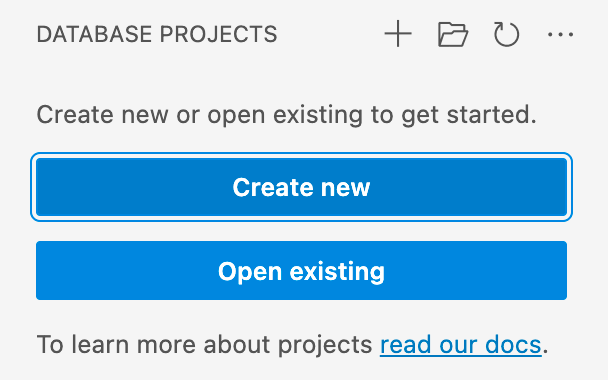
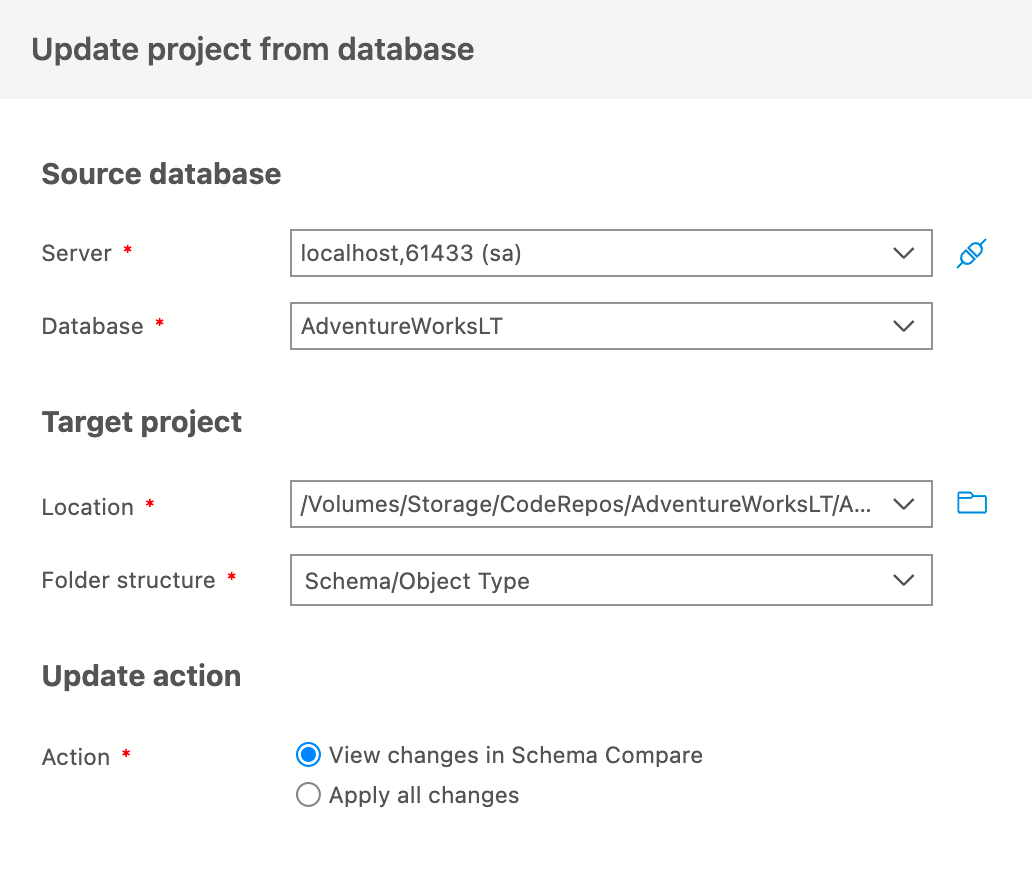
Po utworzeniu lub otwarciu projektu SQL możesz rozpocząć tworzenie projektów SQL. Niektóre akcje, które możesz wykonać, to:
- Edytuj tabelę lub inne obiekty bazy danych.
- Skompiluj i opublikuj projekt.
- Użyj porównania schematu, aby wizualizować zmiany.
- Zaktualizuj projekt ze zmian wprowadzonych w bazie danych.
Aby uzyskać szczegółowe informacje na temat pojęć dotyczących projektów SQL i innych samouczków, zobacz Projekty bazy danych SQL.
Tworzenie pustego projektu bazy danych
W widoku Projekty bazy danych wybierz przycisk Nowy projekt i wprowadź nazwę projektu w wyświetlonym tekście. W oknie dialogowym Wybieranie folderu wybierz katalog folderu, .sqlproj pliku i innej zawartości projektu.
Rozszerzenie otwiera pusty projekt i udostępnia go w widoku Projekty bazy danych do edycji.
Otwieranie istniejącego projektu
W widoku Projekty bazy danych wybierz przycisk Otwórz projekt i otwórz istniejący .sqlproj plik z wyświetlonego selektora plików. Istniejące projekty mogą pochodzić z programów Visual Studio Code lub Visual Studio SQL Server Data Tools.
Projekt zostanie otwarty i jego zawartość będzie widoczna w widoku Projekty bazy danych do edycji.
Tworzenie projektu bazy danych na podstawie istniejącej bazy danych
Zamiast rozpoczynać się od pustego projektu, można szybko wypełnić projekt usługi SQL Database istniejącymi obiektami z bazy danych.
W Eksploratorze obiektów
W widoku Połączenia połącz się z wystąpieniem SQL zawierającym bazę danych w celu wyodrębnienia. Kliknij prawym przyciskiem myszy bazę danych i wybierz polecenie Utwórz projekt z bazy danych z menu kontekstowego.
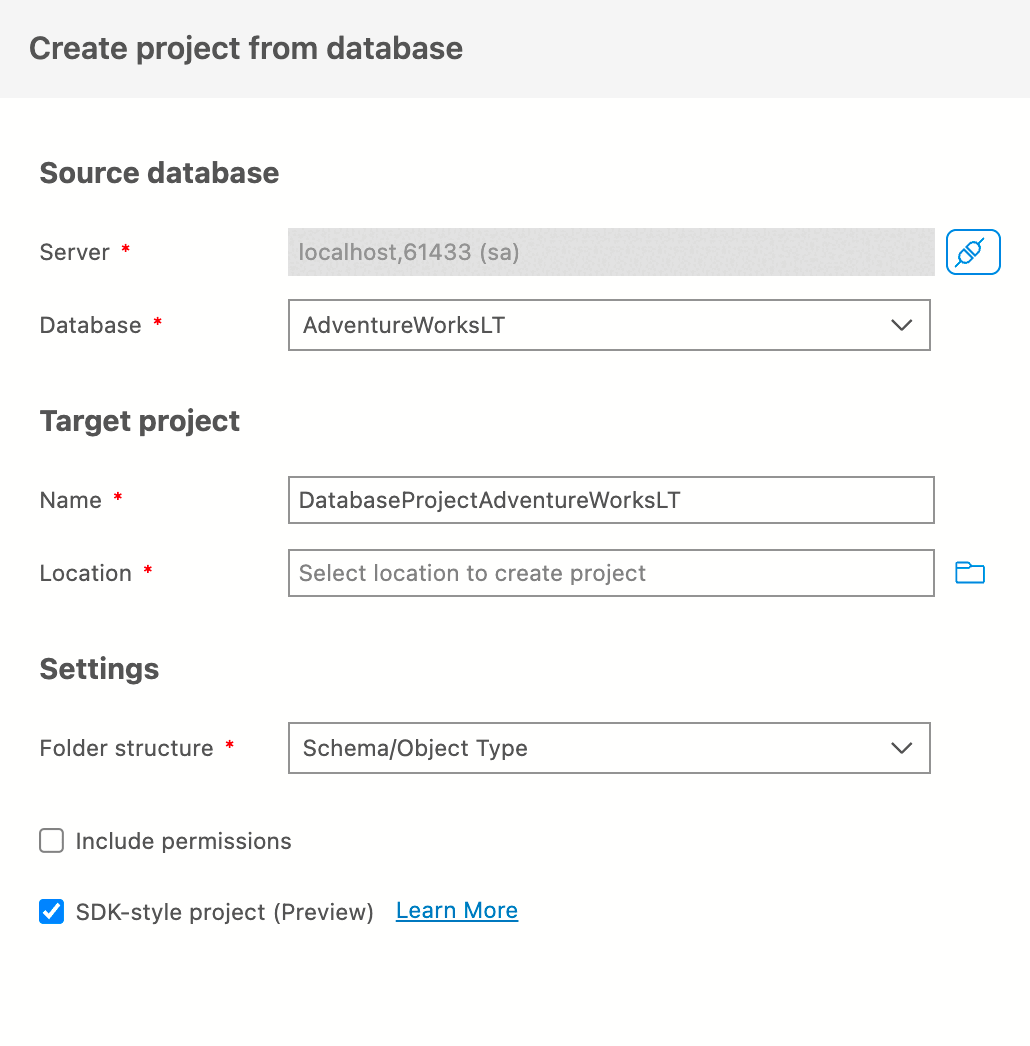
Ustawienie struktury folderów jest domyślnie ustawione jako schemat/typ obiektu i oferuje różne sposoby automatycznego organizowania istniejących obiektów, kiedy są eksportowane do skryptów. Opcje ustawienia struktury folderów to:
- Plik: pojedynczy plik jest tworzony dla wszystkich obiektów.
- Płaskie: pojedynczy folder jest tworzony dla wszystkich obiektów, z każdym obiektem w pojedynczym pliku.
- Typ obiektu: folder jest tworzony dla każdego typu obiektu, a każdy obiekt jest zapisywany do pliku jako skrypt.
- Schemat: folder jest tworzony dla każdego schematu, a każdy obiekt jest skryptowany do pliku.
- Typ schematu/obiektu: Tworzony jest folder dla każdego schematu, a w nim kolejny folder dla każdego typu obiektu, z każdym obiektem zapisanym w osobnym pliku.
W widoku Projekty bazy danych
W widoku Projekt wybierz przycisk Importuj projekt z bazy danych i połącz się z wystąpieniem SQL. Po nawiązaniu połączenia wybierz bazę danych z listy dostępnych baz danych i ustaw nazwę projektu.
Na koniec wybierz strukturę folderów wyodrębniania. Zostanie otwarty nowy projekt zawierający skrypty SQL dla zawartości wybranej bazy danych.
Dalsze działania
Kompilowanie i publikowanie
Projekt bazy danych można wdrożyć w rozszerzeniu SQL Database Projects, tworząc projekt w pliku aplikacji warstwy danych (dacpac) i publikując go na obsługiwanej platformie. W widoku Projekty bazy danych kliknij prawym przyciskiem myszy projekt i wybierz polecenie Kompiluj , aby utworzyć plik dacpac i zweryfikować projekt SQL. Gdy wszystko będzie gotowe do wdrożenia projektu w bazie danych, ponownie kliknij prawym przyciskiem myszy projekt i wybierz polecenie Publikuj , aby opublikować pakiet dacpac w bazie danych.
Aby uzyskać więcej informacji, zobacz samouczek dotyczący tworzenia i wdrażania projektu SQL.
Porównanie schematów
Rozszerzenie SQL Database Projects współpracuje z porównaniem schematów. Można go użyć do porównania zawartości projektu z pakietem dacpac, istniejącą bazą danych lub innym projektem. Użyj wynikowego porównania schematu, aby wyświetlić i zastosować różnice ze źródła do celu.
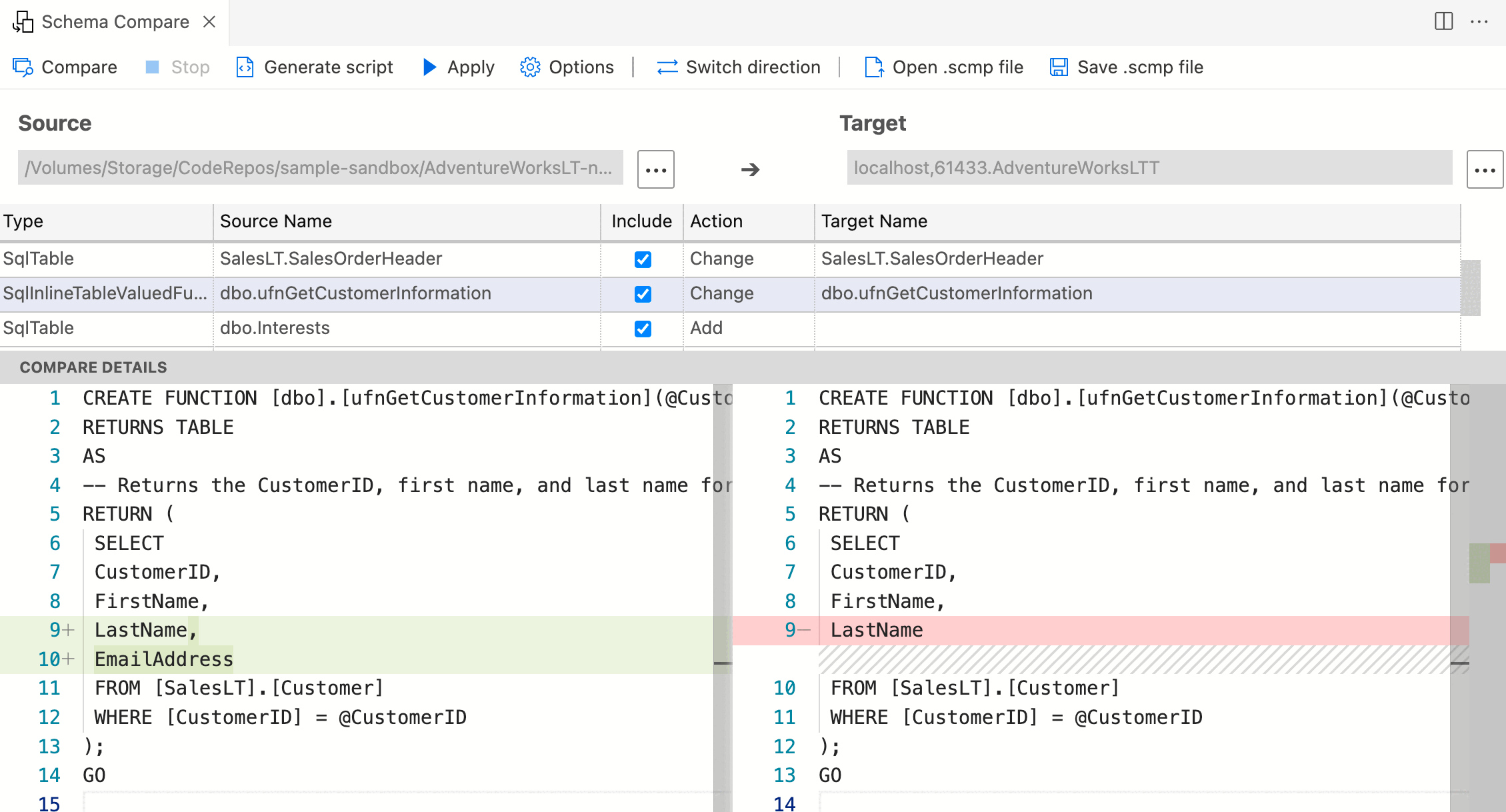
Aby uzyskać więcej informacji na temat porównywania schematów i projektów SQL, zobacz Omówienie porównania schematów.
Aktualizowanie projektu z bazy danych
Jeśli wprowadzisz zmiany w bazie danych, której jeszcze nie wprowadzono w projekcie SQL, możesz zaktualizować projekt SQL ze stanu bazy danych. Aby zaktualizować projekt, wybierz pozycję Aktualizuj projekt z bazy danych z menu kontekstowego bazy danych w widoku Połączenia lub z menu kontekstowego projektu SQL w widoku Projekty bazy danych . Aktualizowanie projektu SQL ze zmianami w bazie danych jest jedną z metod kontroli źródła zmian bazy danych.