Ćwiczenie — instalowanie i konfigurowanie usługi Azure CycleCloud
Azure CycleCloud to aplikacja internetowa oparta na systemie Linux, którą można zainstalować i używać w dowolnej lokalizacji z łącznością z platformą Azure. Najprostszym, zalecanym przez firmę Microsoft sposobem jej skonfigurowania jest wdrożenie maszyny wirtualnej platformy Azure na podstawie wstępnie skonfigurowanego obrazu witryny Azure Marketplace.
Wyobraź sobie, że chcesz uprościć aprowizację nowego klastra HPC w ramach subskrypcji platformy Azure firmy przy użyciu usługi Azure CycleCloud. Chcesz również upewnić się, że klaster wdrażany na platformie Azure jest ściśle zgodny z architekturą i stosem oprogramowania istniejącego klastra lokalnego. Aby osiągnąć te cele, postępuj zgodnie z zaleceniem firmy Microsoft i użyj obrazu opartego na witrynie Azure Marketplace, aby wdrożyć usługę Azure CycleCloud na maszynie wirtualnej platformy Azure.
W tym ćwiczeniu zaimplementujesz usługę Azure CycleCloud, wykonując następujące zadania:
- Zadanie 1. Wdrażanie maszyny wirtualnej platformy Azure CycleCloud na platformie Azure
- Zadanie 2. Nawiązywanie połączenia z maszyną wirtualną platformy Azure w usłudze Azure CycleCloud
- Zadanie 3. Dodawanie subskrypcji platformy Azure do usługi Azure CycleCloud
Uwaga
Aby wykonać to ćwiczenie, musisz mieć dostęp do subskrypcji platformy Azure. Wdrożenie zasobów, do których odwołuje się to ćwiczenie, spowoduje naliczanie niektórych kosztów przez tę subskrypcję.
Zadanie 1. Tworzenie tożsamości zarządzanej
Zacznij od utworzenia tożsamości zarządzanej.
Przejdź do witryny Azure Portal. Po wyświetleniu monitu uwierzytelnij się przy użyciu konta Microsoft lub konta Microsoft Entra, które ma rolę Współautor lub Właściciel w subskrypcji platformy Azure, której używasz w tym module.
W polu wyszukiwania portalu Azure wyszukaj Tożsamości zarządzane.
Na stronie Tożsamości zarządzane wybierz pozycję + Utwórz.
Na karcie Podstawy okienka Tworzenie tożsamości zarządzanej przypisanej przez użytkownika skonfiguruj następujące ustawienia:
Ustawienie Wartość Subskrypcja Wybierz nazwę subskrypcji platformy Azure, której używasz w tym module. Grupa zasobów Wybierz pozycję Utwórz nową. W polu tekstowym Nazwa wprowadź cyclecloud-rg i wybierz OK. Region (Region) Wybierz nazwę regionu świadczenia usługi Azure, w którym zamierzasz wdrożyć klastry. Nazwisko Wprowadź locker-mi Na karcie Podstawy okienka Tworzenie tożsamości zarządzanej przypisanej przez użytkownika wybierz pozycję Przejrzyj i utwórz, poczekaj na zakończenie procesu weryfikacji, a następnie wybierz pozycję Utwórz.
Zadanie 2. Tworzenie konta magazynu
Następnie utwórz konto magazynu i przypisz rolę Czytelnik danych obiektu blob usługi Storage do Twojej tożsamości zarządzanej.
W oknie przeglądarki internetowej wyświetlającym witrynę Azure Portal użyj pola wyszukiwania, aby wyszukać konta usługi Storage.
Na stronie Konta magazynu wybierz + Utwórz.
Na karcie Podstawy panelu Tworzenie konta magazynu, skonfiguruj następujące ustawienia (pozostaw pozostałe z wartościami domyślnymi):
Ustawienie Wartość Subskrypcja Wybierz nazwę subskrypcji platformy Azure, której używasz w tym module. Grupa zasobów Wybierz wpis cyclecloud-rg Nazwa konta magazynu Wprowadź dowolną globalnie unikatową nazwę z zakresu od 3 do 24 znaków, składającą się z liter i cyfr oraz zaczynając od litery. Lokalizacja Wybierz nazwę regionu świadczenia usługi Azure, w którym zamierzasz wdrożyć klastry. Wydajność Wybierz opcję Standardowa . Nadmiarowość Wybierz wpis Magazyn lokalnie nadmiarowy (LRS). Na karcie Podstawy okienka Tworzenie konta magazynowego wybierz Przejrzyj + Utwórz, poczekaj na zakończenie weryfikacji, a następnie wybierz Utwórz.
Uwaga
Poczekaj na ukończenie aprowizacji konta magazynu. Powinno to zająć około jednej minuty.
Po zakończeniu wdrażania wybierz pozycję Przejdź do zasobu.
W okienku wyświetlającym konto usługi Azure Storage w menu pionowym po lewej stronie wybierz pozycję Kontrola dostępu (Zarządzanie dostępem i tożsamościami).
W sekcji Kontrola dostępu (IAM) wybierz + Dodaj, a następnie w menu rozwijanym wybierz Dodaj przypisanie roli.
W sekcji Dodawanie przypisania roli skonfiguruj następujące ustawienia (pozostaw pozostałe z ich wartościami domyślnymi):
Ustawienie Wartość Rola Wybierz wpis Czytelnik danych obiektu blob usługi Storage w obszarze Role funkcji związanych z pracą. Przypisz dostęp do Wybierz Tożsamość zarządzaną. Wybierz członków Wybierz Tożsamość zarządzaną przypisaną przez użytkownika z listy rozwijanej Tożsamość zarządzana i locker-mi pod Wybierz. Na liście wyników wybierz wpis reprezentujący tożsamość zarządzaną locker-mi , a następnie wybierz pozycję Wybierz. Następnie wybierz opcję Przegląd + przypisanie w dolnym lewym rogu ekranu.
Zadanie 3. Wdrażanie maszyny wirtualnej platformy Azure CycleCloud na platformie Azure
Następnie wdróż maszynę wirtualną platformy Azure, która hostuje aplikację Azure CycleCloud przy użyciu obrazu witryny Azure Marketplace.
W polu wyszukiwania portalu Azure, wyszukaj Azure CycleCloud.
Na liście wyników wybierz pozycję Azure CycleCloud w obszarze Marketplace.
Na stronie Azure CycleCloud zaakceptuj plan domyślny i wybierz pozycję Utwórz.

Na karcie Podstawowe na stronie Tworzenie maszyny wirtualnej skonfiguruj następujące ustawienia (pozostaw pozostałe z ich wartościami domyślnymi):
Ustawienie Wartość Subskrypcja Wybierz nazwę subskrypcji platformy Azure, której używasz w tym module. Grupa zasobów Wybierz wpis cyclecloud-rg Nazwa maszyny wirtualnej Wprowadź cyclecloud-vm. Region (Region) Wybierz nazwę dowolnego regionu świadczenia usługi Azure, który znajduje się w pobliżu lokalizacji, w której można aprowizować maszyny wirtualne platformy Azure. Opcje dostępności Brak wymaganej nadmiarowości infrastruktury Typ zabezpieczeń Norma obraz Zaakceptuj domyślny wybór obrazu określony przez plan witryny Marketplace wybrany w poprzednim kroku. Wystąpienie usługi Azure Spot Pozostaw pole wyboru niezaznaczone. Rozmiar Wybierz Zobacz wszystkie rozmiary. W okienku Wybierz rozmiar maszyny wirtualnej wybierz wpis Standardowa E4s v3 , a następnie wprowadź pozycję Wybierz. Uwaga
Usługa CycleCloud wymaga 8 GB pamięci RAM i co najmniej czterech rdzeni procesorów wirtualnych.

Ustawienie Wartość Typ uwierzytelniania Wybierz opcję Klucz publiczny SSH . Nazwa użytkownika Wprowadź cc-admin. Źródło klucza publicznego SSH Upewnij się, że wybrano opcję Generuj nową parę kluczy . Nazwa pary kluczy Wprowadź cc-ssh-keys. Uwaga
Platforma Azure umożliwia automatyczne generowanie pary kluczy SSH i umożliwia przechowywanie jej do użytku w przyszłości.
Wybierz Dalej: Dyski >. Na karcie Dyski w okienku Tworzenie maszyny wirtualnej skonfiguruj następujące ustawienia (pozostaw inne z ustawieniami domyślnymi):
Ustawienie Wartość Typ dysku systemu operacyjnego Upewnij się, że wybrano wpis Premium SSD. Buforowanie hostów dla dysku danych Upewnij się, że wybrano pozycję Tylko do odczytu . Wybierz Dalej: Sieć >. Na karcie Sieć okienka Tworzenie maszyny wirtualnej bezpośrednio pod listą rozwijaną Sieć wirtualna wybierz pozycję Utwórz nową. W sekcji Tworzenie sieci wirtualnej domyślnie przestrzeń adresowa jest ustawiona na /16 z jedną podsiecią o rozmiarze /24 .
W sekcji Tworzenie sieci wirtualnej wybierz pozycję Odrzuć , aby przejść do ustawień domyślnych bez wprowadzania żadnych zmian.
Uwaga
Konfiguracja domyślna jest zgodna z zalecanym podejściem obejmującym utworzenie wyznaczonej podsieci dla maszyny wirtualnej platformy Azure CycleCloud.
Na karcie Sieć w sekcji Tworzenie maszyny wirtualnej przejrzyj ustawienia domyślne bez wprowadzania żadnych zmian i zwróć uwagę, że obraz maszyny wirtualnej zawiera wstępnie zdefiniowane reguły sieciowej grupy zabezpieczeń.
Wybierz Dalej: Zarządzanie>, a na karcie Zarządzanie w sekcji Tworzenie maszyny wirtualnej skonfiguruj następujące ustawienia (pozostaw inne z ich wartościami domyślnymi):
Ustawienie Wartość Włącz bezpłatny plan podstawowy Jeśli opcja jest obecna i włączona, wyczyść pole wyboru. Włączanie tożsamości zarządzanej przypisanej przez system Zaznacz pole wyboru. Wybierz Dalej: Monitorowanie >. Na karcie MonitorowanieTworzenie maszyny wirtualnej skonfiguruj następujące ustawienia (pozostaw inne ustawienia z wartościami domyślnymi).
Ustawienie Wartość Diagnostyka rozruchu Upewnij się, że wybrano opcję Włącz przy użyciu zarządzanego konta magazynu (zalecane). Wybierz pozycję Przejrzyj i utwórz i skonfiguruj następujące ustawienia (pozostaw inne z ich wartościami domyślnymi):
Ustawienie Wartość Preferowany adres e-mail Wprowadź adres e-mail skojarzony z kontem użytkownika. Preferowany numer telefonu Wprowadź numer telefonu skojarzony z kontem użytkownika. Na karcie Przeglądanie i tworzenie sekcji Tworzenie maszyny wirtualnej wybierz pozycję Utwórz.
W oknie podręcznym Generuj nową parę kluczy wybierz opcję Pobierz klucz prywatny i utwórz zasób. Spowoduje to automatyczne pobranie pliku pem zawierającego klucz prywatny na komputer.
Uwaga
Poczekaj na zakończenie instalacji. Powinno to zająć około jednej minuty.
W sekcji wdrażania wybierz pozycję Przejdź do zasobu , aby przejść do sekcji cyclecloud-vm .
Zadanie 4. Nawiązywanie połączenia z maszyną wirtualną platformy Azure Azure CycleCloud
Po wdrożeniu aplikacji internetowej Azure CycleCloud na maszynie wirtualnej platformy Azure możesz nawiązać z nią połączenie przy użyciu publicznego adresu IP przypisanego do interfejsu sieciowego tej maszyny wirtualnej. Po nawiązaniu połączenia zostanie wyświetlony monit o ukończenie początkowej konfiguracji aplikacji internetowej. Podczas tej początkowej konfiguracji należy zdefiniować ustawienia uwierzytelniania aplikacji. Zalecamy użycie tej samej pary nazw użytkowników i kluczy SSH wybranej podczas wdrażania podstawowej maszyny wirtualnej platformy Azure. Zdefiniowana tutaj para kluczy SSH zapewnia uwierzytelnianie węzłom klastra.
Na komputerze, w oknie przeglądarki internetowej wyświetlającym stronę cyclecloud-vm w portalu Azure, w sekcji Essentials, zanotuj wartość publicznego adresu IP przypisanego do karty sieciowej maszyny wirtualnej Azure cyclecloud-vm. Będzie on potrzebny później w tym zadaniu.
W sekcji Podstawy wybierz link cyclecloud-rg, aby przenieść się do panelu cyclecloud-rg grupy zasobów hostującej zasoby maszyny wirtualnej Azure CycleCloud.
W okienku grupy zasobów cyclecloud-rg na liście zasobów wybierz wpis cc-ssh-keys .
W okienku cc-ssh-keys zanotuj wartość klucza publicznego i zapisz ją. Będzie on potrzebny później w tym zadaniu.
Na komputerze otwórz inne okno przeglądarki i przejdź do
https://<IP_address>adresu URL, zastępując <symbol zastępczy IP_address> publicznym adresem IP zidentyfikowanym w poprzednim kroku. Jeśli zostanie wyświetlony monit, upewnij się, że chcesz nawiązać połączenie z docelową maszyną wirtualną platformy Azure.Uwaga
Przeglądarka prawdopodobnie wyświetli komunikat o połączeniu, które nie jest prywatne, i wyświetli ostrzeżenie o nawiązaniu połączenia z tym adresem IP. Jest to oczekiwane, ponieważ nawiązujesz połączenie z serwerem docelowym przy użyciu certyfikatu z podpisem własnym, a adres URL, z którym nawiązujesz połączenie, nie jest zgodny z nazwą podmiotu certyfikatu.
Na stronie Witamy w usłudze Azure CycleCloud! kreatora instalacji w polu tekstowym Nazwa witryny wprowadź contoso-lab i wybierz przycisk Dalej.
Na stronie Licencja usługi Azure CycleCloud kreatora instalacji zaznacz pole wyboru Zgadzam się na umowę licencyjną oprogramowania Azure CycleCloud, a następnie wybierz przycisk Dalej.
Na ostatniej stronie kreatora konfiguracji usługi Azure CycleCloud skonfiguruj następujące ustawienia i wybierz pozycję Gotowe:
Ustawienie Wartość Identyfikator użytkownika Wprowadź cc-admin. Nazwisko Wprowadź nazwę konta skojarzonego z subskrypcją docelową. Hasło Wprowadź złożone hasło. Potwierdź Wprowadź ponownie to samo złożone hasło. Klucz publiczny SSH Wklej wartość publicznego klucza SSH, który został wcześniej zarejestrowany w tym zadaniu. Uwaga
Identyfikator użytkownika i klucz publiczny SSH nie muszą być takie same jak te określone podczas wdrażania maszyny wirtualnej platformy Azure, ale zalecamy użycie tej samej wartości dla uproszczenia.
Uwaga
W tym momencie może pojawić się wyskakujące okno Dodawanie subskrypcji. Jeśli tak, nie zamykaj tego okna ani nie konfiguruj ustawień na tym etapie. Te ustawienia można skonfigurować w następnym ćwiczeniu.
Zadanie 5. Dodawanie subskrypcji platformy Azure do usługi Azure CycleCloud
Aby zarządzać zasobami w ramach subskrypcji platformy Azure, usługa Azure CycleCloud wymaga określonego poziomu uprawnień. Najprostszą opcją jest przypisanie roli Współautora oraz roli Współautora danych obiektu blob usługi Storage w subskrypcji do systemowo przypisanej tożsamości maszyny wirtualnej platformy Azure hostującej aplikację CycleCloud. (Alternatywnie możesz utworzyć tożsamość przypisaną przez użytkownika, skojarzyć ją z maszyną wirtualną i użyć tej tożsamości w poniższych krokach).
Uwaga
Usługa CycleCloud nie wymaga wszystkich uprawnień skojarzonych z rolą Współautor. Możesz zdefiniować niestandardową, bardziej restrykcyjną rolę RBAC i przypisać ją do maszyny wirtualnej platformy Azure hostujące aplikację CycleCloud. Dzięki temu można zastosować zasadę najniższych uprawnień. Aby uzyskać szczegółowe informacje, zobacz Using Managed Identities with CycleCloud (Korzystanie z tożsamości zarządzanych w usłudze CycleCloud).
Na komputerze przejdź do okna przeglądarki internetowej wyświetlającego witrynę Azure Portal i użyj pola wyszukiwania w górnej części interfejsu portalu, aby wyszukać pozycję Subskrypcje.
Wybierz subskrypcję platformy Azure używaną do ćwiczeń w tym module.
W okienku wyświetlającym subskrypcję platformy Azure w menu pionowym po lewej stronie wybierz pozycję Kontrola dostępu (Zarządzanie dostępem i tożsamościami).
W sekcji Kontrola dostępu (IAM) wybierz + Dodaj, a następnie w menu rozwijanym wybierz Dodaj przypisanie roli.
W sekcji Dodawanie przypisania roli skonfiguruj następujące ustawienia (pozostaw pozostałe z ich wartościami domyślnymi):
Ustawienie Wartość Rola Wybierz wpis Współautor w obszarze Role administratora uprzywilejowanego. Przypisz dostęp do Wybierz Tożsamość zarządzaną. Wybierz członków Wybierz pozycję Maszyna wirtualna z listy rozwijanej Tożsamość zarządzana i pozycję cyclecloud-vm w obszarze Wybierz. Na liście wyników wybierz wpis reprezentujący maszynę wirtualną platformy Azure cyclecloud-vm , a następnie wybierz pozycję Zapisz.
Po powrocie na stronę Kontrola dostępu (Zarządzanie dostępem i tożsamościami) wybierz pozycję + Dodaj, a następnie w menu rozwijanym wybierz pozycję Dodaj przypisanie roli , aby dodać inną rolę.
W sekcji Dodawanie przypisania roli skonfiguruj następujące ustawienia (pozostaw pozostałe z ich wartościami domyślnymi):
Ustawienie Wartość Rola Wybierz wpis Współtwórca danych Blob w obszarze Role funkcji zawodowych. Przypisz dostęp do Wybierz Tożsamość zarządzaną. Wybierz członków Wybierz pozycję Maszyna wirtualna z listy rozwijanej Tożsamość zarządzana i pozycję cyclecloud-vm w obszarze Wybierz. Na liście wyników wybierz wpis reprezentujący maszynę wirtualną platformy Azure cyclecloud-vm , a następnie wybierz pozycję Zapisz.
Na komputerze przejdź do okna przeglądarki internetowej z wyświetloną aplikacją internetową Azure CycleCloud.
W wyskakującym oknie Dodawanie subskrypcji, w polu tekstowym Nazwa subskrypcji wprowadź opisową nazwę dla twojej subskrypcji Azure. Następnie wybierz pozycję Tożsamość zarządzana z przycisków radiowych Uwierzytelnianie, a następnie wybierz pozycję Weryfikuj poświadczenia.
Uwaga
Jeśli walidacja nie powiedzie się, może być konieczne odczekanie kilku minut na zastosowanie przypisań ról, a następnie powtórz ten krok.
W oknie podręcznym Dodawanie subskrypcji z listy rozwijanej Lokalizacja domyślna wybierz nazwę regionu świadczenia usługi Azure, w którym utworzono konto magazynu wcześniej w tym zadaniu.
W oknie podręcznym Dodawanie subskrypcji z listy rozwijanej Tożsamość Locker wybierz nazwę utworzonej wcześniej tożsamości zarządzanej. Z listy rozwijanej Konto magazynu wybierz również nazwę utworzonego wcześniej konta magazynu.
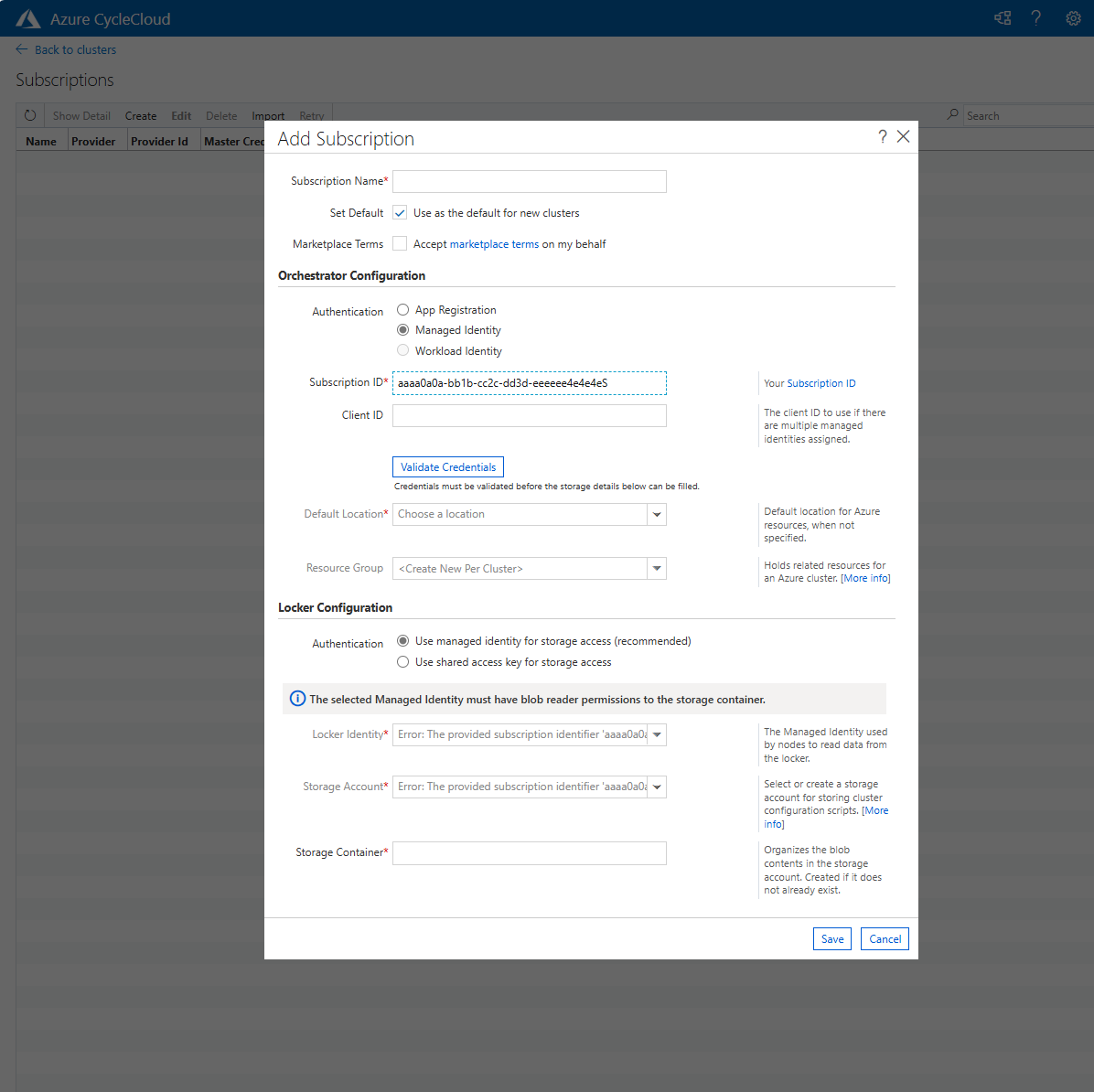
W oknie podręcznym Dodawanie subskrypcji wybierz pozycję Zapisz.
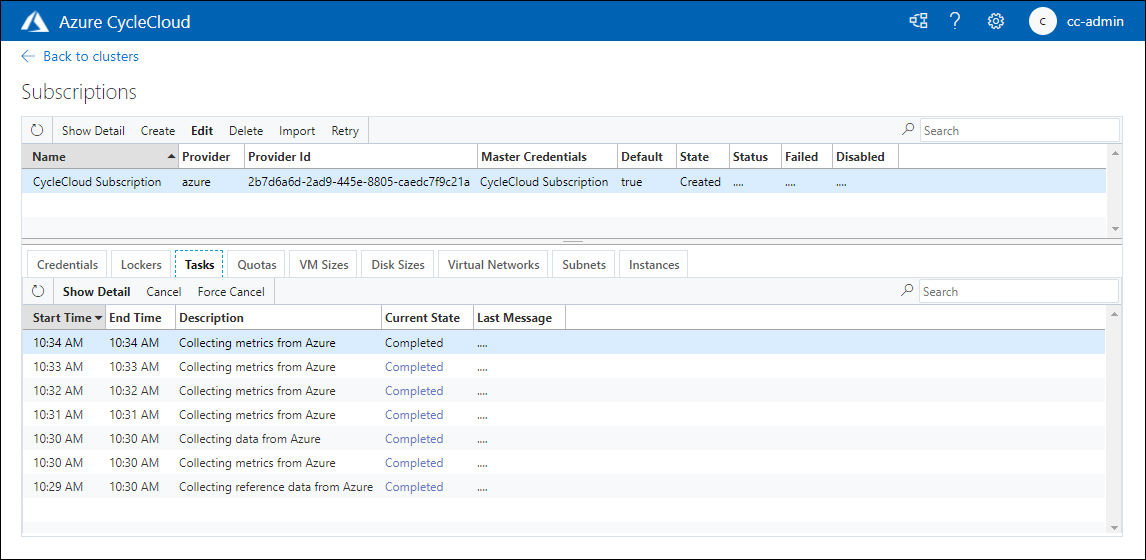
Na stronie Subskrypcje aplikacji internetowej Azure CycleCloud wybierz wpis reprezentujący nowo dodaną subskrypcję i przejrzyj jego ustawienia.
Uwaga
Nie usuwaj zasobów wdrożonych w tym ćwiczeniu, ponieważ są one potrzebne w następnym ćwiczeniu tego modułu.
Gratulacje! Pierwsze ćwiczenie tego modułu zostało ukończone pomyślnie. W tym ćwiczeniu wdrożono maszynę wirtualną platformy Azure Azure CycleCloud, nawiązano z nią połączenie i użyto jej do dodania subskrypcji platformy Azure do usługi Azure CycleCloud.