Ćwiczenie — tworzenie i uruchamianie aplikacji hybrydowej platformy Blazor
Zacznijmy od utworzenia pierwszej aplikacji internetowej platformy Blazor.
W tym module jest używany program Visual Studio 2022 do programowania lokalnego. Po ukończeniu tego modułu możesz zastosować jego koncepcje przy użyciu środowiska programistycznego, takiego jak Visual Studio Code.
Wymagania dotyczące programowania w programie .NET MAUI
Aby utworzyć aplikacje .NET MAUI na platformie .NET 9, należy zainstalować program Visual Studio w wersji 17.12 lub nowszej z zainstalowanym następującym obciążeniem:
- Programowanie interfejsu użytkownika aplikacji wieloplatformowych platformy .NET
Ponadto, jeśli chcesz utworzyć aplikacje .NET MAUI Blazor, musisz zainstalować pakiet ASP.NET do rozwijania aplikacji internetowych.
Zobacz dokumentację, aby uzyskać przewodnik konfiguracji.
Programowanie za pomocą programu Visual Studio Code
Jeśli programujesz w systemie macOS lub Linux, musisz zainstalować program Visual Studio Code i rozszerzenie .NET MAUI wraz z zestawem .NET SDK i obciążeniem .NET MAUI. Zobacz dokumentację, aby uzyskać przewodnik konfiguracji.
Utwórz nową aplikację hybrydową Blazor
W tym module użyjemy programu Visual Studio 2022 do skonfigurowania projektu hybrydowego platformy Blazor.
W programie Visual Studio 2022 wybierz pozycję Plik>nowy projekt lub wybierz pozycję Utwórz nowy projekt z poziomu modułu uruchamiania.
W polu wyszukiwania w górnej części okna dialogowego Tworzenie nowego projektu wprowadź .NET MAUI Blazor, wybierz pozycję .NET MAUI Blazor Hybrid App, a następnie wybierz opcję Dalej.

Na kolejnym ekranie nadaj projektowi nazwę BlazorHybridApp i określ lokalizację na komputerze do przechowywania projektu. Zaznacz pole wyboru obok pozycji Umieść rozwiązanie i projekt w tym samym katalogu, a następnie wybierz pozycję Dalej.

Na ekranie Dodatkowe informacje wybierz .NET 9.0 (Standardowe wsparcie terminu) w rozwijanej liście Framework, a następnie wybierz Utwórz.
To polecenie tworzy podstawowy projekt hybrydowy platformy Blazor obsługiwany przez program .NET MAUI ze wszystkimi wymaganymi plikami i stronami.
Teraz należy mieć dostęp do tych plików, a Eksplorator rozwiązań w programie Visual Studio 2022 wygląda podobnie do poniższego przykładu:

W tym module użyjemy programu Visual Studio Code do skonfigurowania projektu Blazor Hybrid.
W programie Visual Studio Code otwórz Eksploratora i wybierz pozycję Utwórz projekt .NET.
Wybierz pozycję .NET MAUI Blazor Hybrid App (Aplikacja hybrydowa platformy .NET MAUI Blazor) na liście rozwijanej.

Utwórz nowy folder w wyskakującym okienku o nazwie BlazorHybridApp i wybierz pozycję Wybierz folder.
Nadaj projektowi nazwę BlazorHybridApp i naciśnij Enter , aby potwierdzić.
Spowoduje to utworzenie podstawowego projektu hybrydowego platformy Blazor obsługiwanego przez program .NET MAUI ze wszystkimi wymaganymi plikami i stronami.
Teraz musisz mieć dostęp do tych plików, a Eksplorator rozwiązań w programie Visual Studio Code wygląda podobnie do następujących:
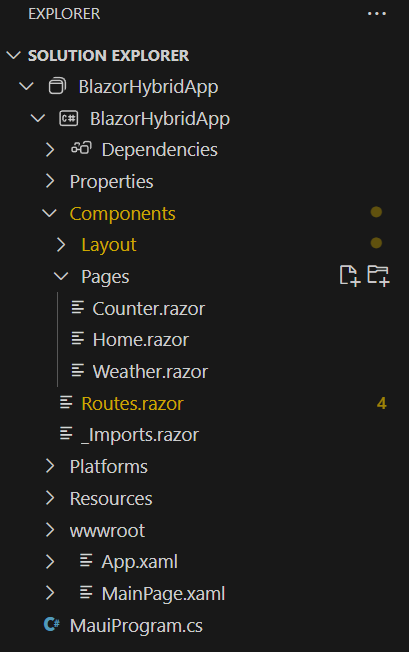
Blazor Hybrid w strukturze projektu .NET MAUI i uruchomieniu
Projekt jest normalnym projektem .NET MAUI z dodatkową zawartością związaną z Blazor.
Pliki projektu Blazor
wwwroot: ten folder zawiera statyczne zasoby internetowe używane przez platformę Blazor, w tym pliki HTML, CSS, JavaScript i image.
Składniki: ten folder zawiera kilka podfolderów i składników razor dla aplikacji.
Układ: ten folder zawiera udostępnione składniki Razor, w tym główny układ aplikacji i menu nawigacji.
Strony: ten folder zawiera trzy składniki Razor —
Counter.razoriHome.razorWeather.razor— definiujące trzy strony tworzące interfejs użytkownika platformy Blazor._Imports.razor: ten plik definiuje przestrzenie nazw importowane do każdego składnika Razor.Routes.razor: główny składnik Razor dla aplikacji, która konfiguruje router Blazor do obsługi nawigacji stron w widoku internetowym.
Pliki projektu .NET MAUI
App.xaml: ten plik definiuje zasoby aplikacji używane przez aplikację w układzie XAML. Zasoby domyślne znajdują się w folderze
Resourcesi definiują kolory dla całej aplikacji i domyślne style dla każdej wbudowanej kontrolki programu .NET MAUI.App.xaml.cs: plik zaplecza kodu dla App.xaml. Ten plik definiuje klasę App. Ta klasa reprezentuje aplikację w czasie wykonywania. Konstruktor w tej klasie tworzy początkowe okno i przypisuje je do
MainPagewłaściwości. Ta właściwość określa, która strona jest wyświetlana po uruchomieniu aplikacji. Ponadto ta klasa umożliwia zastąpienie typowych procedur obsługi zdarzeń cyklu życia aplikacji neutralnych dla platformy. Zdarzenia obejmująOnStart,OnResumeiOnSleep.MainPage.xaml: ten plik zawiera definicję interfejsu użytkownika. Przykładowa aplikacja wygenerowana przez szablon .NET MAUI Blazor App zawiera
BlazorWebView, który ładuje składnikComponents.Routesna określonej stronie HTML hosta (wwwroot/index.html) w miejscu określonym przez selektor CSS (#app).<?xml version="1.0" encoding="utf-8" ?> <ContentPage xmlns="http://schemas.microsoft.com/dotnet/2021/maui" xmlns:x="http://schemas.microsoft.com/winfx/2009/xaml" xmlns:local="clr-namespace:BlazorHybridApp" x:Class="BlazorHybridApp.MainPage" BackgroundColor="{DynamicResource PageBackgroundColor}"> <BlazorWebView x:Name="blazorWebView" HostPage="wwwroot/index.html"> <BlazorWebView.RootComponents> <RootComponent Selector="#app" ComponentType="{x:Type local:Components.Routes}" /> </BlazorWebView.RootComponents> </BlazorWebView> </ContentPage>MainPage.xaml.cs: kod strony. W tym pliku zdefiniujesz logikę dla różnych obsług zdarzeń i innych akcji, które wyzwalają kontrolki .NET MAUI na stronie. Przykładowy kod w szablonie ma tylko domyślny konstruktor, ponieważ cały interfejs użytkownika i zdarzenia znajdują się w składnikach Blazor.
namespace BlazorHybridApp;

public partial class MainPage : ContentPage
{
    public MainPage()
    {
        InitializeComponent();
    }
}
MauiProgram.cs: każda platforma natywna ma inny punkt wyjścia, który tworzy i inicjuje aplikację. Ten kod można znaleźć w folderze Platformy w projekcie. Ten kod jest specyficzny dla platformy, ale na końcu wywołuje metodę
CreateMauiAppklasy statycznejMauiProgram. Używasz metodyCreateMauiAppdo konfigurowania aplikacji poprzez utworzenie obiektu budowniczego aplikacji. Co najmniej należy określić, która klasa opisuje aplikację. Można to zrobić zaUseMauiApppomocą metody ogólnej obiektu konstruktora aplikacji. Parametr typu określa klasę aplikacji. Konstruktor aplikacji udostępnia również metody zadań, takich jak rejestrowanie czcionek, konfigurowanie usług na potrzeby wstrzykiwania zależności, rejestrowanie niestandardowych procedur obsługi dla kontrolek i nie tylko. Poniższy kod przedstawia przykład użycia narzędzia do tworzenia aplikacji do rejestrowania czcionki, rejestrowania usługi pogodowej i dodawania obsługi platformy Blazor Hybrid za pomocą metodyAddMauiBlazorWebView.using Microsoft.AspNetCore.Components.WebView.Maui; using BlazorHybridApp.Data; namespace BlazorHybridApp; public static class MauiProgram { public static MauiApp CreateMauiApp() { var builder = MauiApp.CreateBuilder(); builder .UseMauiApp<App>() .ConfigureFonts(fonts => { fonts.AddFont("OpenSans-Regular.ttf", "OpenSansRegular"); }); builder.Services.AddMauiBlazorWebView(); #if DEBUG builder.Services.AddBlazorWebViewDeveloperTools(); builder.Logging.AddDebug(); #endif return builder.Build(); } }
Uruchom aplikację
W programie Visual Studio wybierz pozycję Debuguj>rozpocznij debugowanie
W programie Visual Studio Code wybierz Uruchom>Rozpocznij debugowanie. Wybierz debuger .NET MAUI z listy rozwijanej, aby uruchomić aplikację.
Spowoduje to skompilowanie i uruchomienie aplikacji w systemie Windows, a następnie ponowne skompilowanie i ponowne uruchomienie aplikacji przy każdym wprowadzeniu zmian w kodzie. Aplikacja powinna zostać automatycznie otwarta w systemie Windows. Możesz również zmienić cel wdrożenia za pomocą menu rozwijanego debugowania, aby wdrożyć je na systemach Android lub innych platformach.

W kilku następnych ćwiczeniach użyjesz tej aplikacji hybrydowej Blazor.