Ćwiczenie — współtworzenie artykułu dokumentacji usługi Microsoft Learn
Przećwiczmy przepływ pracy współtworzenia. W tym ćwiczeniu wprowadzisz niewielką zmianę w artykule dokumentacji open source w witrynie Microsoft Learn. Następnie zaproponuj zmiany, otwierając żądanie ściągnięcia.
Edytowanie artykułu
Zaloguj się do konta usługi GitHub.
Na karcie przeglądarki przejdź do learn.microsoft.com/contribute/content.
W górnej części artykułu wybierz ikonę ołówka Edytuj .

Wybierz ikonę ołówka, aby sforkować to repozytorium i edytować w swoim forku lub edytować ten plik w swoim forku tego projektu.

Jeśli w usłudze GitHub zostanie wyświetlony monit o forkowanie repozytorium na następnej stronie, wybierz Forkuj repozytorium.
Zostanie otwarte okienko Edytowanie pliku . Musisz dodać nowe zdanie na początku tego artykułu. Na początku drugiego akapitu dodaj następujące zdanie: Microsoft Learn hostuje całą dokumentację dla produktów i technologii firmy Microsoft.

Otwieranie żądania ściągnięcia
Wyświetl podgląd zmian, wybierając kartę Podgląd .
Po sfinalizowaniu zmian znajdź i wybierz pozycję Zatwierdź zmiany.
W polu Komunikat zatwierdzenia wpisz "WKŁAD TESTOWY".
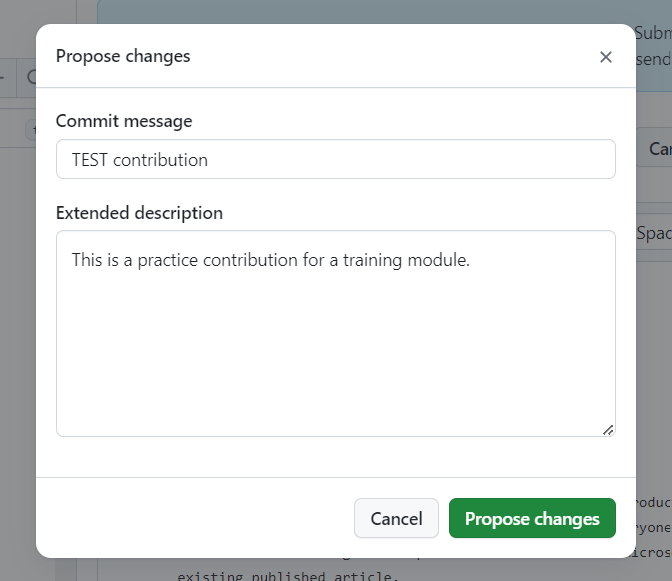
Wybierz pozycję Zaproponuj zmiany.
Na stronie Porównywanie zmian sprawdź, czy baza ma wartość
main. Oznacza to, że zmiany zostaną pobrane do gałęzi głównej w repozytorium na żywo.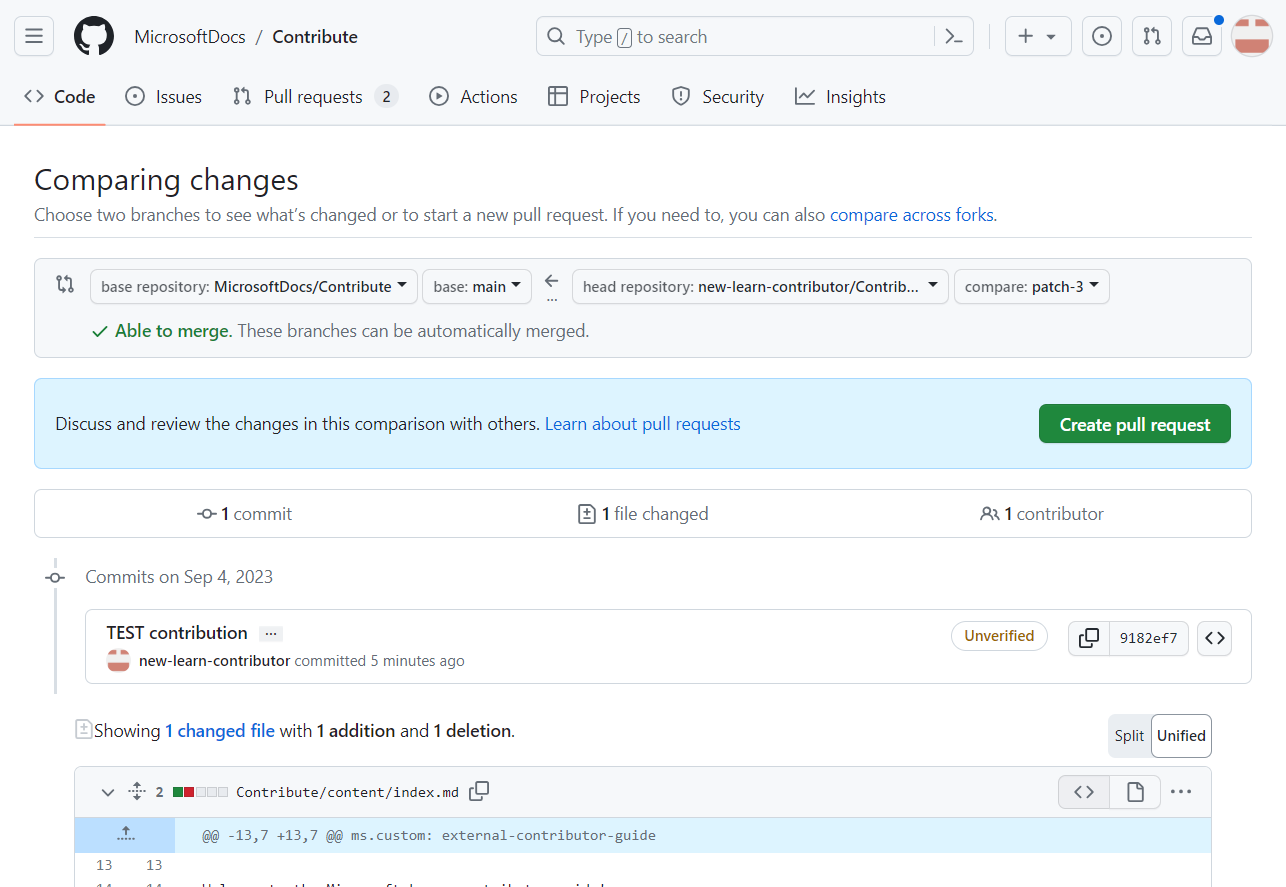
Uwaga
Jeśli na tej stronie nie widzisz opcji
base repositoryanihead repository, wybierz porównaj między rozwidleniami. Spowoduje to wyświetlenie opcji porównania wymaganych w tym kroku.Wybierz przycisk Utwórz żądanie ściągnięcia .
Spowoduje to przejście do strony Otwórz pull request, na której można wyświetlić podgląd PR.
Potwierdź swój PR i wybierz pozycję Create pull request, aby go otworzyć.

Uwaga
Ponieważ jest to ćwiczenie praktyczne, zmiany nie zostaną scalone z dynamiczną witryną internetową.
Gratulujemy utworzenia żądania ściągnięcia! Nie został jeszcze przesłany, ale udało Ci się ukończyć pierwszy główny krok współtworzenia. Pozostaw kartę Żądanie ściągnięcia otwarte w przeglądarce. Wróć do niego w następnym ćwiczeniu.