Ćwiczenie — wdrażanie i kompilowanie rozwiązania
W pierwszym ćwiczeniu środowisko uruchomieniowe usługi Azure IoT Edge zostało już zainstalowane na komputerze z systemem Linux. Upewnij się, że zainstalowano następujące narzędzia programistyczne.
- Docker Community Edition na komputerze z systemem Linux
- Visual Studio Code jest edytorem kodu i jest jednym z najpopularniejszych projektów open source na platformie GitHub. Działa w systemach Linux, macOS i Windows.
- Następujące rozszerzenia programu Visual Studio Code
- Konto Azure
- Narzędzia usługi Azure IoT
- rozszerzenie Docker dla programu Visual Studio Code
- Narzędzia JSON przydatne do zmiany "Opcje tworzenia" dla modułu.
Tworzenie usług sztucznej inteligencji platformy Azure
W tym module użyjesz usług Azure AI Custom Vision i Azure AI Speech.
usługa Azure AI Custom Vision służy do tworzenia modelu uczenia maszynowego z udostępnionymi obrazami owoców. Następnie model jest eksportowany i dodawany do folderu projektu.
usługa Azure AI Speech służy do generowania mowy na podstawie etykiety elementu. Dodasz klucz mowy w szablonie wdrożenia.
Zasób z wieloma usługami znajduje się na liście usług Azure AI>konta wielousługowego Azure AI w portalu. Aby utworzyć zasób z wieloma usługami, wykonaj następujące instrukcje:
Zaloguj się do portalu Azure.
Wybierz ten link, aby utworzyć zasób z wieloma usługami: https://portal.azure.com/#create/Microsoft.CognitiveServicesAllInOne
Na stronie Utwórz podaj następujące informacje:
Szczegóły projektu Opis Subskrypcja Wybierz jedną z dostępnych subskrypcji platformy Azure. grupa zasobów Grupa zasobów platformy Azure, która będzie zawierać zasób usług Azure AI. Możesz utworzyć nową grupę lub dodać ją do istniejącej grupy. regionów Lokalizacja instancji usługi Azure AI. Różne lokalizacje mogą powodować opóźnienie, ale nie mają wpływu na dostępność zasobu w czasie wykonywania. nazwa Opisowa nazwa zasobu usług Azure AI. Na przykład MyAzureAIServicesResource. warstwa cenowa Koszt konta usług Azure AI zależy od wybranej opcji i użycia. Aby uzyskać więcej informacji, zobacz szczegóły cennika interfejsu API. 
Skonfiguruj inne ustawienia zasobu zgodnie z potrzebami, odczytaj i zaakceptuj warunki (zgodnie z potrzebami), a następnie wybierz pozycję Przejrzyj i utwórz.
Napiwek
Jeśli twoja subskrypcja nie zezwala na tworzenie zasobu usług Azure AI, może być konieczne włączenie uprawnień tego dostawcy zasobów platformy Azure przy użyciu witryny Azure Portal, polecenia programu PowerShell lub polecenia interfejsu wiersza polecenia platformy Azure. Jeśli nie jesteś właścicielem subskrypcji, poproś właściciela subskrypcji lub kogoś, kto ma rolę administratora , aby ukończyć rejestrację dla Ciebie lub poprosić o przyznanie uprawnień /register/action na Twoje konto.
Instalowanie rejestru platformy Docker na komputerze z systemem Linux
Usługa Azure IoT Edge korzysta z obrazów platformy Docker dystrybuowanych z rejestru platformy Docker. W środowisku produkcyjnym należy wdrożyć obrazy Docker z rejestru, takiego jak Azure Container Registry.
Podczas opracowywania modułu Azure IoT Edge szybsze jest zainstalowanie lokalnego rejestru kontenerów na urządzeniu i wdrożenie obrazów Docker z tego rejestru do Azure IoT Edge.
Otwórz terminal na komputerze z systemem Linux i uruchom następujące polecenie, aby skonfigurować lokalny rejestr platformy Docker.
docker run -d -p 5000:5000 --restart=always --name registry registry:2
Klonowanie rozwiązania do rozpoznawania obrazów na komputerze z systemem Linux
Sklonuj to repozytorium GitHub.
git clone https://github.com/MicrosoftDocs/mslearn-oxford.create-image-recognition-with-azure-iot-edgeOtwórz rozwiązanie z menu programu Visual Studio Code.
Zaktualizuj klucz usługi Mowa Azure AI
Otwórz plik deployment.template.json i zaktualizuj azureSpeechServicesKey przy użyciu klucza skopiowanego z usługi Azure Speech.

Potwierdzanie procesora
Musisz upewnić się, że obraz, który chcesz skompilować, jest zgodny z architekturą procesora docelowego. W naszym przypadku będziemy budować dla amd64. Potwierdź architekturę procesora.
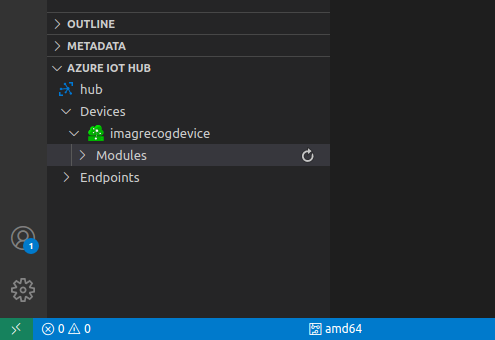
Na dolnym pasku programu Visual Studio Code kliknij aktualnie wybraną architekturę procesora, a następnie w oknie podręcznym wybierz pozycję amd64.
Tworzenie rozwiązania
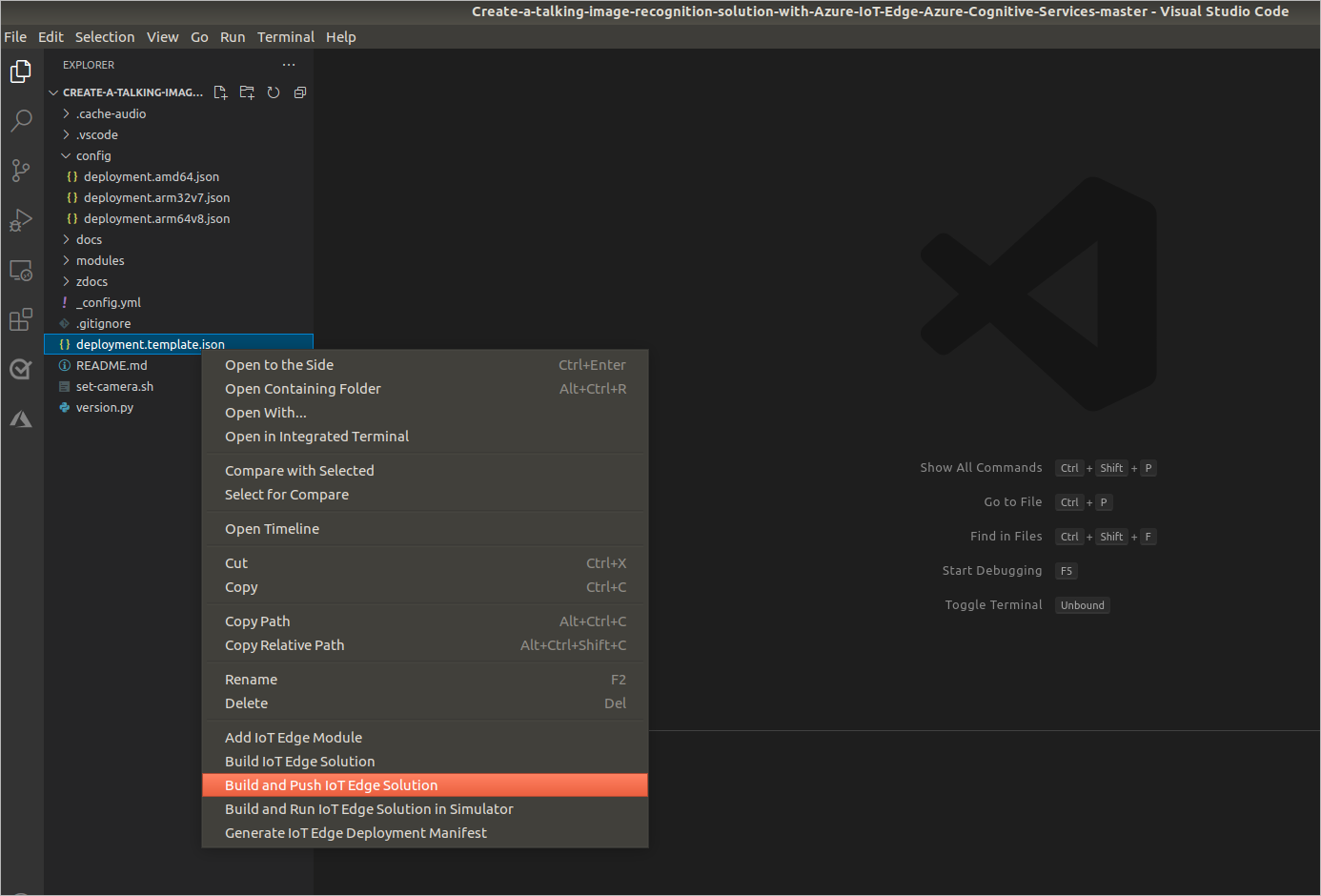
Skompiluj i wypchnij rozwiązanie do platformy Docker, klikając prawym przyciskiem myszy plik deployment.template.json i wybierając pozycję "Build and Push IoT Edge Solution". Pierwsza kompilacja będzie wolna, ponieważ Docker musi pobrać warstwy podstawowe na Twój komputer lokalny.
Jeśli kompilujesz krzyżowo do amd64, pierwsza kompilacja będzie bardzo wolna, ponieważ wymagania OpenCV i Pythona muszą zostać skompilowane. W przypadku szybkiego procesora Intel i7-8750H kompilowanie krzyżowe tego rozwiązania potrwa około 40 minut.
Wdrażanie rozwiązania
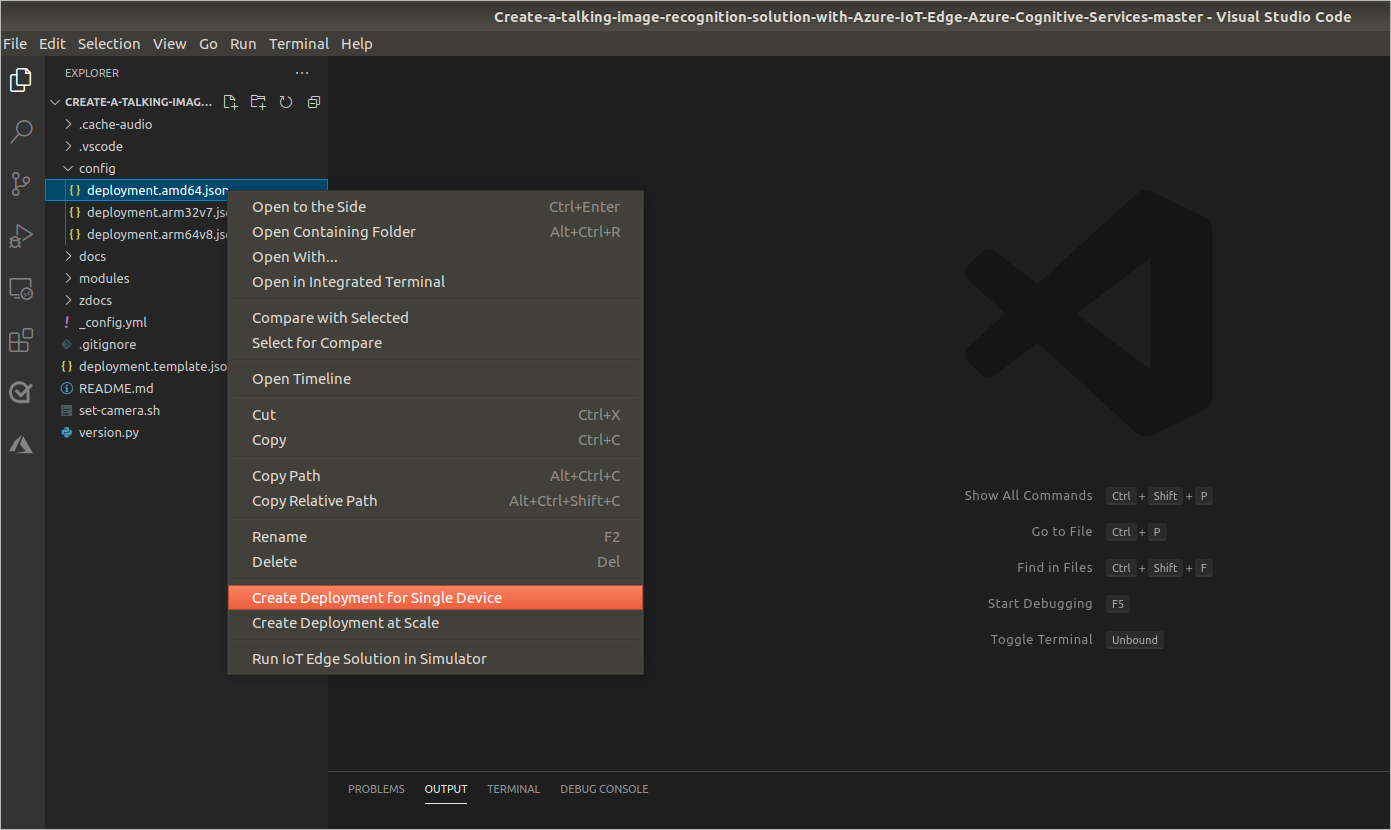
Po zakończeniu procesu kompilacji i wypychania Docker, wybierz urządzenie Azure IoT Hub, na które chcesz wdrożyć rozwiązanie. Kliknij prawym przyciskiem myszy plik deployment.json znaleziony w folderze config i wybierz urządzenie docelowe z listy rozwijanej.