Sprawdzanie funkcji uzupełniania kodu w usłudze GitHub Copilot
Narzędzie GitHub Copilot udostępnia sugestie w stylu autouzupełniania podczas wprowadzania kodu. Podczas wykonywania następujących akcji otrzymujesz sugestie dotyczące stylu autouzupełniania:
- Wprowadź częściowy lub kompletny wiersz kodu w edytorze.
- Wprowadź częściowy lub kompletny komentarz kodu w edytorze.
- Wprowadź pusty wiersz kodu w edytorze.
Generuj sugestię autouzupełniania
Narzędzie GitHub Copilot przyspiesza tworzenie aplikacji, sugerując uzupełnienia kodu na podstawie kodu, który piszesz.
Załóżmy na przykład, że chcesz utworzyć metodę języka C# o nazwie addInt , która zwraca sumę dwóch liczb całkowitych. Jeśli zaczniesz wpisywać podpis metody, narzędzie GitHub Copilot sugeruje kod, który uważa, że chcesz utworzyć.

Sugerowane autouzupełnienie jest wyświetlane bez kolorowego podświetlania składni. Pomaga to odróżnić autouzupełnianie od istniejącego kodu. Sugerowany kod można zaakceptować, naciskając Tab.

Możesz nacisnąć Esc, aby odrzucić sugestię.
Przykład addInt jest nieco uproszczony, więc możesz się zastanawiać, jak usługa GitHub Copilot działa z czymś bardziej złożonym.
Załóżmy, że chcesz utworzyć metodę, która akceptuje listę liczb i zwraca sumę liczb pierwszych zawartych na liście. Możesz nazwać metodę addPrimeNumbersInNumericList. Po rozpoczęciu wpisywania sygnatury metody GitHub Copilot generuje sugestię. Przykład:

Ważne jest, aby przejrzeć sugestie przed ich zaakceptowaniem. Propozycja autouzupełniania wygląda dobrze, można ją zaakceptować, naciskając klawisz Tab.
Kontynuujmy nieco dalej scenariusz.
Po scaleniu sugestii z kodem zauważysz, że metoda isPrime jest podkreślona na czerwono. Jest to spowodowane tym, że isPrime metoda jeszcze nie istnieje w kodzie.

Narzędzie GitHub Copilot jest szkolone w celu stosowania najlepszych rozwiązań, które obejmują podzielenie złożonych problemów na mniejsze, bardziej zarządzane elementy. W tym przypadku narzędzie GitHub Copilot sugeruje utworzenie oddzielnej isPrime metody sprawdzania, czy liczba jest liczbą główną.
Narzędzie GitHub Copilot jest gotowe do sugerowania fragmentu kodu dla isPrime metody . Po wprowadzeniu pustego wiersza poniżej addPrimeNumbersInNumericList metody gitHub Copilot sugeruje metodę isPrime , której można użyć.

Sugestie autouzupełniania przyspieszają proces programowania, dostarczając fragmenty kodu. Ale co zrobić, jeśli sugestie nie do końca spełniają twoje oczekiwania? GitHub Copilot udostępnia interfejs do zarządzania sugestiami autouzupełniania.
Zarządzaj sugestiami autouzupełniania
Gdy narzędzie GitHub Copilot sugeruje autouzupełnianie, udostępnia również interfejs do zarządzania sugestiami. Możesz zaakceptować sugestię, przejrzeć inne sugestie lub odrzucić sugestie.
Po najechaniu wskaźnikiem myszy na sugerowane autouzupełnianie, masz kilka opcji zarządzania tymi sugestiami.

Domyślny interfejs do zarządzania sugestiami obejmuje następujące opcje:
- Zaakceptuj sugestię (w całości), wybierając pozycję Akceptuj. Możesz również zaakceptować sugestię, naciskając Tab.
- Częściowo zaakceptuj sugestię, wybierając pozycję Akceptuj program Word. Możesz również częściowo zaakceptować sugestię, naciskając
Ctrl+>. - Wyświetl alternatywne sugestie, wybierając
>lub<. Możesz również wyświetlić sugestie alternatywne, naciskającAlt+]lub .Alt+[
Wybranie opcji Akceptuj program Word akceptuje następne słowo w sugestii. Jest to przydatne, gdy chcesz zaakceptować część sugestii, a następnie kontynuować wpisywanie własnego kodu. Możesz na przykład zaakceptować pierwsze słowo sugestii isPrime metody.

Kontynuuj wybieranie pozycji Zaakceptuj program Word , dopóki nie zaakceptujesz tak dużej ilości sugestii, jak chcesz.
Wybranie ikony wielokropka (...) po prawej stronie przycisku Akceptuj wyraz umożliwia opcje Akceptuj wiersz, Zawsze pokazuj pasek narzędzi i Otwórz panel uzupełnień.
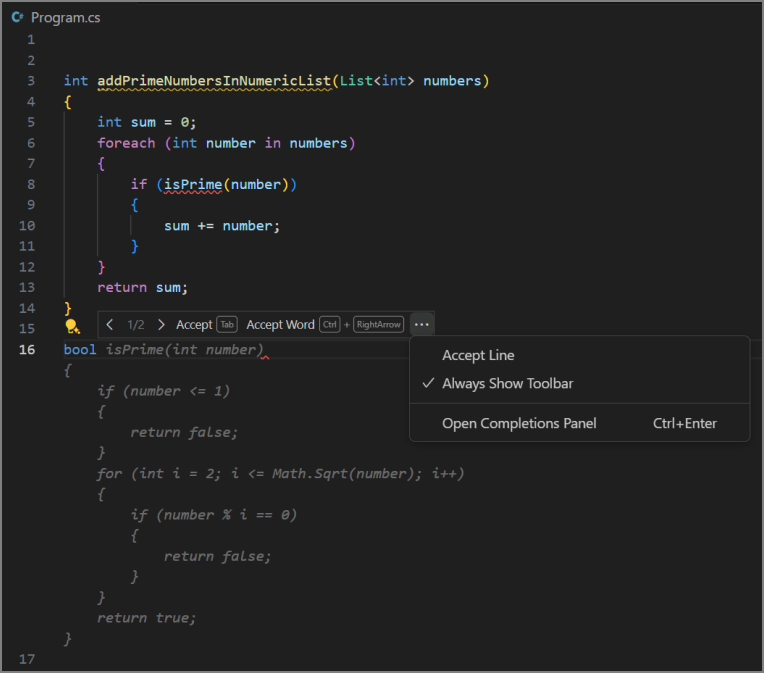
Wybranie opcji Akceptuj wiersz akceptuje cały wiersz sugestii. Wybranie opcji Zawsze pokazuj pasek narzędzi gwarantuje, że pasek narzędzi pozostanie widoczny podczas używania skrótów klawiszowych do zarządzania sugestiami autouzupełniania. Wybranie opcji Otwórz panel uzupełniania powoduje otwarcie zakładki GitHub Copilot Completions. Wyświetlanie wielu sugestii przy użyciu zakładki GitHub Copilot Completions zostało omówione na końcu tej lekcji.
Generowanie sugestii dotyczących kodu na podstawie komentarzy
Oprócz tego, że sugeruje autouzupełnianie na podstawie kodu, GitHub Copilot może używać komentarzy kodu, aby sugerować fragmenty kodu. Użyj fraz języka naturalnego, aby opisać kod, który chcesz utworzyć. Dzięki temu copilot może zaproponować sugestie autouzupełniania spełniające określone wymagania. Można na przykład określić typ algorytmu, którego chcesz użyć w obliczeniach, lub metody i właściwości, które chcesz dodać do klasy.
Wróćmy do przykładu liczby prime. W tym momencie masz następujący kod:
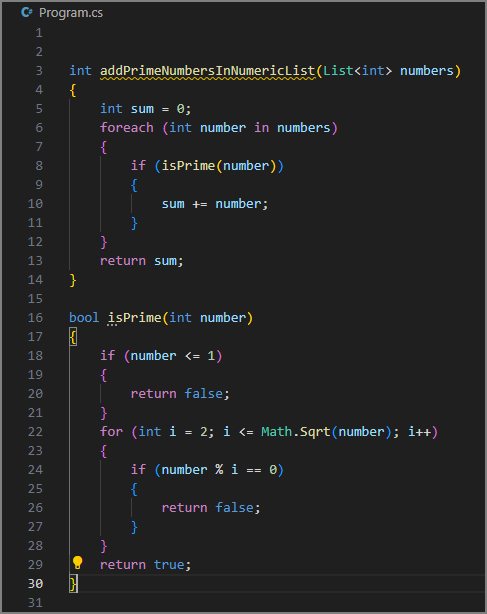
Metody addPrimeNumbersInNumericList i isPrime wydają się być kompletne. Jednak podczas wywoływania metody nadal potrzebna jest lista liczb, których można użyć jako argumentu addPrimeNumbersInNumericList . Możesz napisać komentarz opisujący listę liczb, którą chcesz. Na przykład lista 100 losowych liczb z zakresu od 1 do 1000.
Gdy zaczynasz wprowadzać komentarz, narzędzie GitHub Copilot sugeruje jego autouzupełnienie. GitHub Copilot używa otaczającego kodu, aby ulepszyć jego sugestie. Jeśli na przykład zaczniesz wprowadzać komentarz // create, narzędzie GitHub Copilot używa otaczającego kodu do przewidywania, co chcesz utworzyć. W tym przypadku narzędzie GitHub Copilot używa metody addPrimeNumbersInNumericList do przewidywania, że chcesz utworzyć a list of numbers.
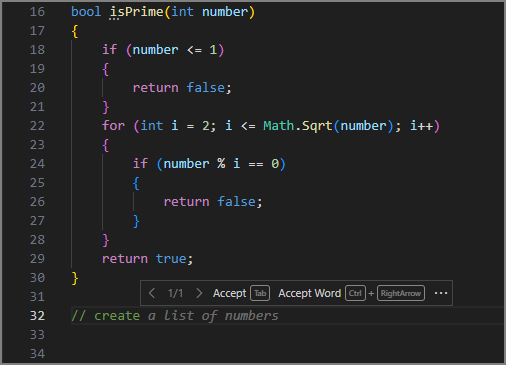
Podczas pisania komentarza usługa GitHub Copilot aktualizuje sugestię autouzupełniania. Gdy wszystko będzie gotowe do zaakceptowania sugestii, wybierz pozycję Akceptuj lub naciśnij Tab.
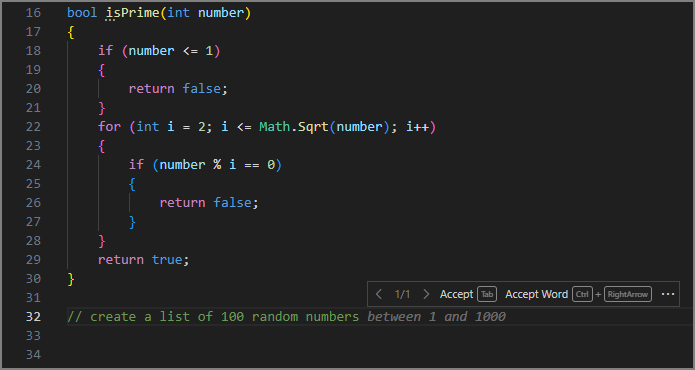
Po utworzeniu nowego wiersza kodu po komentarzu narzędzie GitHub Copilot rozpoczyna generowanie fragmentu kodu na podstawie komentarza i istniejącego kodu.

Zaakceptuj każdą sugestię, gdy się pojawi.
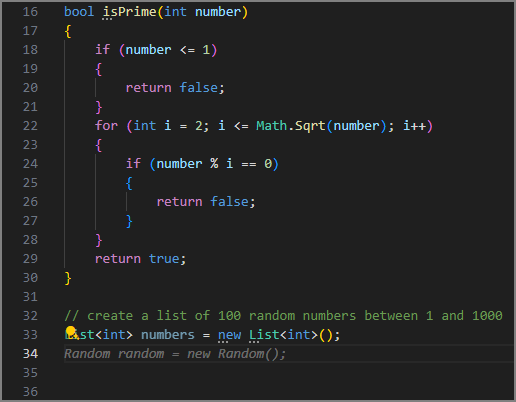
Jeśli GitHub Copilot nie jest skończony, wygeneruje kolejną sugestię do zaakceptowania.
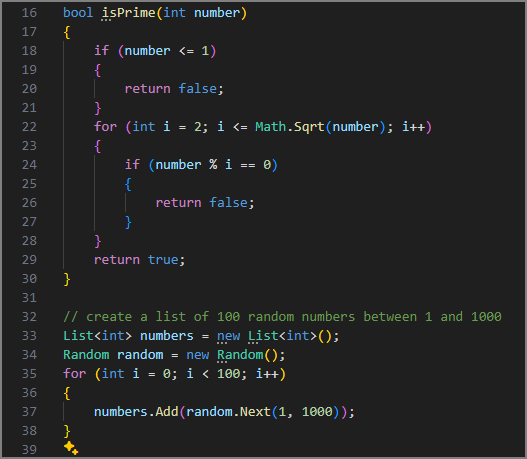
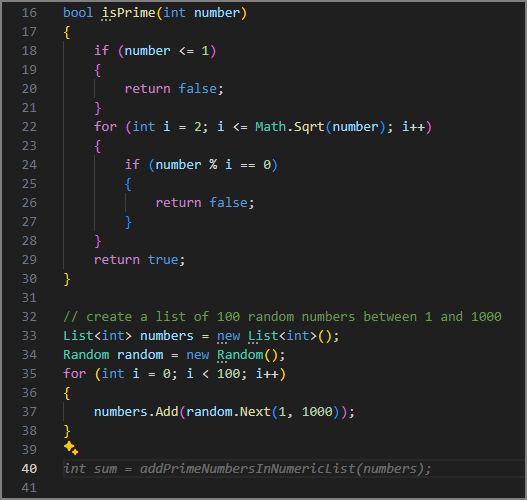
Jeśli wprowadzisz nowy wiersz kodu po zakończeniu fragmentu kodu, narzędzie GitHub Copilot wygeneruje kolejne sugestie autouzupełniania na podstawie wymagań projektu kodu. W tym przypadku GitHub Copilot sugeruje linię kodu, która wywołuje metodę addPrimeNumbersInNumericList, przekazując listę o nazwie numbers.
Wyświetlanie wielu sugestii przy użyciu karty GitHub Copilot Suggestions
Jeśli nie jesteś zadowolony z początkowych sugestii autouzupełniania, narzędzie GitHub Copilot może otworzyć nową kartę w edytorze z większą pulą opcji. Możesz przejrzeć większą listę sugestii, aby znaleźć lepsze dopasowanie, a następnie wybrać ją.
Aby zademonstrować tę funkcję, wróćmy do wcześniejszego etapu w przykładzie liczb pierwszych.
Załóżmy, że nadal musisz utworzyć metodę isPrime . Po wprowadzeniu pustego wiersza poniżej addPrimeNumbersInNumericList metody usługa GitHub Copilot sugeruje metodę isPrime . Jest to ten sam proces, który został użyty wcześniej. Załóżmy jednak, że nie jesteś zadowolony z sugestii dostępnych w usłudze GitHub Copilot i chcesz zobaczyć więcej opcji.
Aby otworzyć kartę Sugestii GitHub Copilot i wyświetlić inne sugestie, naciśnij Ctrl + Enter. Możesz również otworzyć menu Więcej akcji i wybrać pozycję Otwórz panel uzupełniania.

Zakładka Sugestie Copilot wyświetla do 10 innych sugestii. Przejrzyj sugestie, aby znaleźć te, które najlepiej pasują do Twoich potrzeb.
Aby zaakceptować sugestię, wybierz etykietę Accept selection poniżej sugestii. Na przykład wybierz etykietę Accept suggestion 1 poniżej pierwszej sugestii.
Aby odrzucić wszystkie sugestie, zamknij kartę.
Podsumowanie
Sugestie autouzupełniania ułatwiają wydajniejsze i dokładniejsze pisanie kodu. Narzędzie GitHub Copilot udostępnia sugestie autouzupełniania podczas wprowadzania kodu. Możesz wygenerować sugestię autouzupełniania, wprowadzając częściowy lub kompletny wiersz kodu, częściowy lub kompletny komentarz kodu lub pusty wiersz kodu. Możesz zaakceptować sugestię, naciskając Tab lub odrzucając sugestie, naciskając Esc. Sugestiami można zarządzać, korzystając z paska narzędzi, który pojawia się po najechaniu kursorem na sugestię. Pasek narzędzi umożliwia przeglądanie alternatywnych sugestii, akceptowanie sugestii, akceptowanie jednego słowa z sugestii lub otwieranie karty Podpowiedzi Copilot w usłudze GitHub, aby wyświetlić więcej sugestii.