Jak działa usługa Azure Cloud Shell?
Jako administrator IT w firmie Contoso Corporation często wykonujesz zadania administracyjne i rozwiązujesz zakłócenia obciążenia w zasobach w subskrypcjach platformy Azure w organizacji. Podczas wizyty członka rodziny podczas weekendu, na którym się dzwonisz, zespół programistyczny powiadomi Cię o problemie z maszyną wirtualną platformy Azure. Maszyna wirtualna przestała odpowiadać podczas zaplanowanej konserwacji uaktualnienia aplikacji, która jest na niej uruchomiona. Ponieważ deweloperzy nie otrzymali dostępu do podstawowej infrastruktury hostingu maszyn wirtualnych platformy Azure, mogą oni uzyskiwać zdalny dostęp do maszyny wirtualnej tylko wtedy, gdy działa normalnie. Dlatego wywoływane jest diagnozowanie i korygowanie problemu.
Ponieważ odwiedzasz rodzinę, nie masz dostępu do administracyjnej stacji roboczej i skryptów diagnostycznych. Masz dostęp do laptopa za pomocą przeglądarki internetowej. Korzystając z laptopa, przechodzisz do witryny Azure Portal, uwierzytelniasz się w ramach subskrypcji platformy Azure organizacji, otwierasz usługę Azure Cloud Shell, instalujesz udział plików platformy Azure, uzyskujesz dostęp do skryptów diagnostycznych i diagnozujesz i usuwasz problemy z maszyną wirtualną, zwracając ją do operacji.
Uzyskiwanie dostępu do usługi Cloud Shell
Masz kilka różnych opcji uzyskiwania dostępu do usługi Azure Cloud Shell:
Za pomocą linku bezpośredniego: https://shell.azure.com

Z witryny Azure Portal

Z fragmentów kodu podczas uzyskiwania dostępu do usługi Microsoft Learn:
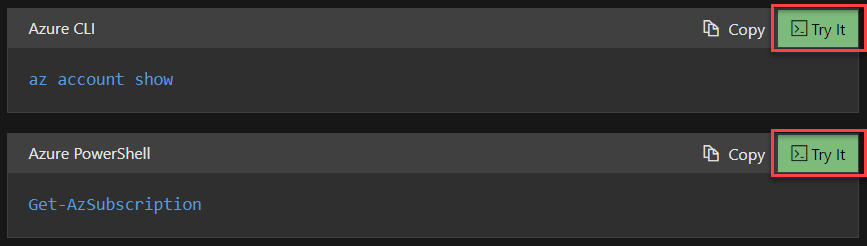


Po otwarciu sesji usługi Cloud Shell do sesji zostanie przydzielony tymczasowy host. Ta maszyna wirtualna jest wstępnie skonfigurowana przy użyciu najnowszych wersji programu PowerShell i powłoki Bash. Następnie możesz wybrać środowisko wiersza polecenia, którego chcesz użyć:
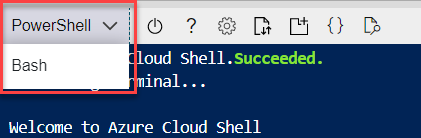
Po wybraniu środowiska powłoki, którego chcesz użyć, możesz rozpocząć zarządzanie zasobami platformy Azure:

Sesje usługi Cloud Shell kończą się po 20 minutach braku aktywności. Po zakończeniu sesji pliki w usłudze CloudDrive są utrwalane, ale musisz rozpocząć nową sesję, aby uzyskać dostęp do środowiska usługi Cloud Shell.
Uzyskiwanie dostępu do własnych skryptów i plików
W przypadku korzystania z usługi Cloud Shell może być również konieczne uruchamianie skryptów lub używanie plików do różnych akcji. Pliki można utrwalać w usłudze Cloud Shell przy użyciu usługi Azure CloudDrive:

Po przekazaniu plików możesz wchodzić z nimi w interakcje, tak jak w zwykłej sesji programu PowerShell lub powłoki Bash:

Teraz, gdy plik znajduje się w usłudze CloudDrive, możesz zamknąć sesję i otworzyć inną sesję na innym urządzeniu i nadal uzyskiwać dostęp do tego samego pliku. Usługa Cloud Shell umożliwia również mapowanie udziału plików usługi Azure Storage, który jest powiązany z określonym regionem. Dostęp do udziału plików platformy Azure umożliwia pracę z zawartością tego udziału za pośrednictwem usługi Cloud Shell.
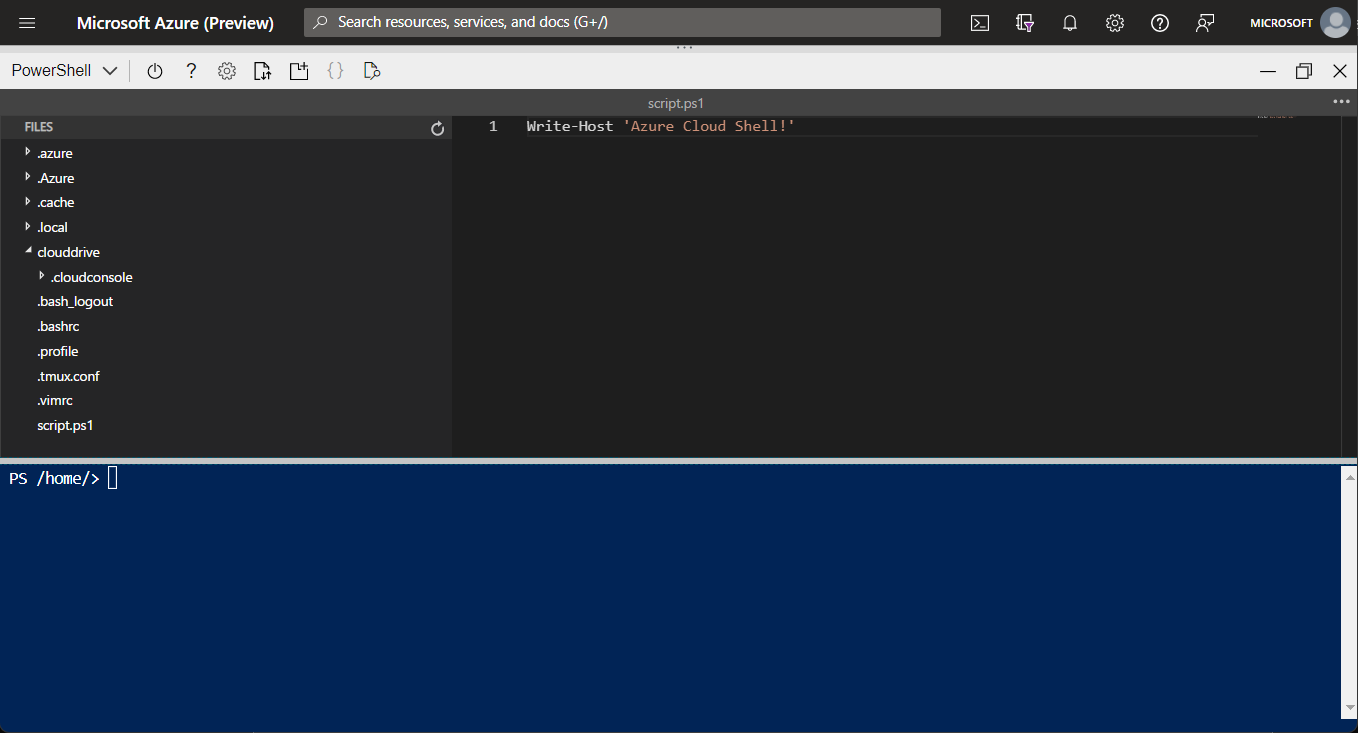
Jeśli musisz edytować skrypty hostowane w usłudze CloudDrive lub udziale plików, możesz użyć edytora usługi Cloud Shell. Wybierz ikonę nawiasów klamrowych {} w przeglądarce i otwórz plik, który chcesz edytować, lub użyj polecenia code i określ nazwę pliku, na przykład:
code temp.txt
Uwaga
Polecenie code działa tylko w trybie klasycznym w usłudze Cloud Shell. Aby włączyć tryb klasyczny, wybierz ikonę Więcej (...), a następnie wybierz pozycję Ustawienia>Przejdź do wersji klasycznej.
Narzędzia usługi Cloud Shell
Jeśli musisz zarządzać zasobami (takimi jak kontenery platformy Docker lub klastry Kubernetes) lub użyć narzędzi innych niż Microsoft (takich jak Ansible i Terraform) w usłudze Cloud Shell, sesja usługi Cloud Shell jest dostarczana ze wstępnie skonfigurowanymi dodatkami.
Oto lista wszystkich dodatków dostępnych dla Ciebie w ramach sesji usługi Cloud Shell:
| Kategoria | Nazwisko |
|---|---|
| Narzędzia systemu Linux | Bash zsh Sh tmux kopać |
| Narzędzia platformy Azure |
Interfejs wiersza polecenia platformy Azure AzCopy Interfejs wiersza polecenia usługi Azure Functions Interfejs wiersza polecenia usługi Service Fabric Usługa Batch Shipyard Blobxfer |
| Edytory tekstu | code (edytor usługi Cloud Shell) Vim nano Emacs |
| Kontrola źródła | Git |
| Narzędzia kompilacji | robić ekspert npm pip (menedżer pakietów Pythona) |
| Pojemniki | Docker Machine Kubectl Helm Interfejs wiersza polecenia DC/OS |
| Baz danych | Klient MySQL Klient postgreSql Narzędzie sqlcmd mssql-scripter |
| Inny | Klient iPython Interfejs wiersza polecenia usługi Cloud Foundry Terraformowanie Ansible Chef InSpec Puppet Bolt HashiCorp Packer Interfejs wiersza polecenia usługi Office 365 |