GitHub to platforma współpracy
Współpraca jest podstawą wszystkiego, co robi usługa GitHub. W pierwszej lekcji modułu omówiliśmy repozytoria i dowiedzieliśmy się, że repozytoria ułatwiają organizowanie projektu i jego plików. W ostatniej lekcji dowiedzieliśmy się o żądaniach ściągnięcia, które są sposobem śledzenia zmian wprowadzonych w projekcie.
W tej lekcji poznamy problemy i dyskusje. Są to funkcje, które przyczyniają się do wspólnego charakteru platformy GitHub Enterprise Platform.
Problemy
Problemy z usługą GitHub służą do śledzenia pomysłów, opinii, zadań lub usterek do pracy w usłudze GitHub. Problemy można tworzyć na różne sposoby, dzięki czemu można wybrać najwygodniejsze metody przepływu pracy.
W tym przewodniku opisano sposób tworzenia problemu z repozytorium. Problemy można również utworzyć na podstawie:
- Element na liście zadań.
- Notatka w projekcie.
- Komentarz w problemie lub żądaniu ściągnięcia.
- Określony wiersz kodu.
- Zapytanie adresu URL.
Tworzenie problemu z repozytorium
Na GitHub.com przejdź do strony głównej repozytorium.
W obszarze nazwy repozytorium wybierz pozycję Problemy.

Wybierz Nowe zgłoszenie.
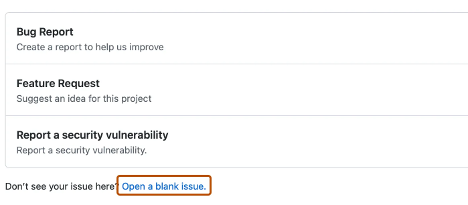
Jeśli repozytorium używa szablonów problemów, obok typu problemu, który chcesz otworzyć, wybierz pozycję Rozpocznij.
Jeśli typ problemu, który chcesz otworzyć, nie jest uwzględniony w dostępnych opcjach, wybierz pozycję Otwórz pusty problem. Jeśli nie używasz szablonów, przejdź do kroku 5.
Jeśli repozytorium używa formularzy problemów, zobaczysz formularz ustrukturyzowany do wypełnienia zamiast pustego szablonu problemu. Formularze problemów umożliwiają opiekunom zbieranie określonych informacji w standardowym formacie.
W polu Dodaj tytuł wprowadź tytuł problemu.
W polu Dodaj opis wpisz opis problemu.
Jeśli jesteś osobą odpowiedzialnego za projekt, możesz przypisać problem do kogoś, dodać go do tablicy projektu, skojarzyć go z kamieniem milowym lub zastosować etykietę.
Po zakończeniu wybierz pozycję Prześlij nowy problem.
Użyj etykiet, wzmianek i reakcji, aby skutecznie zarządzać współpracą i zwiększyć widoczność problemu. Szablony problemów pomagają zachować spójną strukturę i oczekiwania dla współautorów.
Niektóre konwersacje mogą być bardziej odpowiednie dla dyskusji w usłudze GitHub. Użyj dyskusji usługi GitHub, aby zadawać pytania i odpowiadać na nie, udostępniać informacje, ogłaszać i prowadzić konwersacje dotyczące projektu lub uczestniczyć w nich.
W następnej sekcji omówimy dyskusje i jak najlepiej wykorzystać tę funkcję.
Dyskusje
Dyskusje są przeznaczone do konwersacji, które nie muszą być powiązane z kodem — takie jak pytania i pomysły lub ogólne opinie. Obsługują one otwartą, ciągłą komunikację na forum udostępnionym i mogą być publiczne lub prywatne, w zależności od widoczności repozytorium.
W tej sekcji nauczysz się:
- Włączanie dyskusji w repozytorium.
- Tworzenie nowej dyskusji i różnych kategorii dyskusji.
Przyjrzyjmy się włączeniu dyskusji w repozytorium.
Włączanie dyskusji w repozytorium
Właściciele repozytoriów i osoby z dostępem do zapisu mogą włączyć dyskusje w usłudze GitHub dla społeczności w repozytoriach publicznych i prywatnych. Widoczność dyskusji dziedziczy widoczność utworzonego repozytorium.
Po pierwszym włączeniu dyskusji w usłudze GitHub zostanie wyświetlony monit o skonfigurowanie wpisu powitalnego.
Na GitHub.com przejdź do strony głównej repozytorium.
W obszarze nazwy repozytorium wybierz pozycję Ustawienia.

Przewiń w dół do sekcji Funkcje i w obszarze Dyskusje wybierz pozycję Dyskusje dotyczące konfiguracji.
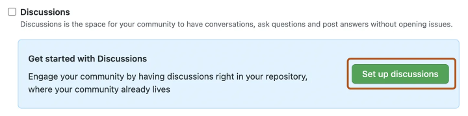
W obszarze Rozpocznij nową dyskusję edytuj szablon, aby był zgodny z tonem i zasobami społeczności.
Wybierz pozycję Rozpocznij dyskusję.
Teraz możesz utworzyć nową dyskusję.
Tworzenie nowej dyskusji
Każdy uwierzytelniony użytkownik, który może wyświetlić repozytorium, może utworzyć dyskusję w tym repozytorium. W przypadku dyskusji na poziomie organizacji każdy użytkownik, który może wyświetlać repozytorium źródłowe, może również utworzyć dyskusję.
Na GitHub.com przejdź do strony głównej repozytorium lub organizacji, w której chcesz rozpocząć dyskusję.
W obszarze nazwy repozytorium lub organizacji wybierz pozycję Dyskusje.

Po prawej stronie wybierz pozycję Nowa dyskusja.
Wybierz kategorię dyskusji, wybierając pozycję Rozpocznij. Wszystkie dyskusje należy umieścić w kategorii. Osoby odpowiedzialne za repozytorium definiują te kategorie.
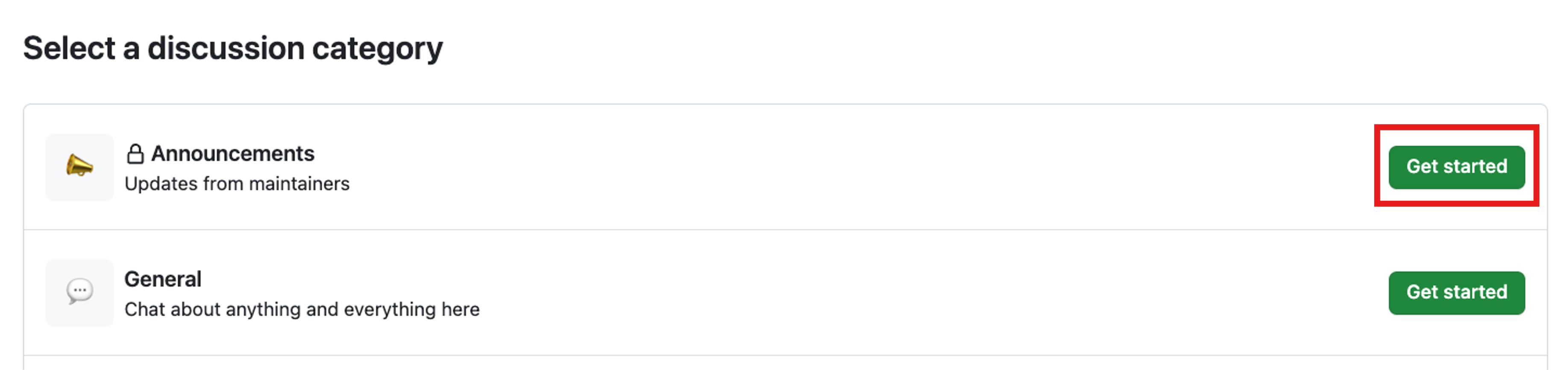
Każda kategoria dyskusji zawiera unikatową nazwę, emoji i opis, aby wyjaśnić jego przeznaczenie. Kategorie ułatwiają osobom odpowiedzialnemu organizowanie sposobu tworzenia konwersacji. Można je dostosowywać, aby ułatwić odróżnienie kategorii, które są pytaniami lub bardziej otwartymi konwersacjami. W poniższej tabeli przedstawiono domyślne kategorie dyskusji i ich przeznaczenie.
| Kategoria | Cel | Format |
|---|---|---|
| 📣 Anonsy | Aktualizacje i wiadomości od opiekunów projektów | Ogłoszenie |
| #️⃣ Ogólne | Wszystko i wszystko, co jest istotne dla projektu | Otwarta dyskusja |
| 💡 Pomysły | Pomysły na zmianę lub ulepszenie projektu | Otwarta dyskusja |
| 🗳✔ Sondy | Sondy z wieloma opcjami dla społeczności do głosowania i dyskusji | Ankiety |
| 🙏 Pytania i pytania | Pytania dotyczące społeczności, na które należy odpowiedzieć, przy użyciu formatu pytania/odpowiedzi | Pytanie i odpowiedź |
| 🙌 Pokaż i powiedz | Tworzenie, eksperymenty lub testy istotne dla projektu | Otwarta dyskusja |
Osoby odpowiedzialne za repozytorium mogą przypinać ważne dyskusje na górze karty Dyskusje, aby uzyskać lepszą widoczność.
W obszarze Tytuł dyskusji wprowadź tytuł dyskusji, a w obszarze Napisz wprowadź treść dyskusji.
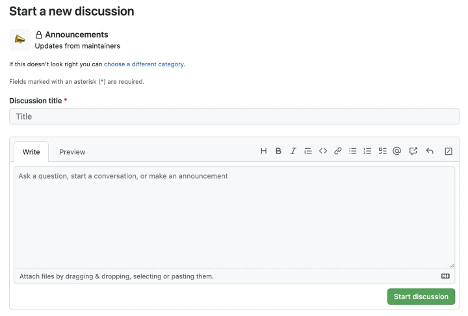
Wybierz pozycję Rozpocznij dyskusję.
Obejmuje to sposób, w jaki usługa GitHub obsługuje współpracę za pośrednictwem problemów i dyskusji. Teraz przejdźmy do sposobu zarządzania powiadomieniami, subskrybowania wątków i rozpoczynania pracy ze stronami usługi GitHub.
Oznaczanie komentarza jako odpowiedzi
W dyskusji w stylu pytań i odpowiedzi można oznaczyć komentarz jako zaakceptowaną odpowiedź na oryginalne pytanie.
- Przejdź do dyskusji.
- Znajdź komentarz, który najlepiej odpowiada na oryginalne pytanie.
- Wybierz pozycję Oznacz jako odpowiedź poniżej komentarza.
Komentarz zostanie wyróżniony, co ułatwi innym osobom szybkie znalezienie rozwiązania. W razie potrzeby możesz również usunąć oznaczenie odpowiedzi.
Konwertowanie dyskusji na problem
Jeśli dyskusja prowadzi do pracy, która musi być śledzona, możesz przekonwertować dyskusję na problem.
- Przejdź do dyskusji, którą chcesz przekonwertować.
-
...Wybierz menu (trzy kropki) w prawym górnym rogu dyskusji. - Wybierz pozycję Konwertuj na problem.
- Potwierdź konwersję i wybierz repozytorium, aby utworzyć nowy problem.
Dzięki temu można śledzić pracę umożliwiającą podejmowanie działań pochodzących z konwersacji społeczności.
Przypinanie dyskusji
Ważne dyskusje można przypiąć do góry strony Dyskusje, aby uzyskać lepszą widoczność.
- Przejdź do dyskusji, którą chcesz przypiąć.
-
...Wybierz menu (trzy kropki) w prawym górnym rogu dyskusji. - Wybierz pozycję Przypnij dyskusję.
Przypięte dyskusje są przydatne do wyróżniania anonsów, ważnych pytań lub bieżących tematów, które powinni zauważyć społeczność.