Ćwiczenie — importowanie i konfigurowanie zasobów
Instalowanie narzędzia funkcji rzeczywistości mieszanej
Aby zaimportować zestaw narzędzi Mixed Reality Toolkit do projektu, użyjesz narzędzia funkcji rzeczywistości mieszanej. Narzędzie umożliwia deweloperom odnajdywanie, aktualizowanie i importowanie pakietów funkcji. Pakiety można przeszukiwać według nazwy lub kategorii, wyświetlać ich zależności i wyświetlać proponowane zmiany w pliku manifestu projektu przed zaimportowaniem.
Pobierz najnowszą wersję narzędzia funkcji rzeczywistości mieszanej z Centrum pobierania Microsoft.
Po zakończeniu pobierania otwórz plik wykonywalny
MixedRealityFeatureTool.exei użyj go do uruchomienia narzędzia funkcji rzeczywistości mieszanej.Notatka
Przed uruchomieniem narzędzia funkcji rzeczywistości mieszanej może być konieczne zainstalowanie środowiska uruchomieniowego platformy .NET 6.0.
Importowanie pakietu podstawowego zestawu narzędzi MRTK Unity
W narzędziu funkcji rzeczywistości mieszanej wybierz pozycję Uruchom.

Wybierz przycisk Przeglądaj (jest to przycisk ... na poniższej ilustracji), przejdź do projektu i otwórz go.

Po wybraniu folderu narzędzie sprawdza, czy jest to prawidłowy folder projektu Unity.

Wybierz pozycję Odnajdź funkcje.
Uwaga: Możesz potrzebować zaczekać kilka sekund, gdy narzędzie odświeża pakiety z źródeł.
Na stronie Odnajdywanie funkcji zwróć uwagę, że znajduje się lista dostępnych grup pakietów.

+ Wybierz przycisk po lewej stronie pozycji Obsługa platformy (0 z 5), a następnie wybierz najnowszą wersję wtyczki Mixed Reality OpenXR.

Wybierz przycisk Wybierz wszystko po prawej stronie MRTK3, aby wybrać wszystkie funkcje.

Notatka
Jeśli widzisz wszystkie pakiety oznaczone jako przestarzałe, usuń je i upewnij się, że opcja Ustawienia > Pokaż > przestarzałe pakiety jest zaznaczona.
Po dokonaniu wyboru wybierz pozycję Pobierz funkcje.
Wybierz pozycję Weryfikuj , aby zweryfikować wybrane pakiety. Po wyświetleniu okna dialogowego z komunikatem Nie wykryto problemów z walidacją. Kliknij przycisk OK.
Na stronie Importowanie funkcji po lewej stronie kolumna Funkcje wyświetla wybrane pakiety. Kolumna po prawej stronie, Wymagane zależności, wyświetla wszystkie zależności. Możesz wybrać link Szczegóły dla dowolnego z tych elementów, aby dowiedzieć się więcej o nich.
Kiedy będziesz gotowy do przejścia dalej, wybierz Importuj. Na stronie Przegląd i zatwierdzenie możesz przejrzeć informacje o pakietach.
Wybierz pozycję Zatwierdź, a następnie wybierz pozycję Zakończ.
Wróć do Edytora Unity i wybierz pusty obszar w interfejsie użytkownika. Zobaczysz pasek postępu pokazujący, że Twoje pakiety są importowane.
Skonfiguruj projekt Unity
Po zaimportowaniu pakietów przez środowisko Unity zostanie wyświetlone ostrzeżenie z pytaniem, czy chcesz włączyć zaplecza przez ponowne uruchomienie edytora. Wybierz pozycję Tak.

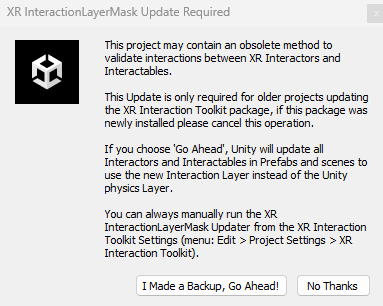
Unity może zapytać o aktualizację metod w XR InteractionLayerMask. Wybierz przycisk Zrobiłem kopię zapasową, Możesz kontynuować! i poczekaj na ponowne uruchomienie Unity.
Na pasku menu wybierz pozycję Edytuj>ustawienia projektu. Wybierz pozycję Zarządzanie wtyczką XR. Upewnij się, że wybrano opcję Inicjowanie XR przy uruchamianiu , a następnie zaznacz pole wyboru Otwórz XR w obszarze Dostawcy wtyczek.

Wtyczka OpenXR ładuje się, a dwa elementy są wyświetlane w obszarze OpenXR. Zaznacz pole wyboru dla pierwszej grupy funkcji Microsoft HoloLens. Wybierz żółty wykrzyknik .

Wybierz pozycję Napraw wszystko.

Niektóre ostrzeżenia mogą pozostać. Ignoruj je na razie.
Wybierz pozycję OpenXR w obszarze Zarządzanie wtyczką XR.
W obszarze Profile interakcji wybierz pozycję +, a następnie dodaj profil interakcji dla rąk firmy Microsoft i profil interakcji dla wzroku, jeśli nie zostały jeszcze dodane.

Upewnij się, że po lewej stronie wybrano Microsoft Hololens, a po prawej stronie wybrano Śledzenie dłoni, Funkcje rzeczywistości mieszanej oraz Model kontrolera ruchu.
Wybierz żółty wykrzyknik obok Profil interakcji wzrokowej, aby przywrócić okno walidacji projektu. Upewnij się, że jesteś na karcie platformy UWP (na karcie jest wyświetlane logo systemu Windows), a następnie wybierz pozycję Napraw wszystko , aby rozwiązać problemy z walidacją. Pamiętaj, że niektóre problemy mogą pozostać. W takim przypadku ponownie wybierz pozycję Napraw wszystko, zignoruj wszelkie problemy oznaczone jako specyficzne dla sceny, a następnie przeczytaj zalecenia dotyczące pozostałych problemów (jeśli istnieją) i wprowadź odpowiednie zmiany.
W oknie Ustawienia projektu wybierz pozycję MRTK3 i sprawdź, czy istnieje prawidłowy profil. Jeśli tak nie jest, wyszukaj MRTKProfile w folderze Packages (Packages/org.mixedrealitytoolkit.core/Configuration/Default Profiles/MRTKProfile.asset) i przypisz go do profilu.


Konfigurowanie ustawień projektu
Na pasku menu wybierz pozycję Edytuj>ustawienia projektu.
W oknie Ustawienia projektu wybierz pozycję Odtwarzacz.
Należy pamiętać, że w oknie Playernazwa produktu to MRTK Tutorial. Jest to pobierane z nazwy projektu i będzie nazwą wyświetlaną w menu Start urządzenia HoloLens.

Napiwek
Aby ułatwić znajdowanie aplikacji podczas programowania, dodaj podkreślenie przed nazwą, aby posortować ją na początku dowolnej listy.
Wybierz listę rozwijaną Ustawienia publikowania , a następnie w polu Nazwa pakietu wprowadź odpowiednią nazwę; na przykład MRTK-Tutorials-Getting-Started:

Notatka
Nazwa pakietu jest unikatowym identyfikatorem aplikacji. Jeśli chcesz uniknąć zastępowania wcześniej zainstalowanych wersji aplikacji o tej samej nazwie, należy zmienić ten identyfikator przed wdrożeniem aplikacji.
Zamknij okno Ustawienia projektu .
Tworzenie sceny i konfigurowanie zestawu narzędzi MRTK
Na pasku menu wybierz pozycję Plik>nowa scena. Wybierz opcję Podstawowa (wbudowana), a następnie wybierz pozycję Utwórz.
W oknie Project przejdź do folderu Packages>MRTK Input>Assets>Prefabs. Przeciągnij prefab MRTK XR Rig do hierarchii sceny.

Usuń obiekt gry Main Camera , ponieważ obiekt gry MRTK XR Rig zawiera już kamerę.

Dodaj prefabrykat MRTK Input Simulator (Pakiety>MRTK Input>Symulacja>Prefabrykaty) do swojej sceny.
Notatka
Ten krok jest opcjonalny, ale wymagany przez symulacje w edytorze.

Na pasku menu wybierz pozycję Plik>Zapisz jako.
Przejdź do folderu Assets>Scenes , a następnie nadaj nazwę i zapisz projekt.