Ćwiczenie — organizowanie i porządkowanie obiektów za pomocą kolekcji
Zestaw narzędzi Mixed Reality Toolkit udostępnia zestaw narzędzi i składników, które przyspieszają tworzenie aplikacji Windows Mixed Reality. Pasek obiektu jest jednym z takich składników. Poniżej przedstawiono kroki używania paska obiektów do organizowania zestawu obiektów gry:
W oknie Hierarchia kliknij prawym przyciskiem myszy obiekt RoverExplorer i wybierz Utwórz pusty obiekt, aby dodać pusty obiekt jako element podrzędny obiektu RoverExplorer. Nazwij obiekt RoverParts i skonfiguruj składnik Transform w następujący sposób:
- Położenie: X = 0, Y = 0,06, Z = 0
- Obrót: X = 0, Y = 90, Z = 0
- Skala : X = 1, Y = 1, Z = 1

W obszarze Hierarchia wybierz wszystkie obiekty podrzędne następujących elementów: RoverExplorer>RoverAssembly>RoverModel>Parts. Kliknij je prawym przyciskiem myszy i wybierz polecenie Duplikuj , aby utworzyć kopię poszczególnych części.

Po wybraniu nowo zduplikowanych obiektów podrzędnych Części, przeciągnij je na obiekt RoverParts, aby stały się jego obiektami podrzędnymi.

Aby ułatwić pracę ze sceną, w obszarze Hierarchia wybierz ikonę oka obok obiektu, aby wyłączyć widoczność sceny dla obiektu RoverAssembly. To zaznaczenie ukrywa obiekt w oknie Scena bez zmiany widoczności w grze.

W obszarze Hierarchia popraw nazwy obiektów potomnych RoverParts, zastępując dołączone (1) na _Part.

W obszarze Hierarchia wybierz obiekt RoverParts . Następnie w oknie Inspektora wybierz Dodaj składnik, a następnie wyszukaj i wybierz Pasek obiektów. To zaznaczenie powoduje dodanie składnika ObjectBar do obiektu RoverParts .
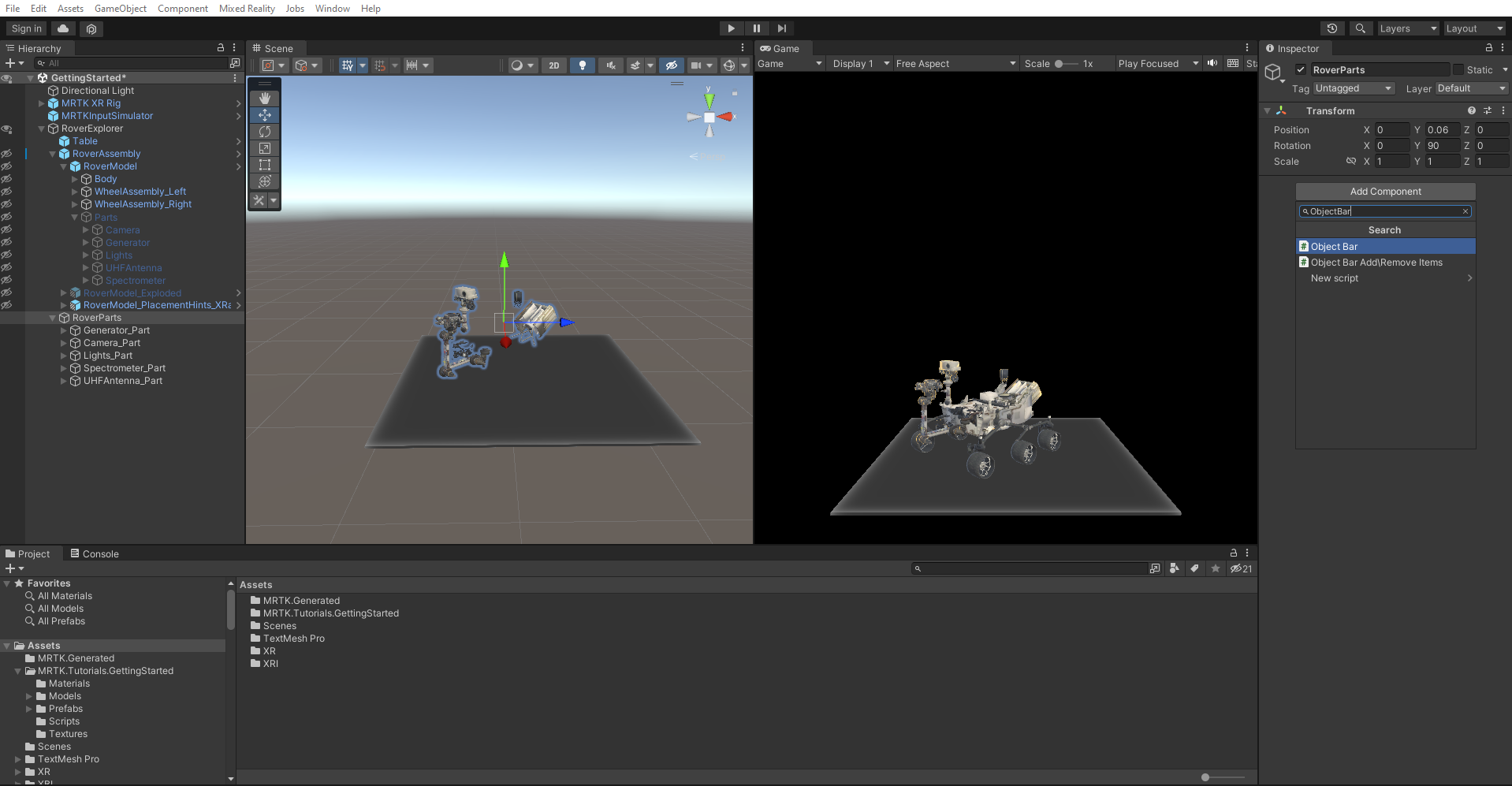
Następnie ustaw liczbę obiektów paska obiektów na 5 i przeciągnij w każdej części podrzędnej. Zauważ, że są one automatycznie zaśmiecone nawzajem.

Skonfiguruj wartości składnika ObjectBar w następujący sposób. Pozostałe pola można pozostawić z ich wartościami domyślnymi:
- Kierunek przepływu paska obiektu: poziomy
- Odstępy między X: 0,25
- Odstępy między Y: 0
Można również ustawić TransformRoverParts, aby wyświetlić je pod innym kątem. Przykład:
- Obrót: Y = 0


