Ćwiczenie — Wyświetl w narzędziu MR i w widoku 3D
Easy-Sales to aplikacja rzeczywistości mieszanej zorientowana na sprzedaż, utworzona w celu poprawy jakości zakupów. Sprzedawcy korzystający z tej aplikacji mogą sprawdzać i mierzyć otoczenie klienta, aby określić, które produkty są możliwe w przestrzeni. Mogą również pomóc klientom wizualizować produkt za pomocą rzeczywistości mieszanej.
Wdrożymy funkcje widok w 3D i widok w MR usługi Power Apps, aby dokładnie wizualizować produkty.
Dodawanie obiektów 3D do listy programu SharePoint
Modele i obrazy 3D wymagane dla aplikacji są przechowywane na liście programu SharePoint . Zacznijmy od dodania wymaganych zasobów do tej listy.
Na utworzonej liście programu SharePoint o nazwie Easy Sales wybierz kolumnę + Dodaj , a następnie wybierz pozycję Pokaż/ukryj kolumny.
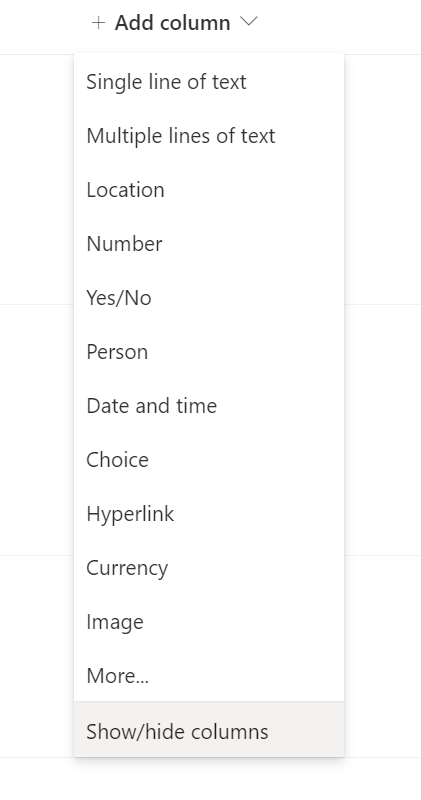
Upewnij się, że wybrano pozycję Załączniki , a następnie naciśnij przycisk Zastosuj u góry.

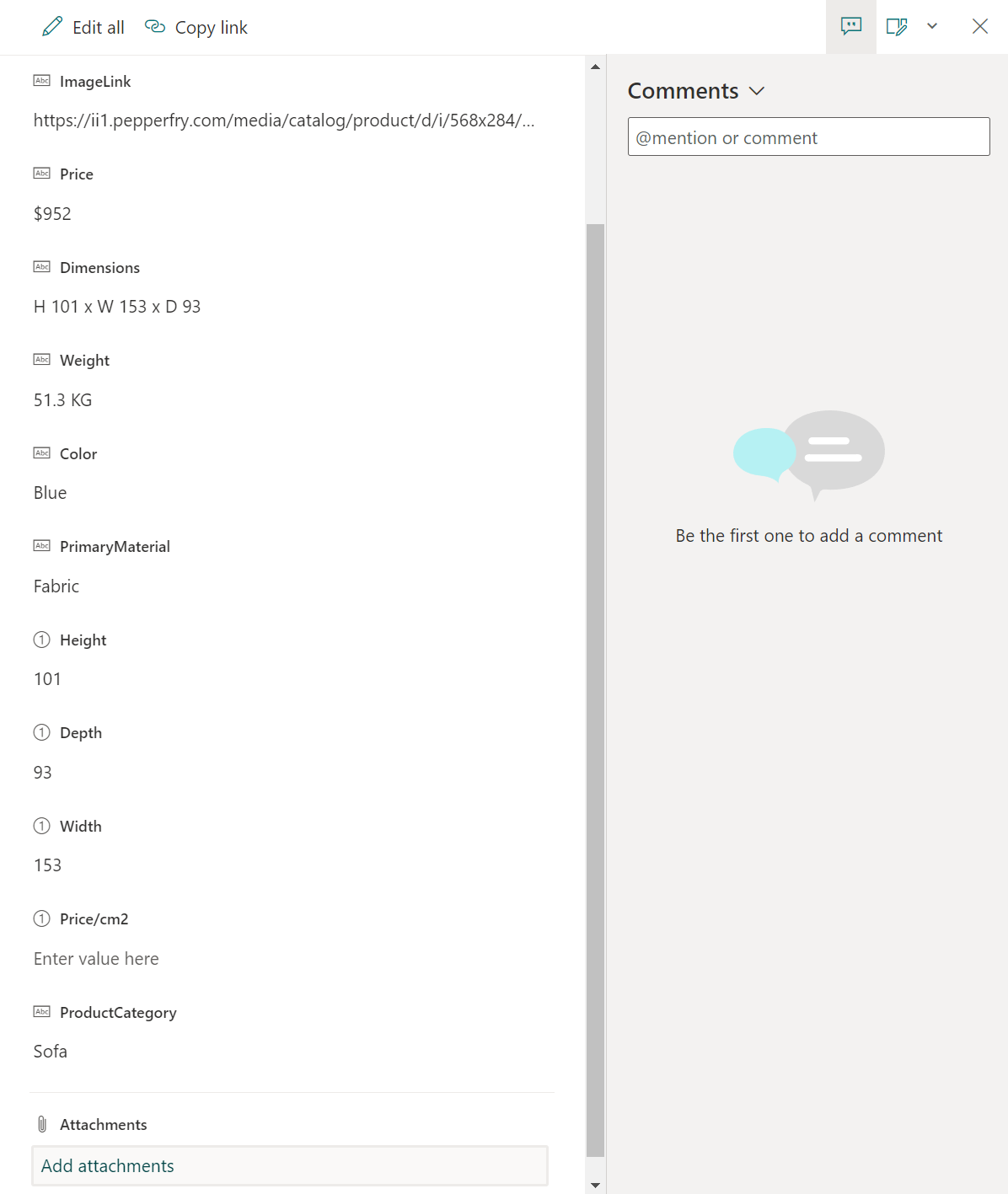
Wybierz element z listy, a następnie wybierz pozycję Dodaj załączniki. Wybierz model 3D (plik glb) lub obraz (plik.jpg) w folderze niestandardowym usługi Power Apps. Wykonaj tę samą procedurę dla wszystkich elementów na liście.
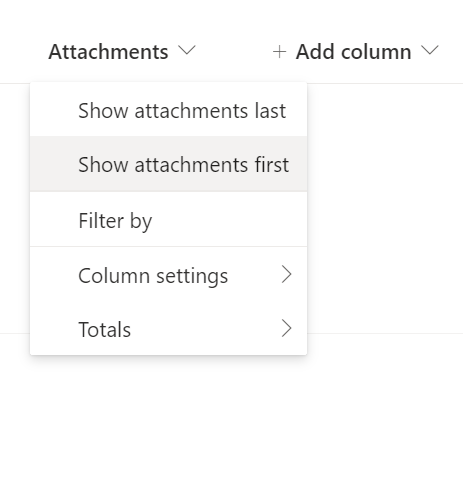
Wybierz listę rozwijaną obok kolumny Załączniki , a następnie wybierz pozycję Pokaż załączniki jako pierwsze. Chcemy, aby było to najpierw umieszczone w celu zapewnienia łatwego dostępu.

Utwórz stronę szczegółów i dodaj komponent View in 3D.
Strona szczegółów zawiera wszystkie szczegóły i informacje dotyczące wybranego produktu. Dzięki temu można zrozumieć niektóre funkcje produktu. Musisz połączyć stronę produktu zaprojektowaną w poprzedniej sekcji i stronę szczegółów utworzoną w tej sekcji. W tym miejscu do dodawania zawartości 3D do aplikacji kanwy użyjesz również składnika View in 3D usługi Power Apps. W celu uzyskania lepszego widoku będzie można obracać i powiększać obiekty 3D.
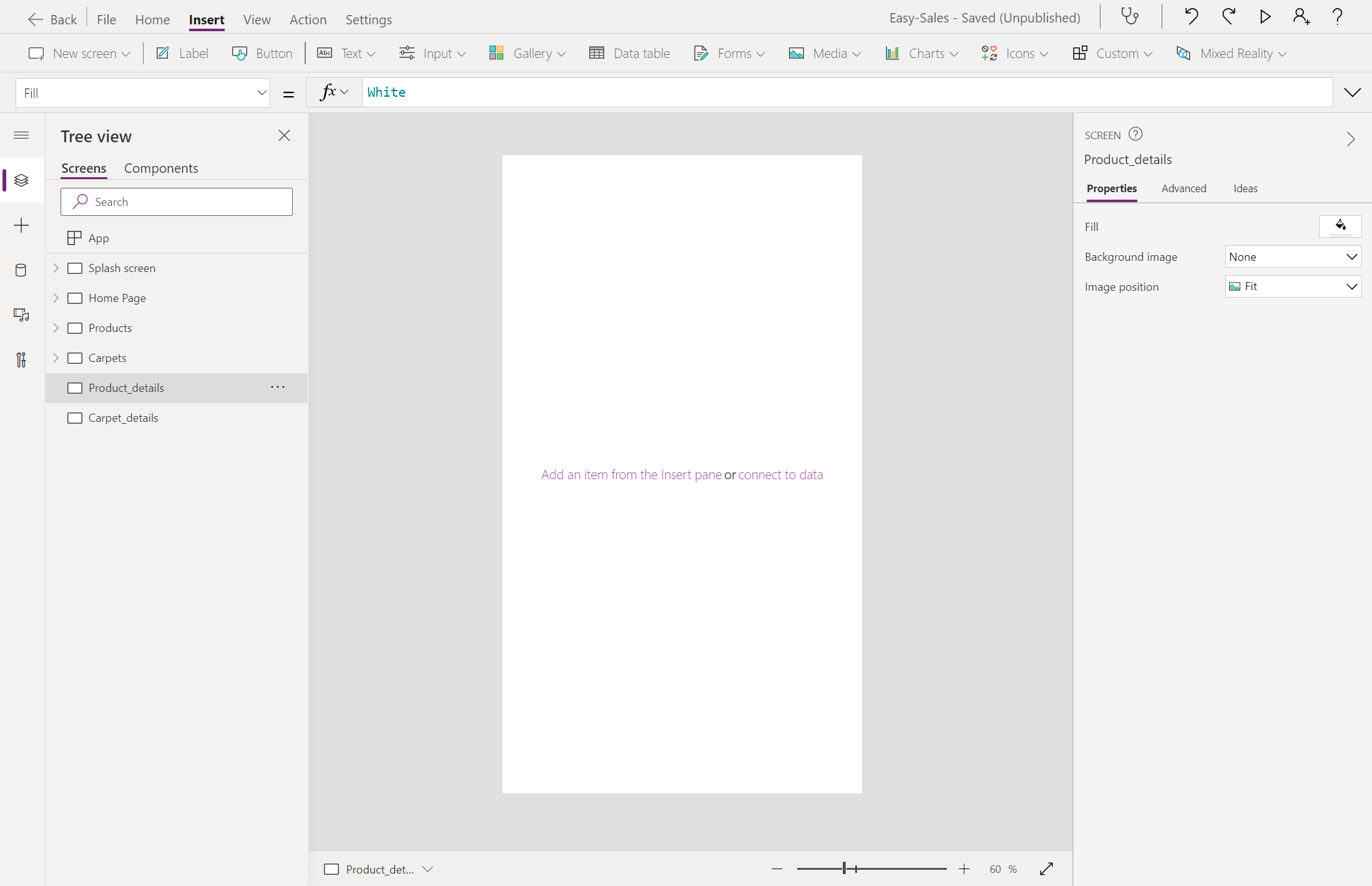
Utwórz dwie nowe strony i zmień ich nazwy Product_details i Carpet_details.
Wybierz ikonę > w kontrolce galerii uwzględnionej na stronie Produkty i dywanach . Następnie skonfiguruj właściwość OnSelect , dodając następujące wiersze na karcie Funkcje odpowiednio.
Navigate(Product_details,ScreenTransition.Cover,{content : ThisItem})Navigate(Carpet_details,ScreenTransition.Cover,{content_carpets : ThisItem})
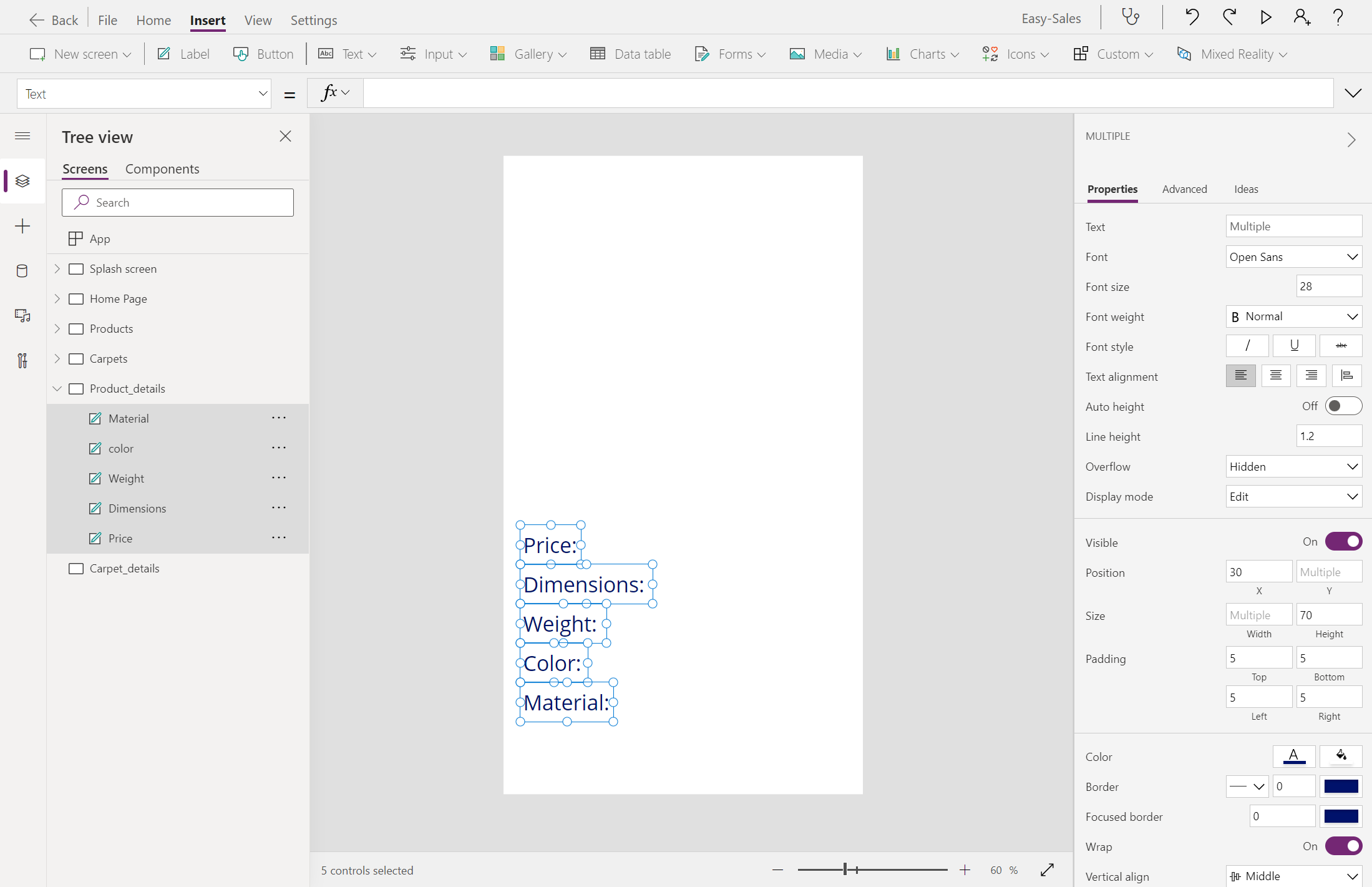
Zacznijmy tworzyć stronę Product_details , dodając kilka etykiet, takich jak Cena, Wymiary, Waga, Kolor i Materiał. Tekst wewnątrz etykiety można edytować, wstawiając żądany tekst we właściwości Text tej etykiety. Zmień odpowiednio nazwę etykiet .
Notatka
Możesz dostosować motyw, czcionkę i paletę kolorów aplikacji, aby poprawić środowisko użytkownika i wygląd.
Wstaw inną etykietę o nazwie Product name (Nazwa produktu ), aby wyświetlić nazwę produktu u góry i wyrównać ją do środka . Skonfiguruj właściwość Text etykiety, dodając następujący wiersz:
content.'{Name}'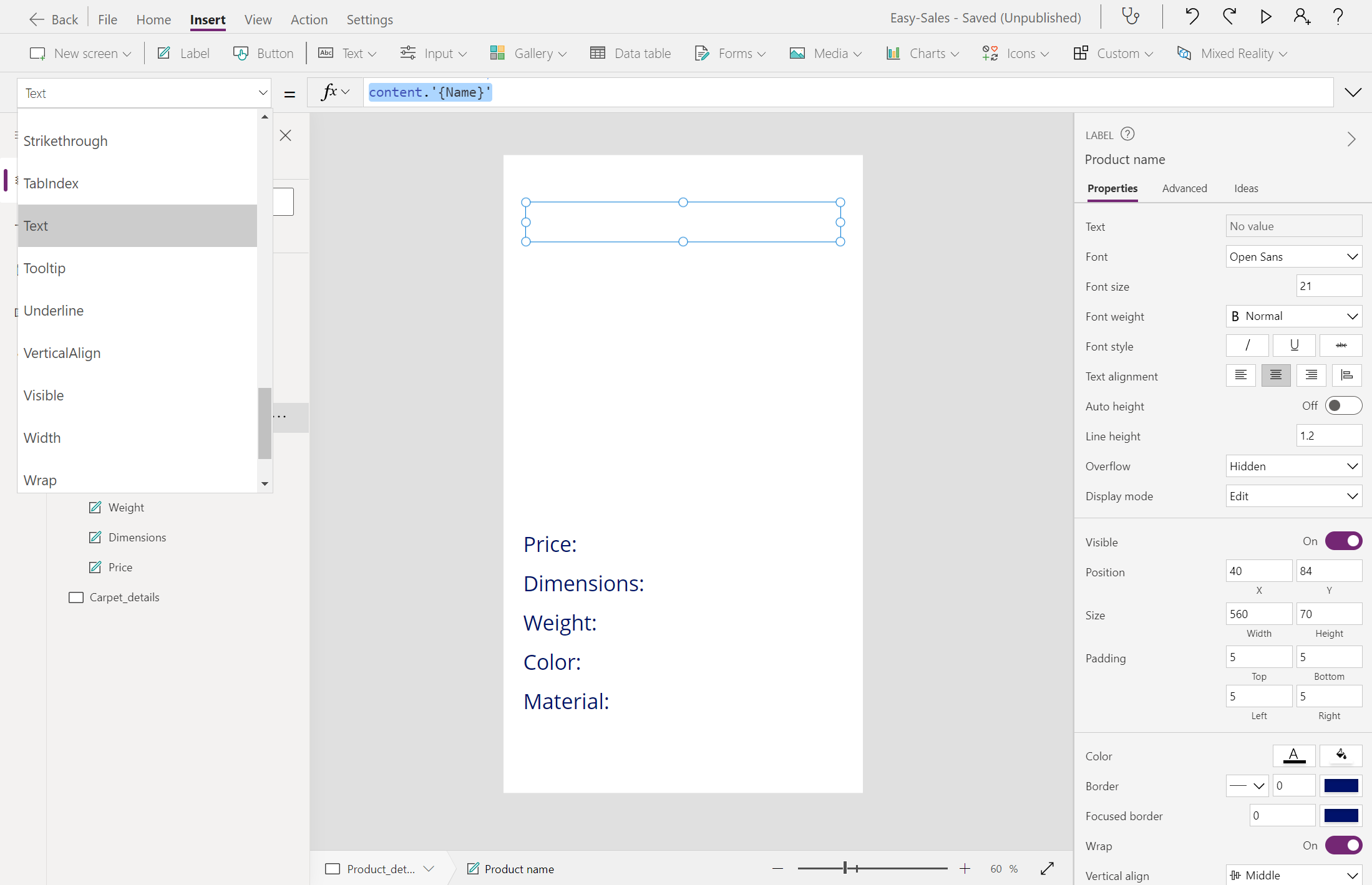
Wybierz listę rozwijaną Multimedia , a następnie wybierz pozycję Obraz , aby wstawić obraz na ekranie Product_details . Skonfiguruj właściwość Image w następujący sposób:
content.ImageLink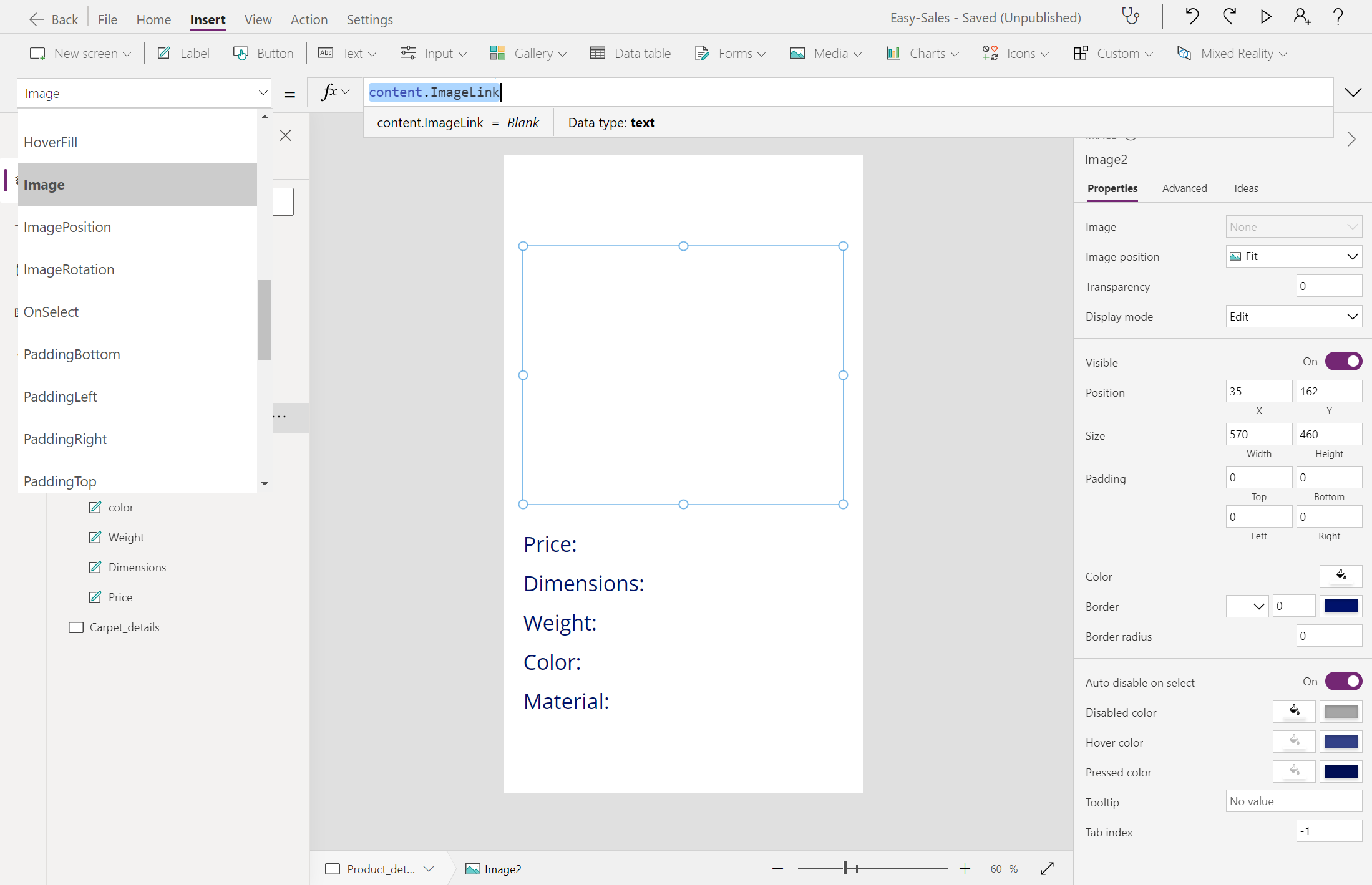
Nałożymy składnik View in 3D (Widok w 3D) na składnik Image. Produkty, które nie mają dołączonych modeli 3D, można wyświetlić za pośrednictwem składnika Obraz . Aby dodać składnik Widok w 3D , wybierz listę rozwijaną Multimedia , a następnie wybierz pozycję Widok w 3D.
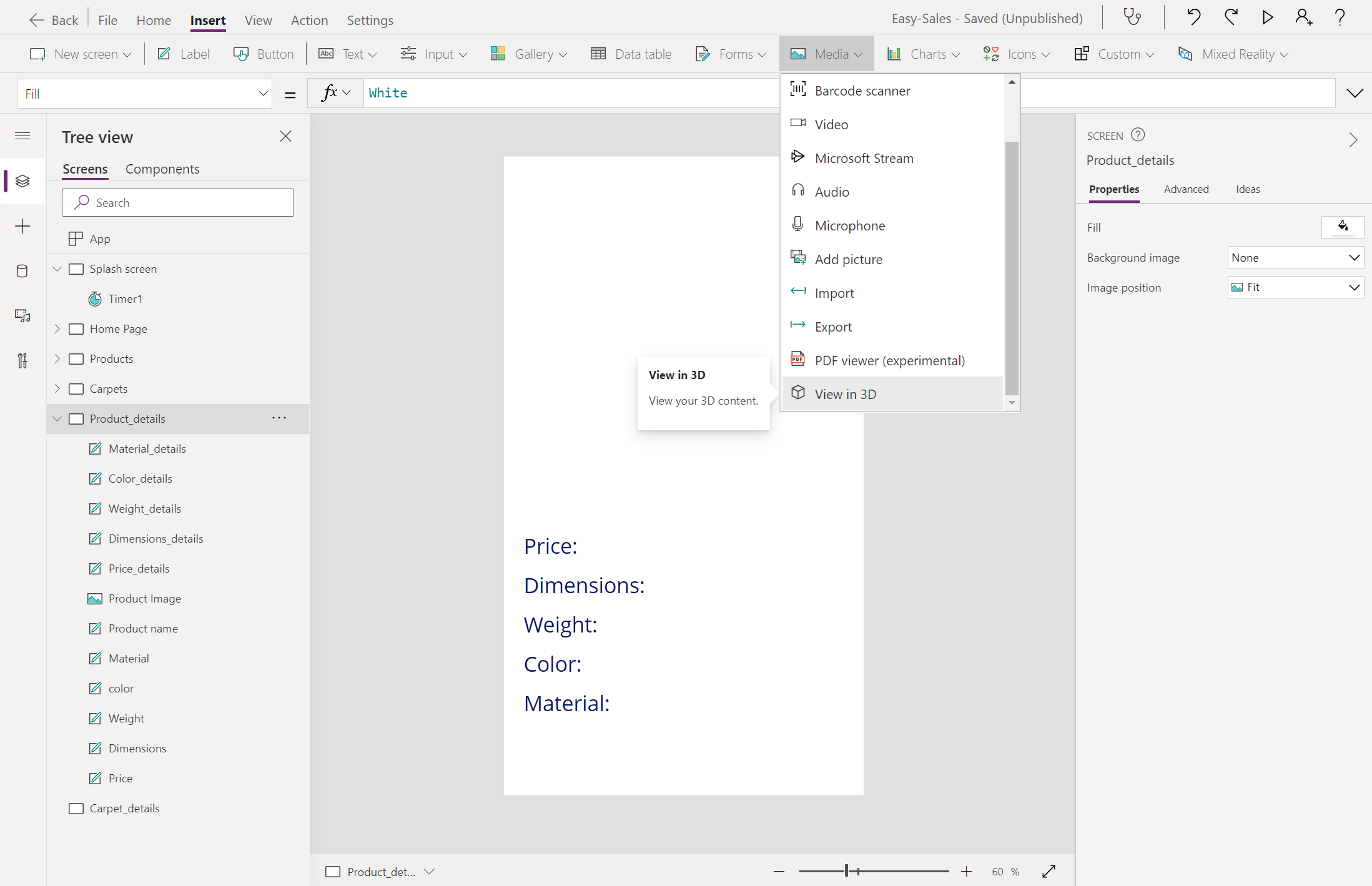
Notatka
Domyślny kształt jest uwzględniony w składniku. Ten kształt można zmienić na inny, zmieniając właściwość Source .
Umieść składnik nad składnikiem obrazu, jak pokazano na ilustracji, i skonfiguruj właściwość Source składnika Widok w 3D w następujący sposób, aby połączyć modele 3D z listy SharePoint.
First(Gallery_products.Selected.Attachments).Value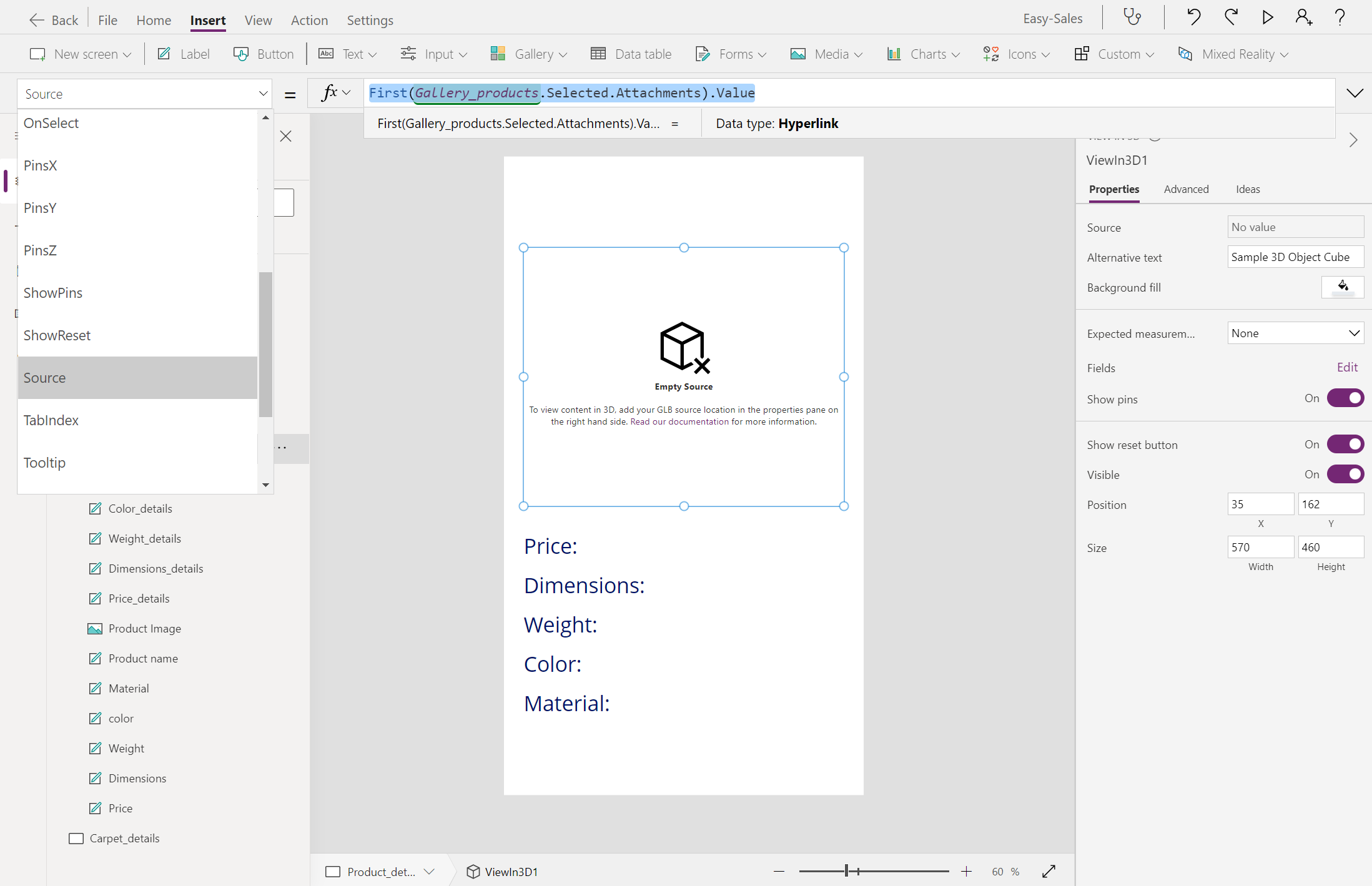
Zmienimy właściwość Visible zarówno obrazu , jak i widoku w składnikach 3D , aby łatwo wyświetlać produkty w zależności od typu pliku przechowywanego w kolumnie Załączniki . Skonfiguruj właściwość Visibleobrazu i widoku w składnikach 3D w następujący sposób:
Obraz :
If(Gallery_products.Selected.FileType = "Image", true, false)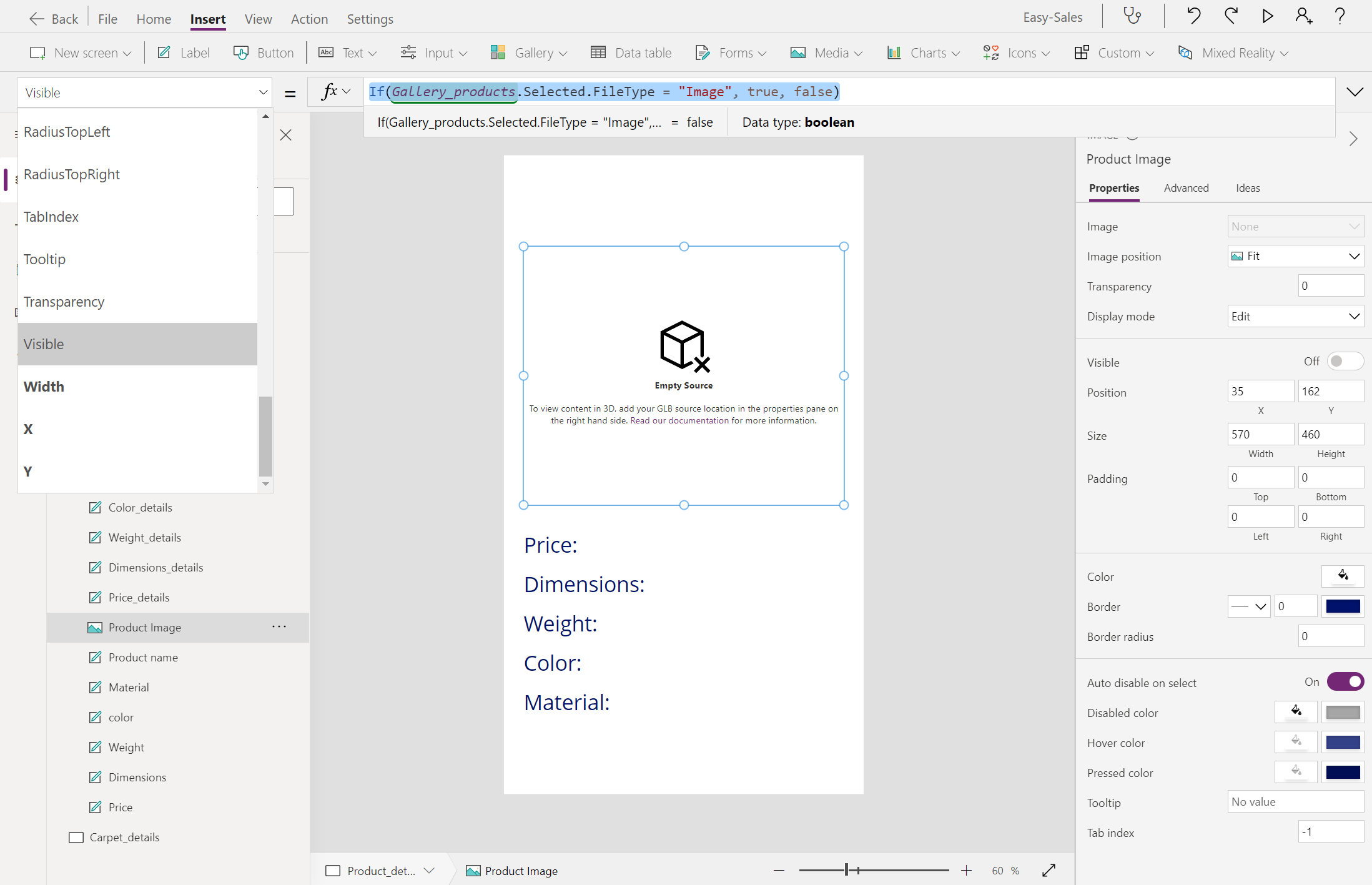
Widok w 3D :
If(Gallery_products.Selected.FileType = "Model", true, false)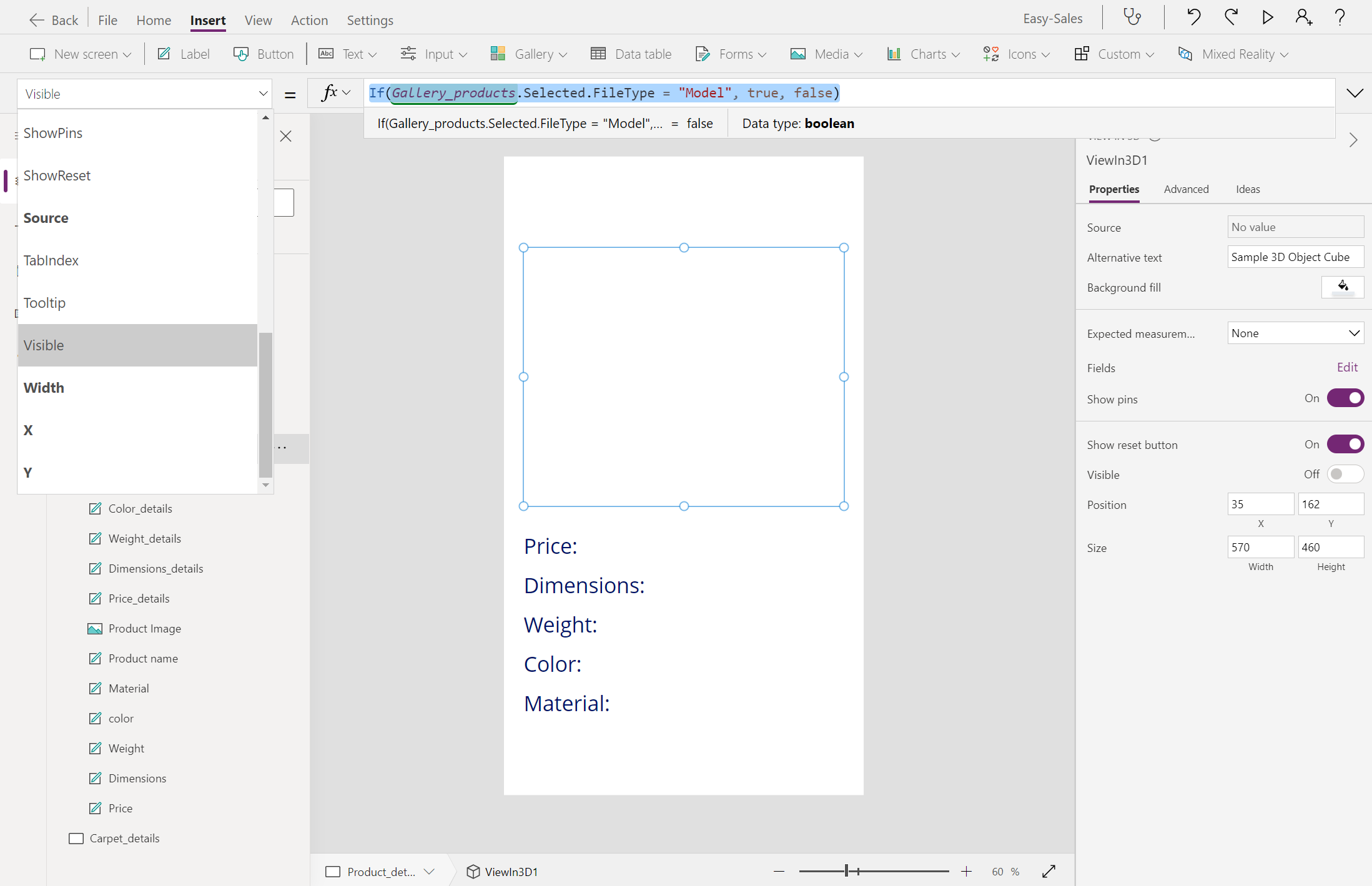
Dodaj puste etykiety obok etykiet Cena, Wymiary, Waga, Kolor i Materiał , jak pokazano na ilustracji, aby wyświetlić informacje o produkcie pod tymi nagłówkami. Skonfiguruj właściwość Text tych etykiet w następujący sposób:
Cena :
content.Price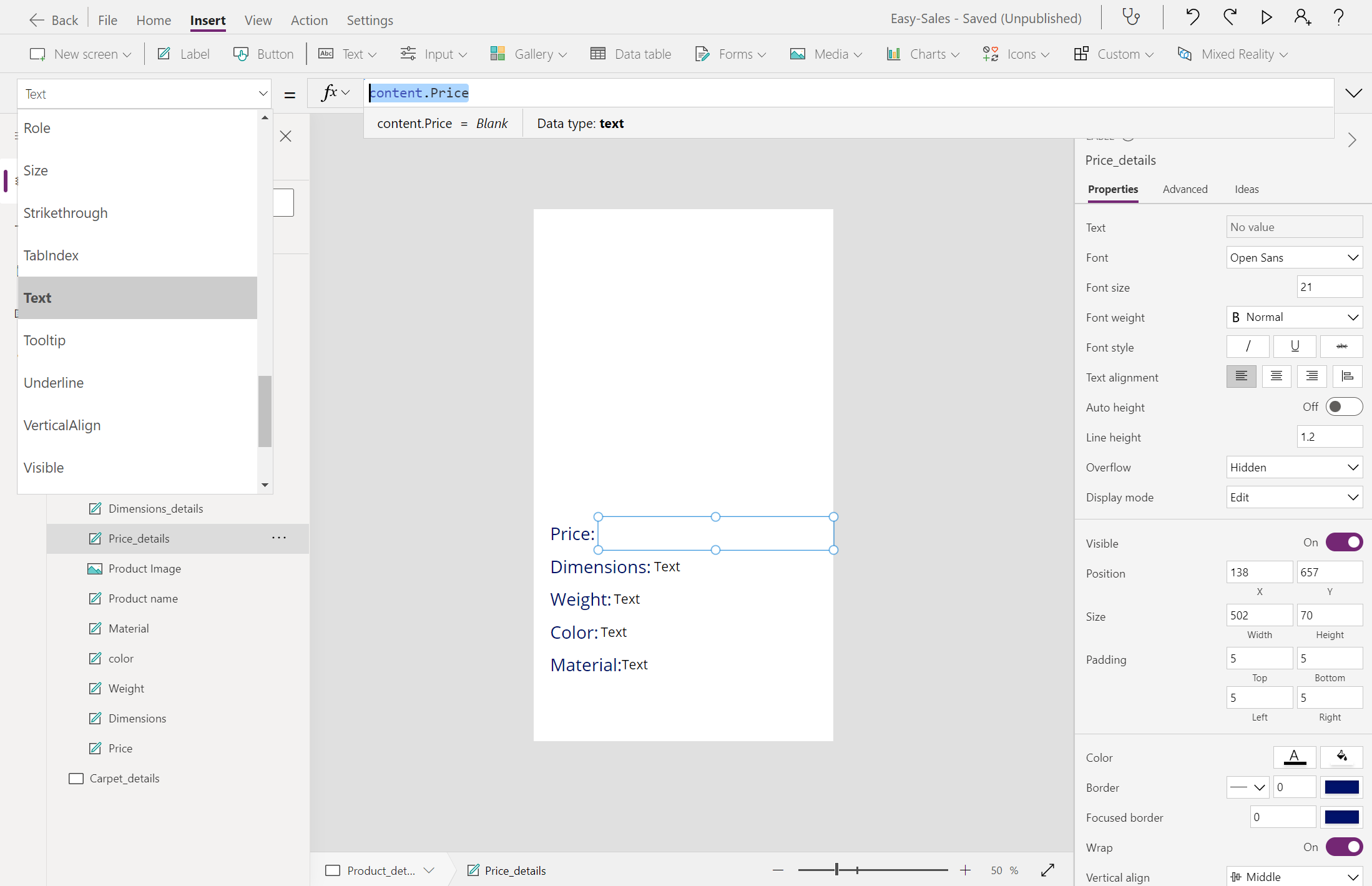
Wymiary :
content.Dimensions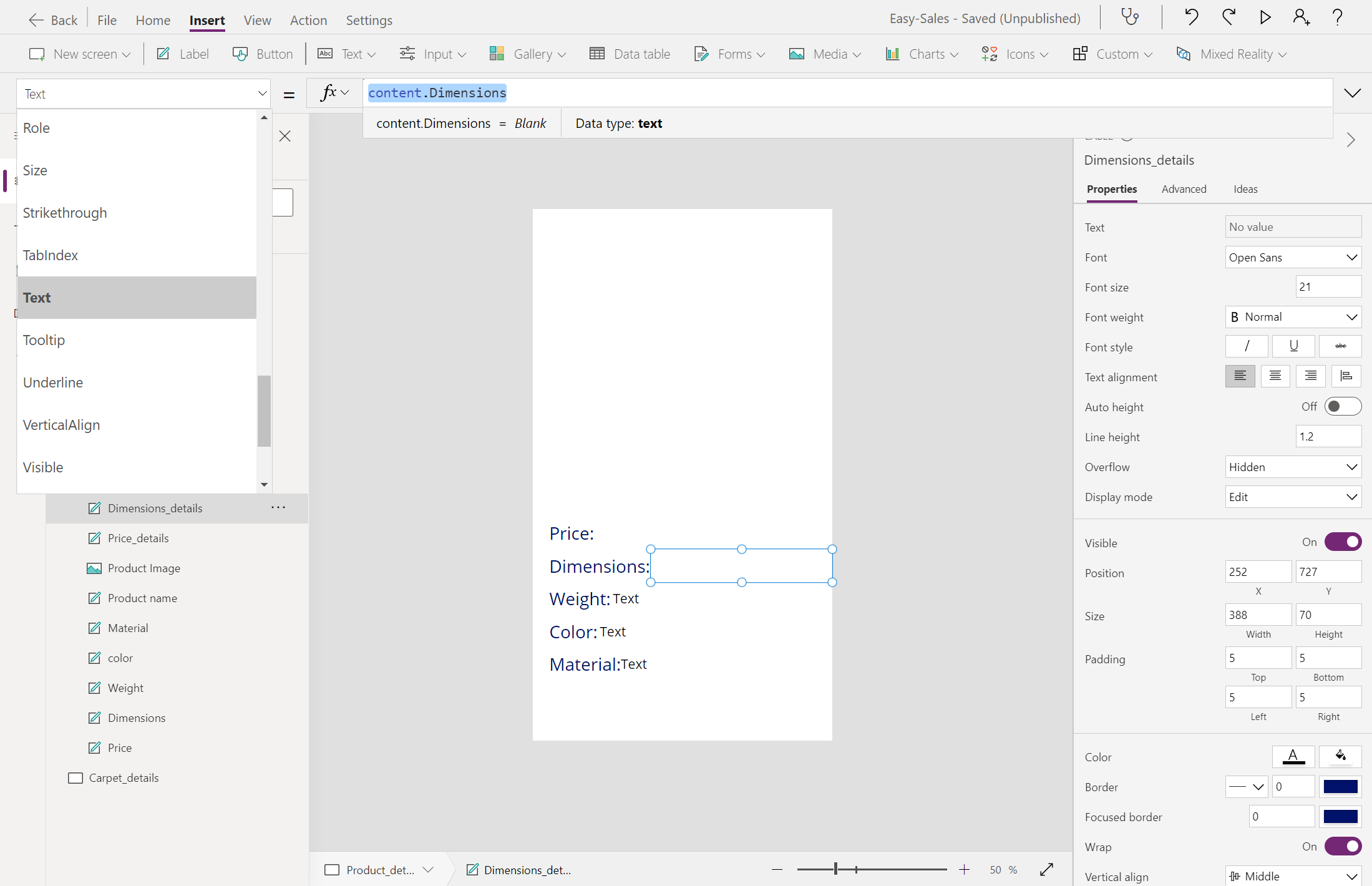
Waga :
content.Weight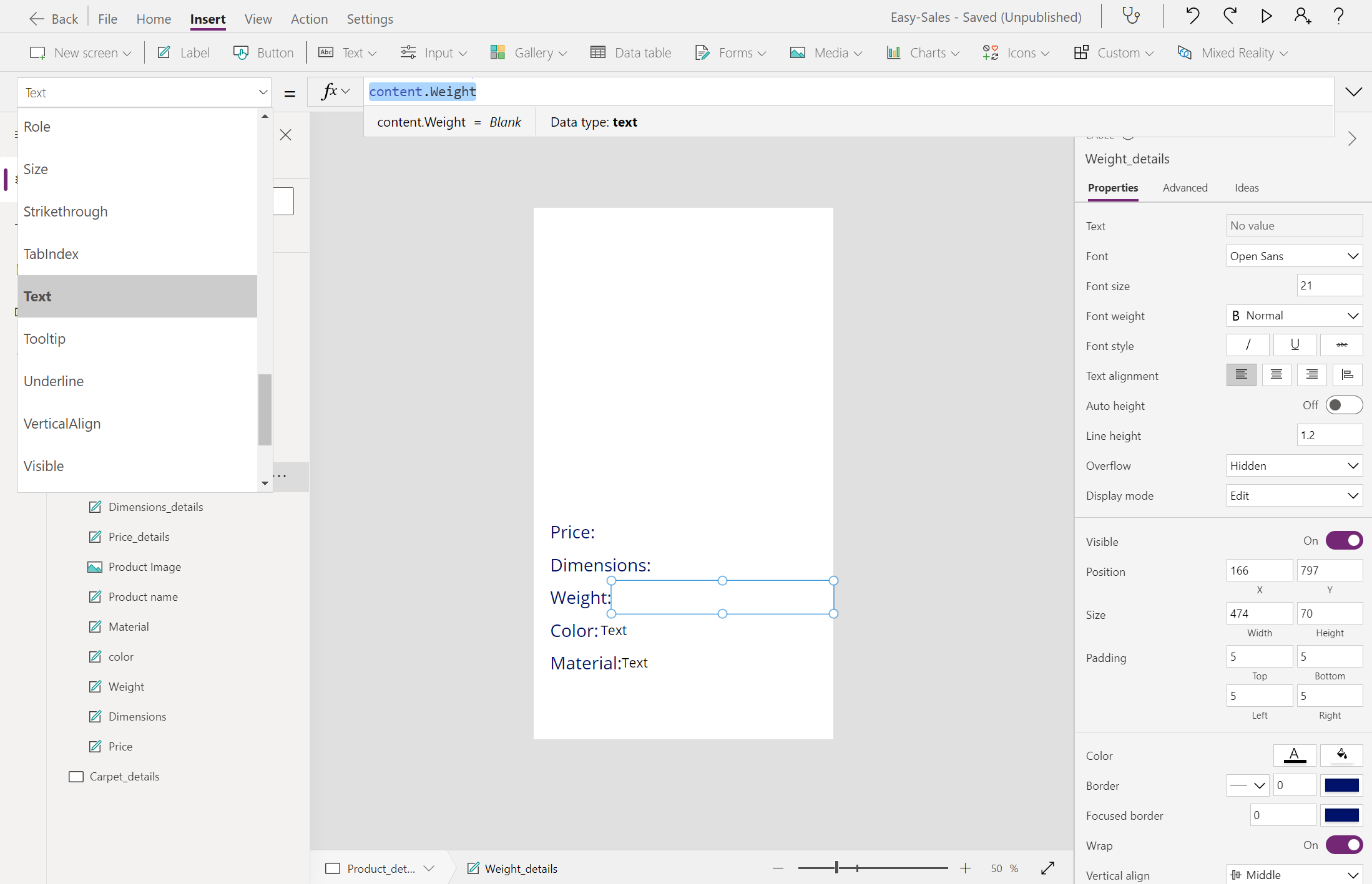
Kolor :
content.Color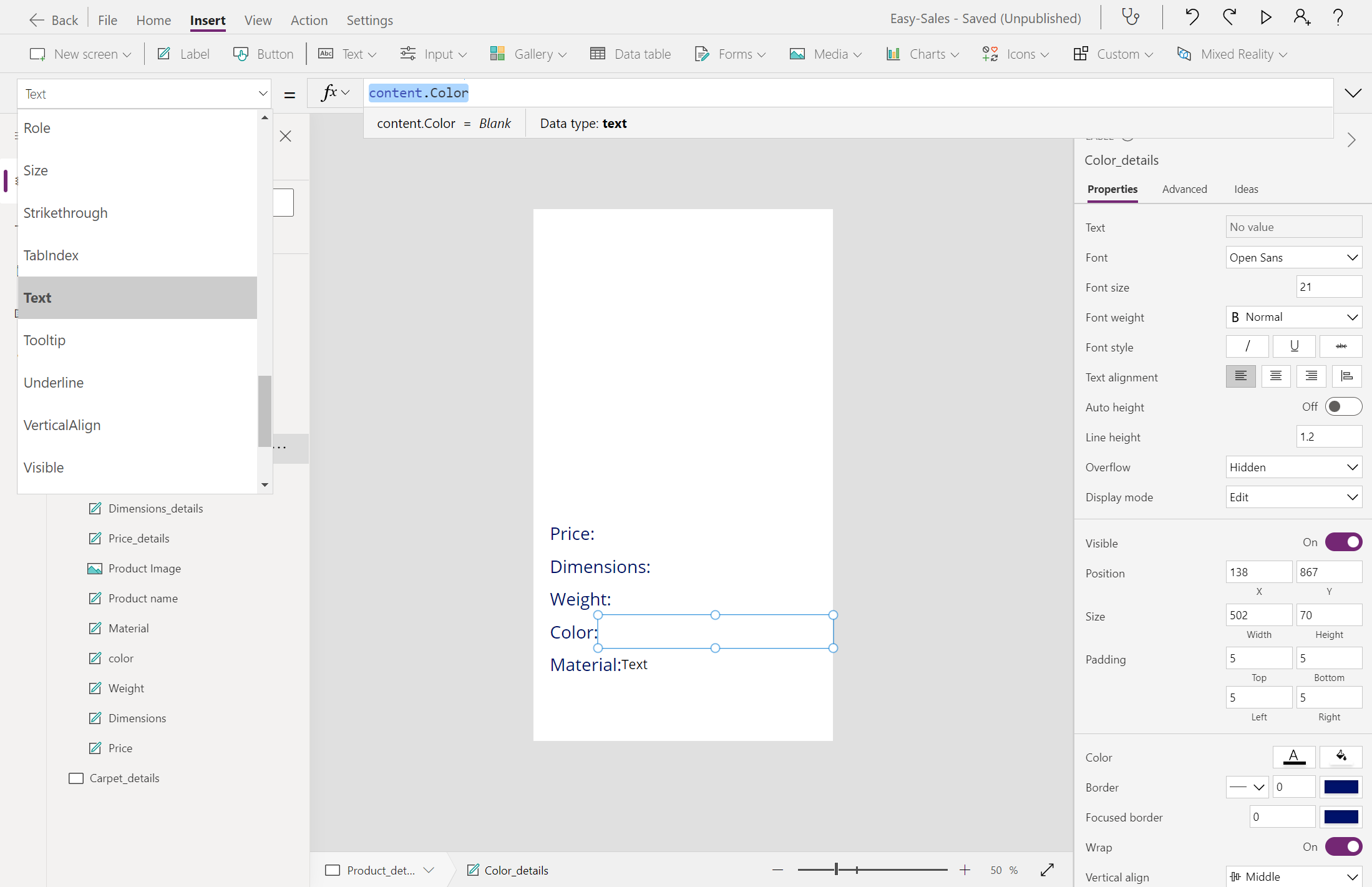
Materiał :
content.PrimaryMaterial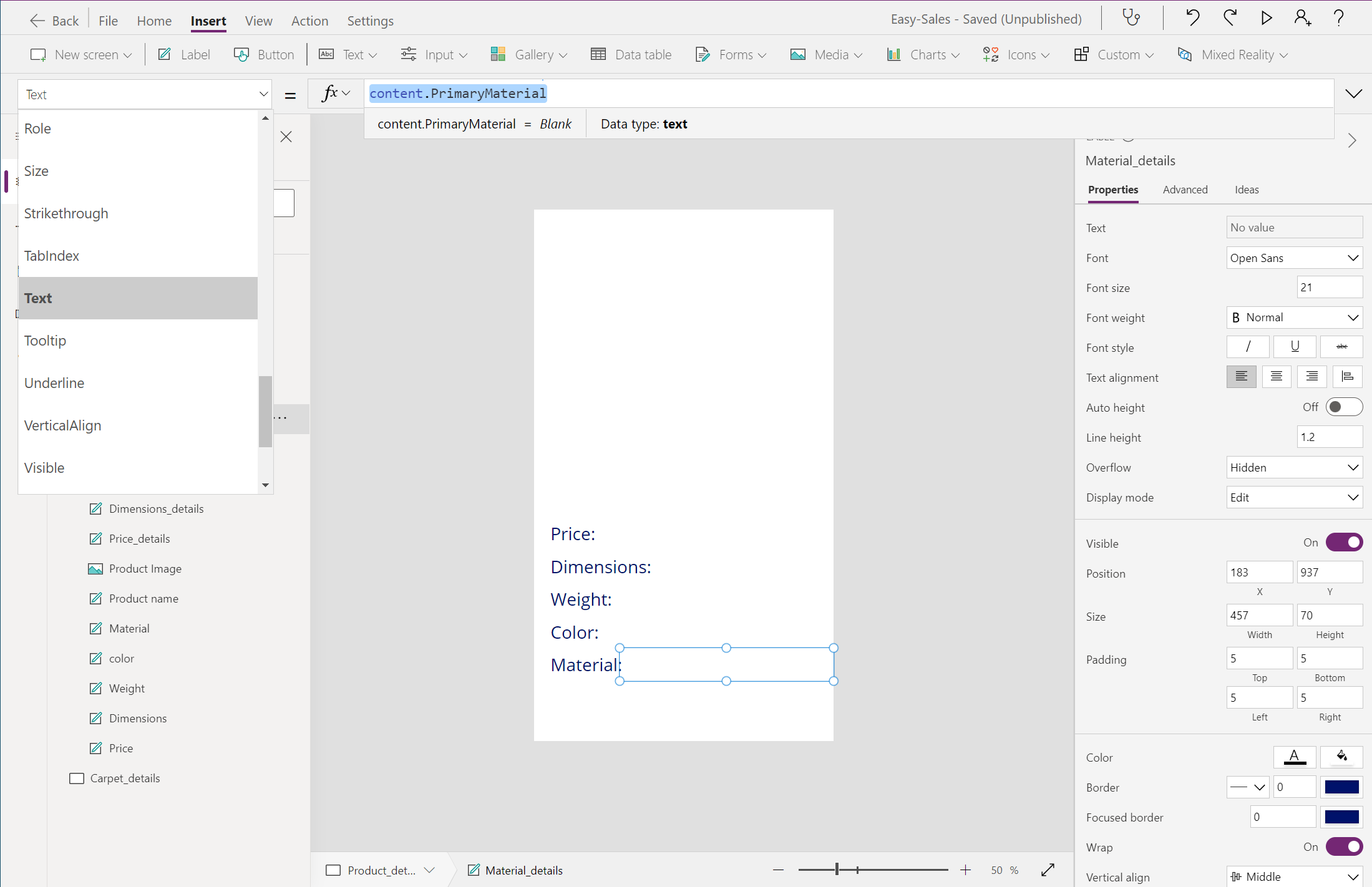
Dodamy ikonę Wstecz , aby przejść do poprzedniego ekranu. Aby dodać ikonę Wstecz , rozwiń listę rozwijaną Ikony i wybierz ikonę Wstecz. Umieść poprawnie ikonę Wstecz i skonfiguruj właściwość OnSelect , dodając następujące elementy:
Navigate('Products',ScreenTransition.Cover)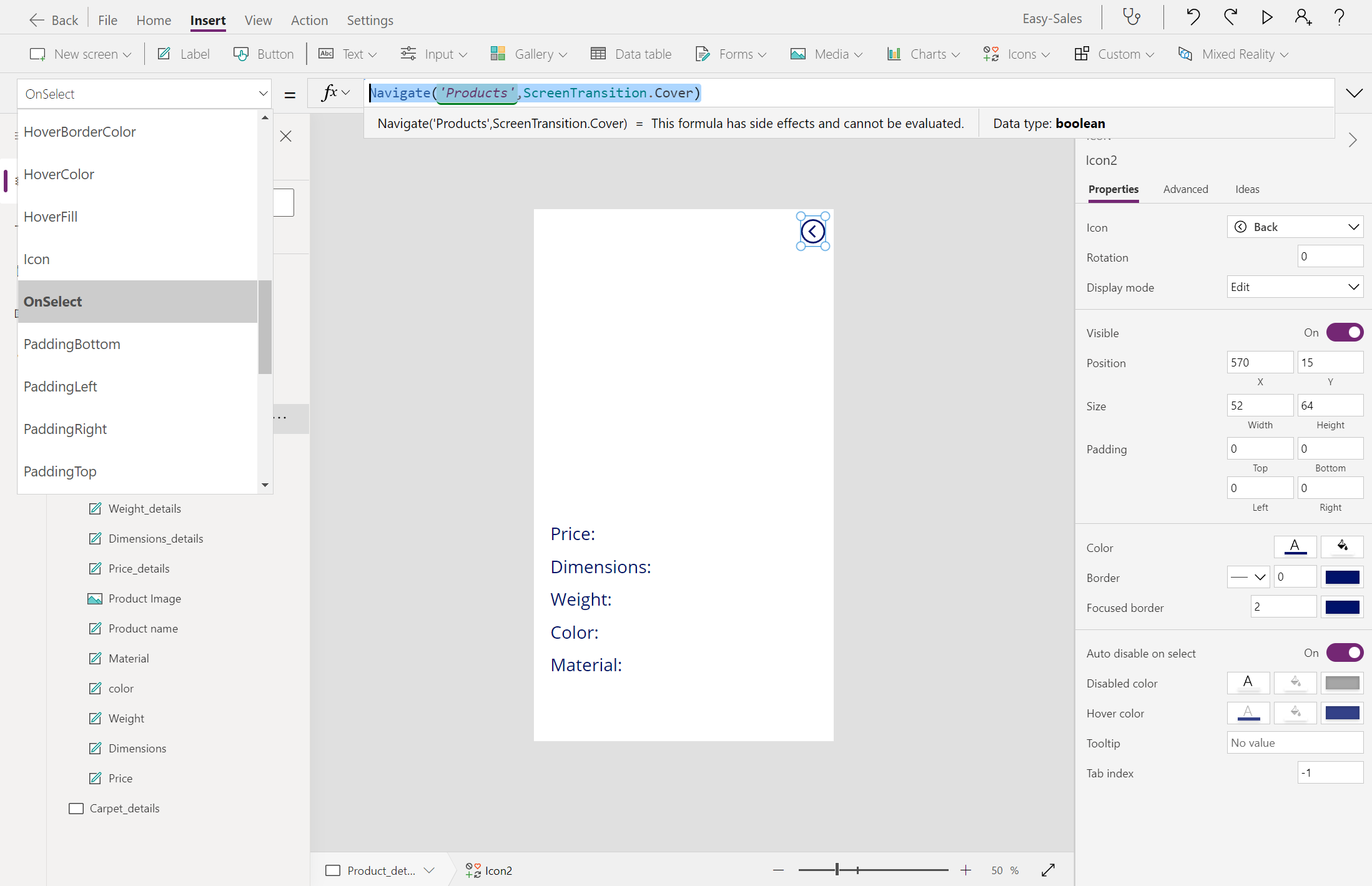
Wykonaj tę samą procedurę dla Carpet_details. Odpowiednio dostosuj funkcję Navigate .
Napiwek
Aby zapisać postęp, wybierz kartę Plik u góry i wybierz opcję Zapisz . Możesz również użyć Ctrl+S , aby zapisać postęp.
Notatka
Unikaj umieszczania komponentu View in 3D na stronie Szczegóły_Dywanów. Nie używamy modeli 3D dla kategorii Dywan .

Wyświetlanie w składniku MR
Widok w języku MR to funkcja rzeczywistości mieszanej udostępniana przez usługę Power Apps, która umożliwia użytkownikom umieszczanie obiektów 3D lub obrazów w ich środowisku rzeczywistym. Modele i obrazy 3D wymagane dla aplikacji są przechowywane na liście programu SharePoint . Zacznijmy od dodania niezbędnych zasobów na liście programu SharePoint .
Dodaj składnik Wyświetl w MR do ekranu Product_details. Otwórz kartę Wstawianie , a następnie rozwiń listę rozwijaną Rzeczywistość mieszana , a następnie wybierz pozycję Widok w składniku MR.
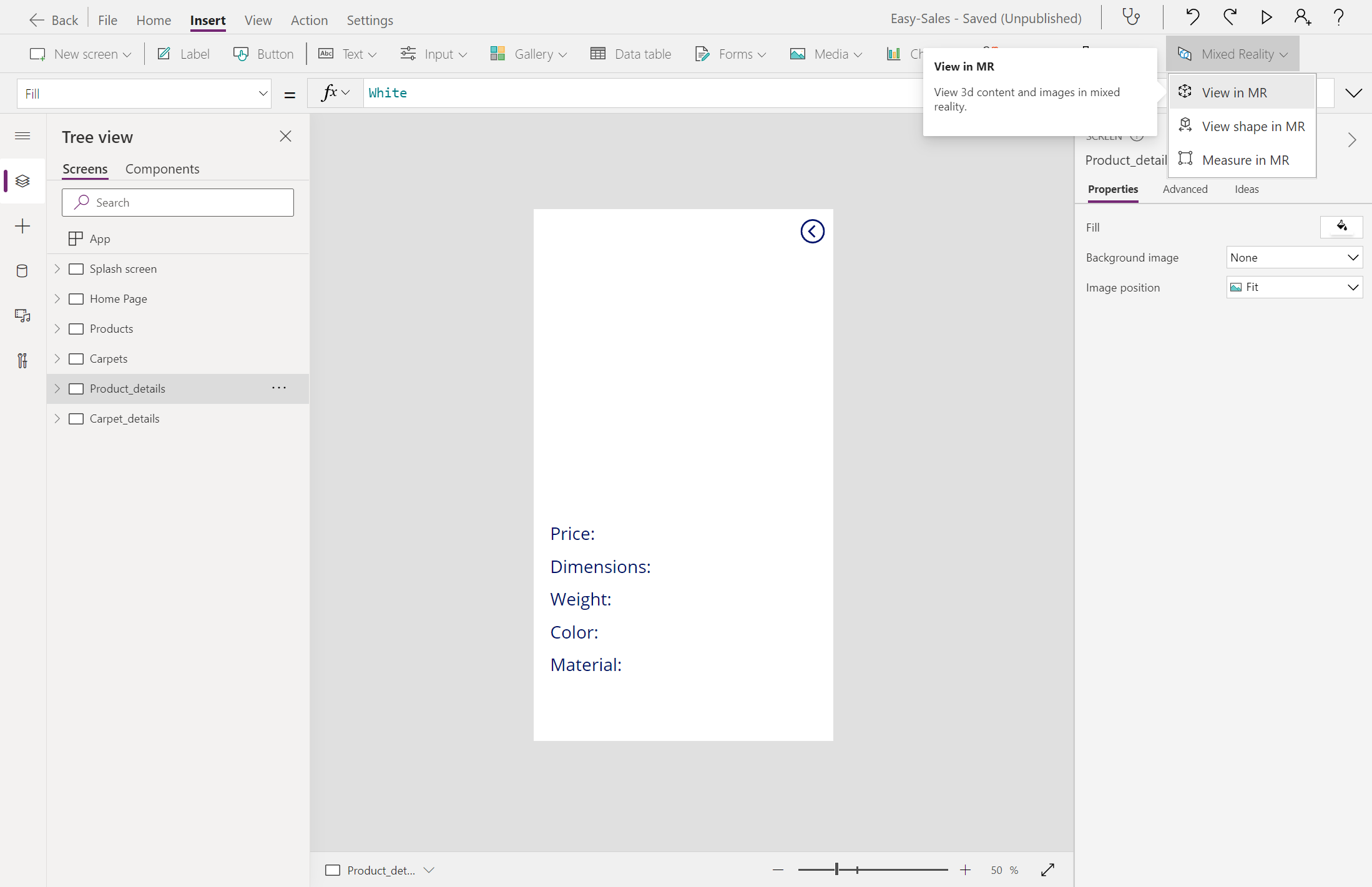
Na karcie Właściwości składnika Widok w MR wybierz pole Źródło i wprowadź dane, aby uzyskać dostęp do modeli 3D przechowywanych na liście SharePoint.
First(Gallery_products.Selected.Attachments).Value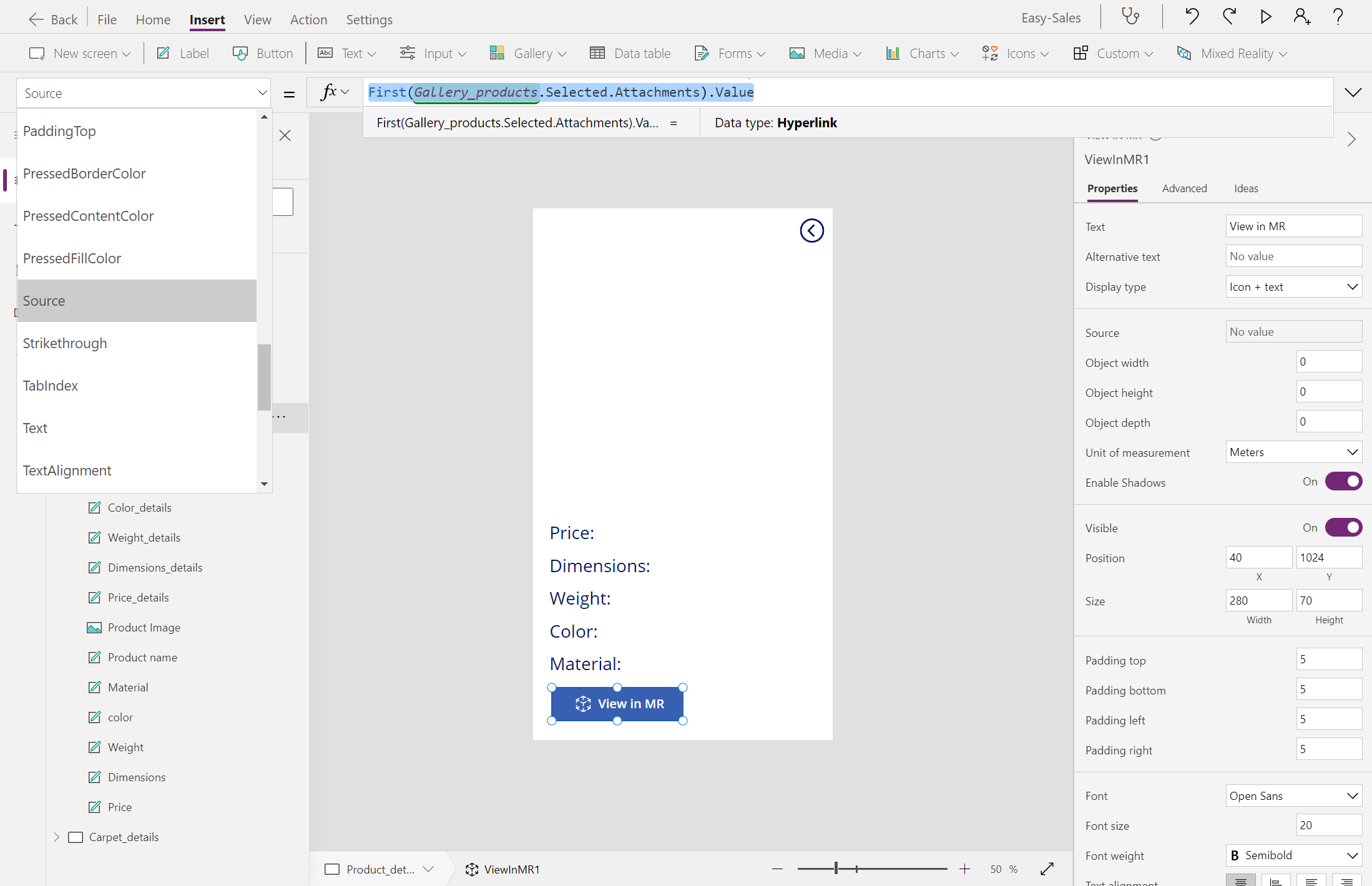
Notatka
W kategorii Dywany nie uwzględniamy funkcji Widok w języku MR. Zamiast tego będziemy szacować cenę dywanu w zależności od obszaru obliczonego w sesji 'Measure in MR'.
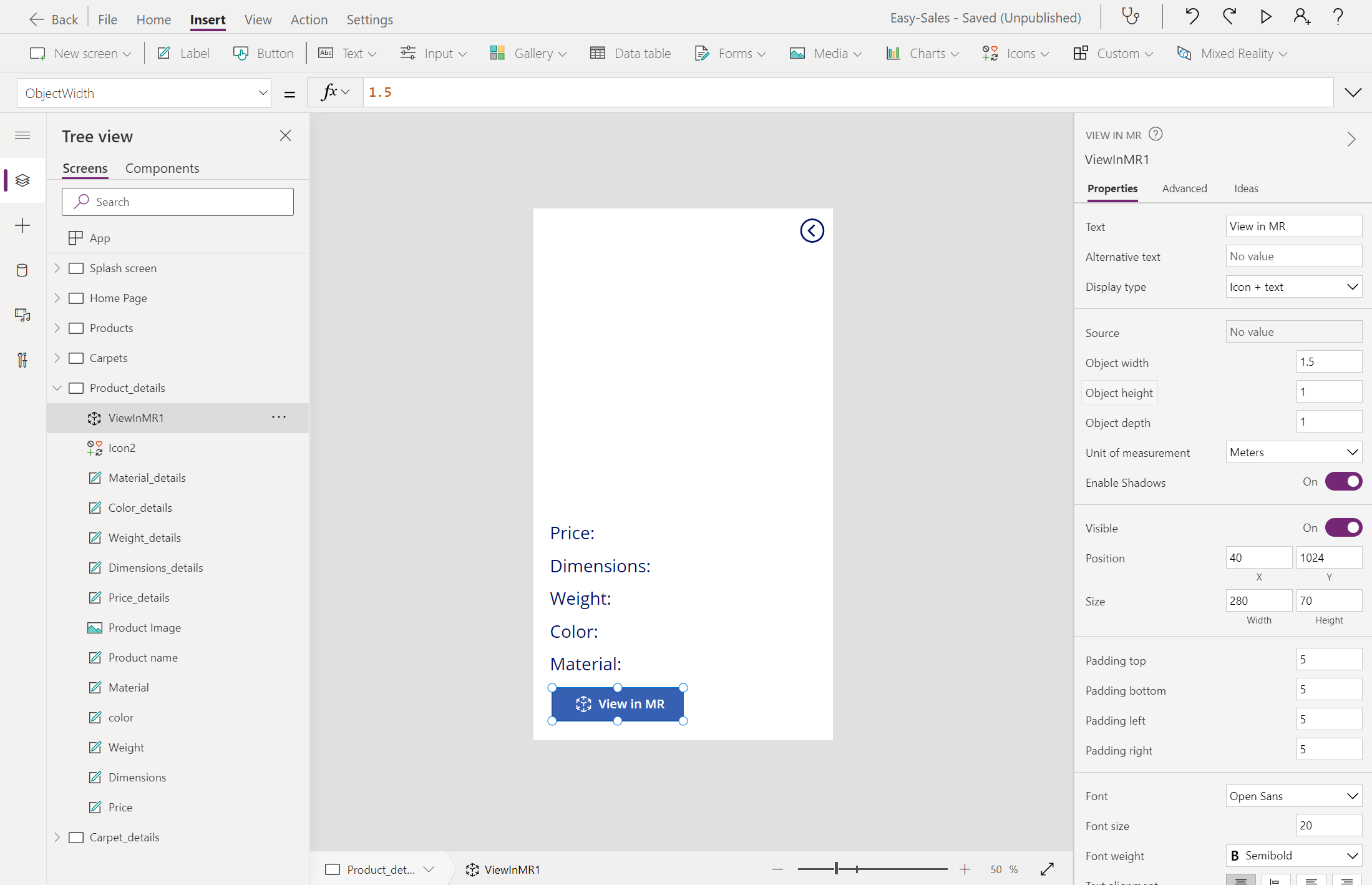
Kolejną unikatową właściwością udostępnianą przez składnik Widok w narzędziu MR jest skalowanie obiektów. Można zewnętrznie edytować rozmiary modeli 3D, zmieniając szerokość obiektu , wysokość obiektu oraz głębokość obiektu .
Ustaw następujące właściwości w okienku właściwości , jak pokazano na obrazie.
- Szerokość obiektu = 1,5
- Wysokość obiektu = 1
- Głębokość obiektu = 1
- Jednostka miary = mierniki
Te wartości są ustawiane zgodnie z modelami 3D zawartymi w tej aplikacji.
Notatka
Możesz również dostosować wartości przekazane do szerokości obiektu, wysokości obiektu i głębokości obiektu zgodnie z potrzebami. Przekazane wartości są pobierane w jednostkach określonych w jednostce miary. Wybierz odpowiednią jednostkę pomiarową z listy rozwijanej, a następnie wprowadź wartości.
Napiwek
Aby zapisać postęp, wybierz kartę Plik u góry i wybierz opcję Zapisz . Możesz również użyć Ctrl+S , aby zapisać postęp.
Zaimplementowanie powyższych kroków spowoduje utworzenie aplikacji ze stroną szczegółów zawierającą szczegółowe informacje o produkcie. Aplikacja będzie również zawierać komponent Widok 3D, co umożliwia dołączenie zawartości 3D. Modele 3D można również umieścić w środowisku rzeczywistym przy użyciu komponentu Zobacz w MR. Teraz, gdy już wiesz, jak zaimplementować te funkcje, możesz je uwzględnić w przyszłych aplikacjach.