Opis funkcji dostępnych w autonomicznym środowisku rozwiązania Microsoft Security Copilot
Dostęp do rozwiązania Microsoft Security Copilot można uzyskać za pośrednictwem dedykowanej witryny nazywanej środowiskiem autonomicznym. Dzięki autonomicznemu środowisku użytkownicy uzyskują dostęp do strony docelowej lub portalu do platformy. Aby zapewnić użytkownikom dostęp do funkcji aplikacji Copilot, muszą mieć odpowiednie uprawnienia do roli. Aby uzyskać więcej informacji na temat kontroli dostępu opartej na rolach dla aplikacji Copilot, zobacz sekcję Przypisywanie ról w temacie Omówienie uwierzytelniania w programie Microsoft Security Copilot.
Na stronie docelowej Copilot (portalu) znajdują się kluczowe punkty orientacyjne, na których użytkownik może nawigować.
- Menu główne
- Obszary robocze
- Monity o wypróbowanie
- Pasek monitu

Menu główne
Dostęp do menu głównego można uzyskać, wybierając ikonę hamburgera znajdującą się w lewym górnym rogu strony docelowej Copilot.

W menu głównym użytkownik może nawigować w następujący sposób:
Aktywni agenci, którzy są asystentami opartymi na sztucznej inteligencji wbudowanymi w rozwiązanie Microsoft Security Copilot, są dostępne do wyboru. W zależności od roli możesz skonfigurować je lub uzyskać dostęp do agenta, aby go uruchomić. Na tej stronie wymieniono agentów firmy Microsoft i innych firm, którzy oferują znaczące korzyści dla zespołów ds. zabezpieczeń i operacji IT, automatyzując rutynowe zadania i zwalniając cenny czas, aby zespoły koncentrowały się na strategicznych inicjatywach i złożonych rozwiązywaniu problemów.

Promptbooki, które zawierają wbudowane i niestandardowe promptbooki. Podano informacje o każdym zestawie poleceń, w tym opis, liczbę poleceń, właściciela i nie tylko. Wybranie przycisku Rozpocznij otwiera promptbook, co pozwala na rozpoczęcie jego używania. Możesz również wybrać wielokropek, aby uzyskać więcej opcji.

Kompilacja (wersja zapoznawcza) umożliwia użytkownikom przejście na stronę, na której można rozszerzyć rozwiązanie Security Copilot, tworząc agentów niestandardowych dostosowanych do konkretnych potrzeb zabezpieczeń i operacyjnych organizacji. Funkcja Security Copilot umożliwia deweloperom tworzenie, testowanie i publikowanie agentów w aplikacji Security Copilot. Dodatkowe informacje na temat agentów programu Microsoft Security Copilot zostały omówione w module szkoleniowym Opis agentów rozwiązania Microsoft Security Copilot.

Historia umożliwia użytkownikom dostęp do poprzednich sesji. Użytkownicy mogą wyświetlać poszczególne, poprzednie sesje lub listę wszystkich poprzednich sesji, jak pokazano na poniższej ilustracji. Obecnie sesje są przechowywane do momentu ich ręcznego usunięcia. Po usunięciu sesji wszystkie dane skojarzone z tą sesją są oznaczone jako usunięte, a czas wygaśnięcia (TTL) jest ustawiony na 30 dni. Po wygaśnięciu tego czasu wygaśnięcia zapytania nie będą mogły uzyskać dostępu do tych danych. Dzienniki zawierające dane sesji nie mają wpływu na to, gdy sesja zostanie usunięta za pośrednictwem środowiska użytkownika produktu. Te dzienniki mają okres przechowywania do 90 dni.

Opcje specyficzne dla właściciela dla użytkowników skonfigurowanych jako właściciele:
Ustawienia właściciela. Te ustawienia obejmują opcję przełączenia pojemności jednostek obliczeniowych zabezpieczeń (SCU), wybrania obszaru roboczego dla agentów Copilot, skonfigurowania opcji udostępniania danych, aby pomóc ulepszyć rozwiązanie Copilot, zezwolić na rejestrowanie danych inspekcji w usłudze Microsoft Purview i skonfigurować, kto może przekazywać pliki.


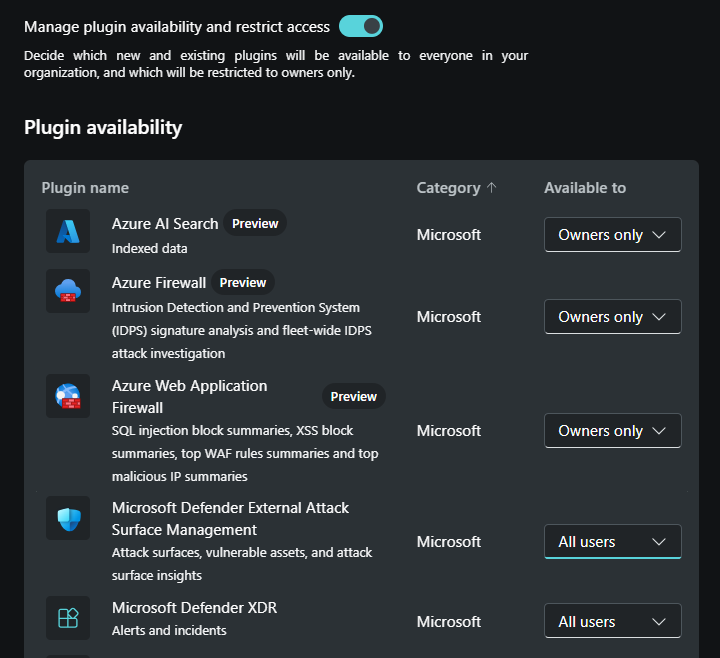
Ustawienia wtyczki. Właściciele konfigurują następujące elementy:
- Wybierz, kto może dodawać własne niestandardowe wtyczki i zarządzać nimi. Dostępne opcje to tylko współautorzy i właściciele lub właściciele.
- Wybierz, kto może dodawać niestandardowe wtyczki i zarządzać nimi dla wszystkich użytkowników w organizacji. Dostępne opcje to tylko współautorzy i właściciele lub właściciele.
- Zdecyduj, które nowe i istniejące wtyczki są dostępne dla wszystkich użytkowników w organizacji i które są ograniczone tylko do właścicieli.
- Zezwól usłudze Security Copilot na dostęp do danych z usług platformy Microsoft 365. Jeśli nie zezwolisz na dostęp copilot, użytkownicy nie będą mogli korzystać z określonych wtyczek, takich jak Microsoft Purview, ani łączyć żadnych przyszłych źródeł wiedzy organizacji, które znajdują się w usługach platformy Microsoft 365.
Przypisania ról, w których administratorzy mogą wyświetlać istniejące przypisania ról copilot i współautora Copilot oraz zarządzać nimi. Obejmuje to opcję dodania zalecanej grupy ról.
Zarządzanie obszarami roboczymi, w których właściciele mogą tworzyć nowe obszary robocze, konfigurować je, przypisując dostęp i uprawnienia oraz dostrajając ustawienia, takie jak role właściciela i konfiguracje wtyczek. Obszary robocze zostały szczegółowo opisane w kolejnej lekcji.

Monitorowanie użycia, które udostępnia pulpit nawigacyjny pokazujący, w jaki sposób jednostki SCU są używane w danym okresie przez obciążenia rozwiązania Microsoft Security Copilot. Pulpit nawigacyjny monitorowania użycia zapewnia widoczność wybranego obszaru roboczego do liczby używanych jednostek, określonych wtyczek używanych podczas sesji oraz inicjatorów tych sesji. Pulpit nawigacyjny umożliwia również bezproblemowe stosowanie filtrów i eksportowanie danych użycia. Pulpit nawigacyjny zawiera maksymalnie 90 dni danych. Gdy analityk znajduje się w trakcie badania, a użycie zbliża się do aprowizowanego limitu pojemności (90%), podczas wprowadzania monitu zostanie wyświetlone powiadomienie analitykowi. Powiadomienie informuje analityka o skontaktowaniu się z właścicielem w celu zwiększenia pojemności lub ograniczenia liczby monitów w celu uniknięcia zakłóceń. Te powiadomienia są również wyświetlane w osadzonych środowiskach rozwiązania Security Copilot.
Po przekroczeniu aprowizowanej pojemności analityk zobaczy komunikat o błędzie informujący, że ze względu na wysokie użycie w organizacji nie mogą przesłać dodatkowych monitów. Analityk jest proszony o skontaktowanie się z właścicielem w celu zwiększenia aprowizowania jednostek SCU.
Sklep Zabezpieczeń, zintegrowany z autonomicznym środowiskiem Microsoft Security Copilot, to nowa, zoptymalizowana pod kątem zabezpieczeń witryna firmy Microsoft, która umożliwia organizacjom znajdowanie, testowanie, kupowanie i wdrażanie rozwiązań zabezpieczeń oraz agentów stworzonych przez Microsoft i partnerów. Te rozwiązania i agenci integrują się bezpośrednio z produktami zabezpieczeń firmy Microsoft, takimi jak Microsoft Defender, Microsoft Sentinel, Microsoft Entra, Purview, Intune i Security Copilot, oferując ujednolicone środowisko, które upraszcza zaopatrzenie i skraca czas na wartość.




Wybranie wielokropka w lewym dolnym rogu panelu nawigacyjnego umożliwia użytkownikom wyświetlanie ustawień, uzyskiwanie dostępu do opcji pomocy i wybieranie dzierżawy do użycia z aplikacją Copilot Studio.

Ustawienia, które obejmują konfigurowalne preferencje, dane i zasady zachowania poufności informacji oraz informacje o wersji aplikacji.
Ustawienia preferencji umożliwiają użytkownikom konfigurowanie motywu, języka i strefy czasowej. Copilot obsługuje wiele języków. Aby uzyskać szczegółowe informacje, zobacz Obsługiwane języki.
Strona danych i prywatności zawiera linki do zasad zachowania poufności informacji, warunków i postanowień oraz informacji o lokalizacji, w których są przechowywane dane.
Strona Informacje zawiera informacje o wersji aplikacji dla Copilot.
Pomoc umożliwia użytkownikom łączenie się z dokumentacją i szkoleniem. Jeśli napotkasz problemy lub potrzebujesz pomocy, rozwiązanie Security Copilot zapewnia zaawansowane środowisko pomocy technicznej. W zależności od roli widżet umożliwia:
Znajdź rozwiązania typowych problemów. Każdy, kto ma dostęp do narzędzia Security Copilot, może uzyskać dostęp do widżetu samodzielnej pomocy, wybierając ikonę pomocy, a następnie wybierając kartę Pomoc. Wpisz pytanie na pasku monitu i artykułach powiązanych z wyszukiwaniem.
Prześlij zgłoszenie do zespołu pomocy technicznej firmy Microsoft. Aby otworzyć sprawy pomocy technicznej, musisz mieć co najmniej rolę administratora pomocy technicznej lub administratora pomocy technicznej. Możesz również wyświetlić historię pomocy technicznej.
Przełącznik dzierżawy. Dzierżawa, która jest aprowizowana dla copilot, nie musi być dzierżawą, z której loguje się analityk zabezpieczeń. Ponadto użytkownik może mieć dostęp do rozwiązania Security Copilot w wielu dzierżawach. Na zrzucie ekranu poniżej użytkownik jest konfigurowany tylko w dzierżawie "Zava - Private". Jeśli użytkownik został aprowizowany w innych dzierżawach, zostaną one wyświetlone, a użytkownik będzie mógł wybrać dowolną z dostępnych dzierżaw.


Obszary robocze
Obszary robocze copilot są oddzielnymi środowiskami roboczymi w dzierżawie, w której działa twoje wystąpienie Copilot. Jednym ze sposobów myślenia o obszarach roboczych Copilot jest tak samo oddzielne pokoje w domu. Każde pomieszczenie jest skonfigurowane do optymalizacji pod kątem jego funkcji i osób korzystających z tego pomieszczenia. To samo dotyczy obszarów roboczych Copilot. Administratorzy konfigurują, konfigurują i zarządzają poszczególnymi obszarami roboczymi dla określonych potrzeb zespołu.
Wybranie obszarów roboczych powoduje otwarcie menu rozwijanego, w którym użytkownicy mogą wybierać dostępne obszary robocze, do których mają dostęp, i ustawiać preferowany obszar roboczy w przypadkach, w których mają dostęp do wielu obszarów roboczych. Właściciele będą również mieli możliwość zarządzania obszarami roboczymi, zarządzania użyciem pojemności i tworzenia nowego obszaru roboczego.
Bardziej szczegółowe informacje przedstawiono w kolejnej lekcji poświęconej obszarom roboczym Copilot.

Monity o wypróbowanie
Monity to podstawowy wejściowy policjant zabezpieczeń, który musi wygenerować odpowiedzi, które mogą pomóc w zadaniach związanych z zabezpieczeniami. Promptbook to seria monitów, które zostały połączone w celu wykonania określonych zadań związanych z zabezpieczeniami.
Aby ułatwić wprowadzenie koncepcji monitowania w security copilot, zestaw monitów i monitów są natychmiast dostępne na ekranie głównym.
Filtry można zastosować, aby znaleźć monity lub elementy monitów, które są dla Ciebie najbardziej istotne. Zawężaj wyniki wyszukiwania, stosując wiele filtrów w celu lepszego dopasowania do roli lub scenariusza.
Dostosuj wyszukiwanie, wybierając filtry na podstawie:
- Role — przykłady to CISO, analityk SOC, analityk analizy zagrożeń i administrator IT.
- Wtyczki — przykłady obejmują: Microsoft Defender XDR, Microsoft Threat Intelligence i Język naturalny do języka KQL na potrzeby zaawansowanego wyszukiwania zagrożeń.
Możesz również użyć funkcji wyszukiwania, aby wyszukać monity lub elementy promptbook według tytułu.


Pasek monitu
Użyj paska monitu, aby poinformować Copilot, jakie szczegółowe informacje chcesz uzyskać z danych zabezpieczeń, w języku naturalnym, a następnie wybrać ikonę uruchamiania.

Oprócz ikony przebiegu pasek monitu zawiera dwie inne ikony:
- Ikona monitu
- Ikona Źródeł
Ikona monitu
Wybierz ikonę monitu znajdującą się na pasku monitu, aby otworzyć okno, w którym można wyszukiwać i uzyskiwać dostęp do elementów promptbook i możliwości systemowych.

Możliwości systemowe, często określane jako sugestie monitów, są specyficzne, pojedyncze monity, których można użyć w copilot. Lista wyświetlana po wybraniu ikony monitu jest małym podzbiorem wszystkich dostępnych funkcji systemowych. Aby wyświetlić wszystkie dostępne funkcje systemowe, wybierz pozycję Zobacz wszystkie możliwości systemowe. Wyświetlona lista może się różnić w zależności od włączonych wtyczek. Istnieją pewne możliwości, które nie są powiązane z określoną wtyczką i w związku z tym są dostępne, niezależnie od wtyczki z włączoną obsługą, do użytkowników z dostępem do Copilot.
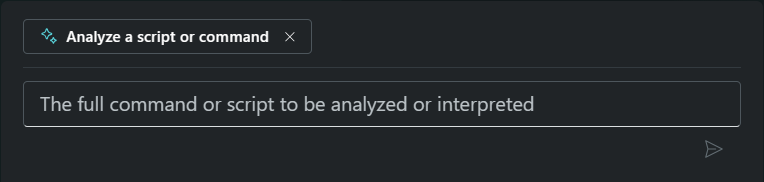
Wybranie możliwości systemu (sugestia monitu) zwykle wymaga większej ilości danych wejściowych, aby uzyskać przydatną odpowiedź, ale Copilot udostępnia te wskazówki. Na przykład poniższy obraz przedstawia informacje, które użytkownik musi uwzględnić w celu przeanalizowania skryptu lub polecenia.
Ikona Źródeł
Rozwiązanie Copilot integruje się ze źródłami specyficznymi dla zabezpieczeń przy użyciu wtyczek i plików.
Wtyczki — copilot obecnie obsługuje wtyczki dla własnych produktów zabezpieczeń firmy Microsoft, produktów innych niż Microsoft, źródeł danych analizy typu open source, informacji branżowych z publicznej sieci Web i wtyczek niestandardowych.
Pliki — połączenia z baza wiedzy organizacji zapewniają więcej kontekstu copilot, co skutkuje odpowiedziami, które są bardziej istotne, specyficzne i dostosowane do użytkownika. Przekazywanie pliku jest jednym z podejść używanych przez Copilot do łączenia się z baza wiedzy organizacji.
Uzyskujesz dostęp do źródeł i zarządzasz nimi za pomocą ikony źródeł, która znajduje się na pasku monitu. Okno Zarządzanie źródłami zawiera kartę wtyczki (widok domyślny) i kartę pliki.

Zapoznaj się z kolejnymi lekcjami w tym module, aby uzyskać szczegółowe informacje na temat wtyczek i połączeń z baza wiedzy.