Eksplorowanie pierwszego uruchomienia
Organizacja, dla której pracujesz, chce zwiększyć wydajność i możliwości analityka zabezpieczeń w celu poprawy wyników zabezpieczeń. Na poparcie tego celu biuro CISO ustaliło, że wdrażanie rozwiązania Microsoft Security Copilot jest kluczowym krokiem w kierunku tego celu. Jako administrator zabezpieczeń w organizacji masz za zadanie skonfigurować rozwiązanie Copilot.
W tym ćwiczeniu przejdziesz przez pierwsze środowisko uruchamiania rozwiązania Security Copilot, aby aprowizować rozwiązanie Copilot przy użyciu jednej jednostki obliczeniowej zabezpieczeń (SCU).
Uwaga
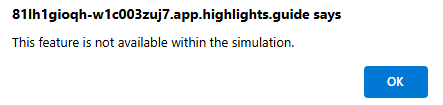
Środowisko tego ćwiczenia to symulacja wygenerowana na podstawie produktu. W ramach ograniczonej symulacji linki na stronie mogą nie być włączone, a dane wejściowe oparte na tekście, które znajdują się poza określonym skryptem, mogą nie być obsługiwane. Zostanie wyświetlony komunikat wyskakujący z informacją: "Ta funkcja nie jest dostępna w ramach symulacji". W takim przypadku wybierz przycisk OK i kontynuuj wykonywanie ćwiczenia.
Ćwiczenie
W tym ćwiczeniu użytkownik jest zalogowany jako Avery Howard i masz rolę administratora globalnego w firmie Microsoft Entra. Będziesz pracować zarówno w witrynie Azure Portal, jak i w narzędziu Security Copilot.
Wykonanie tego ćwiczenia powinno potrwać około 15 minut.
Uwaga
Gdy instrukcja laboratorium wywołuje otwarcie linku do symulowanego środowiska, zaleca się otwarcie linku w nowym oknie przeglądarki, aby można było jednocześnie wyświetlić instrukcje i środowisko ćwiczeń. W tym celu wybierz prawy myszy i wybierz opcję.
Zadanie: Ustawianie uprawnień roli
Zanim użytkownicy będą mogli rozpocząć korzystanie z rozwiązania Copilot, administratorzy muszą aprowizować i przydzielać pojemność. Aby aprowizować pojemność:
- Wymagana jest subskrypcja platformy Azure.
- Musisz być właścicielem platformy Azure lub współautorem platformy Azure na poziomie grupy zasobów, co najmniej.
W tym zadaniu przejdziesz przez proces zapewniania odpowiednich uprawnień roli. Rozpoczyna się to od włączenia zarządzania dostępem dla zasobów platformy Azure.
Dlaczego jest to konieczne? Jako administrator globalny w usłudze Microsoft Entra ID możesz nie mieć dostępu do wszystkich subskrypcji i grup zarządzania w katalogu. Microsoft Entra ID i zasoby Azure są zabezpieczone niezależnie od siebie. Oznacza to, że przypisania ról entra firmy Microsoft nie udzielają dostępu do zasobów platformy Azure, a przypisania ról platformy Azure nie udzielają dostępu do identyfikatora Entra firmy Microsoft. Po podwyższeniu poziomu dostępu masz przypisaną rolę administratora dostępu użytkowników na platformie Azure w zakresie głównym (/). Pozwoli Ci to wyświetlać wszystkie zasoby i przypisywać dostęp w dowolnej subskrypcji lub grupie zarządzania w katalogu. Aby uzyskać szczegółowe informacje, zobacz Podnoszenie poziomu dostępu do zarządzania wszystkimi subskrypcjami platformy Azure i grupami zarządzania.
Po przypisaniu roli administrator dostępu użytkowników na platformie Azure możesz przypisać użytkownikowi niezbędny dostęp do aprowizacji jednostek SCU dla copilot. W tym ćwiczeniu, które ma na celu pokazanie Ci kroków w całym procesie, samodzielnie przypisujesz sobie niezbędny dostęp. Kroki, które należy wykonać, przeprowadzą Cię przez proces.
Otwórz środowisko symulowane, wybierając ten link: Azure Portal.
Zacznij od włączenia zarządzania dostępem dla zasobów platformy Azure. Aby uzyskać dostęp do tego ustawienia:
- W witrynie Azure Portal wybierz pozycję Microsoft Entra ID.
- W panelu nawigacyjnym po lewej stronie rozwiń pozycję Zarządzaj.
- W panelu nawigacyjnym po lewej stronie przewiń w dół i wybierz pozycję Właściwości.
- Włącz przełącznik zarządzania dostępem dla zasobów platformy Azure, a następnie wybierz pozycję Zapisz.
Teraz, gdy możesz wyświetlić wszystkie zasoby i przypisać dostęp w dowolnej subskrypcji lub grupie zarządzania w katalogu, przypisz sobie rolę Właściciel dla subskrypcji platformy Azure.
- Na niebieskim banerze w górnej części strony wybierz pozycję Microsoft Azure , aby powrócić do strony docelowej witryny Azure Portal.
- Wybierz pozycję Subskrypcje , a następnie wybierz subskrypcję z listy Woodgrove - GTP Demos (Zewnętrzne/sponsorowane).
- Wybierz pozycję Kontrola dostępu (IAM).
- Wybierz pozycję Dodaj, a następnie dodaj przypisanie roli.
- Na karcie Rola wybierz pozycję Role administratora uprzywilejowanego.
- Wybierz pozycję Właściciel, a następnie wybierz pozycję Dalej.
- Wybierz pozycję + Wybierz członków.
- Avery Howard jest pierwszą nazwą na tej liście, wybierz z + prawej strony nazwy. Avery Howard jest teraz wymieniony w wybranych członkach. Wybierz przycisk Wybierz, a następnie wybierz pozycję Dalej.
- Wybierz pozycję Zezwalaj użytkownikowi na przypisywanie wszystkich ról z wyjątkiem ról administratora uprzywilejowanego, właściciela, UAA, kontroli dostępu opartej na rolach (zalecane).
- Wybierz pozycję Przejrzyj i przypisz, a następnie wybierz pozycję Przeglądanie i przypisywanie po raz ostatni.
Jako właściciel subskrypcji platformy Azure możesz teraz aprowizować pojemność w aplikacji Copilot.
Zadanie: Pierwsze doświadczenie użytkownika
Po pierwszym otwarciu narzędzia Security Copilot, asystent przeprowadzi Cię przez etapy konfiguracji pojemności dla Twojej organizacji, jak również początkowej konfiguracji ustawień.
Aby rozpocząć korzystanie z rozwiązania Security Copilot, należy aprowizować pojemność zdefiniowaną pod względem jednostek obliczeniowych zabezpieczeń. Istnieją dwie opcje aprowizacji pojemności:
- Aprowizowanie pojemności w ramach rozwiązania Security Copilot (zalecane)
- Aprowizuj pojemność za pośrednictwem platformy Azure
W tym ćwiczeniu aprowizujesz pojemność za pośrednictwem rozwiązania Security Copilot. Gdy po raz pierwszy otworzysz narzędzie Security Copilot (pierwsze uruchomienie), kreator poprowadzi Cię przez kroki konfigurowania ustawień wydajności dla organizacji oraz wstępną konfigurację ustawień.
Otwórz symulowane środowisko, wybierając ten link: Microsoft Security Copilot.
Pierwsza strona wyświetlana w kreatorze służy do skonfigurowania ustawień zabezpieczeń.
- Dla dowolnego z wymienionych pól możesz wybrać ikonę informacji, aby uzyskać więcej informacji.
- Subskrypcja platformy Azure: z listy rozwijanej wybierz pozycję Woodgrove — pokazy GTP (zewnętrzne/sponsorowane).
- Grupa zasobów: z listy rozwijanej wybierz pozycję RG-1. Alternatywnie możesz wybrać pozycję Utwórz nową grupę zasobów i wprowadzić nazwę grupy zasobów.
- Nazwa pojemności: domyślna nazwa pojemności jest wstępnie wypełniona. Pozostaw domyślną nazwę pojemności.
- Lokalizacja oceny monitu [Geo]: z listy rozwijanej wybierz swój region.
- Możesz wybrać opcję "Jeśli ta lokalizacja ma zbyt duży ruch, zezwól copilot na ocenę monitów w dowolnym miejscu na świecie (zalecane w celu uzyskania optymalnej wydajności).
- Region pojemności jest ustawiany na podstawie wybranej lokalizacji.
- Obliczenia zabezpieczeń: to pole jest automatycznie wypełniane minimalnymi wymaganymi jednostkami SCU, czyli 1. Pozostaw pole z wartością 1.
- W razie potrzeby używaj dodatkowych jednostek: możesz włączyć opcję dla dodatkowych jednostek. Jeśli ustawienie jest włączone, możesz wybrać opcję braku limitu lub ustawić maksymalny limit, wybierając liczbę jednostek nadwyżkowych na godzinę.
- Zaznacz pole "Potwierdzam, że przeczytałem, zrozumiałem i zgadzam się na warunki i postanowienia.
- Wybierz pozycję Kontynuuj w prawym dolnym rogu strony.
Pomóż ulepszyć Copilot: możesz wybrać przełącznik zgodnie ze swoimi preferencjami. Wybierz Kontynuuj.
Dostęp i przechowywanie danych usługi Microsoft 365 przez Copilot: Chociaż na tej stronie nie ma żadnych ustawień do skonfigurowania, zawiera ona wskazówki dotyczące sposobu konfigurowania opcji udostępniania danych usługi Microsoft 365 Copilot oraz konsekwencje nieudostępnienia naszych danych Microsoft 365 w Copilot. Wybierz Kontynuuj.
Rejestrowanie danych inspekcji w usłudze Microsoft Purview: funkcja rejestrowania inspekcji w rozwiązaniu Security Copilot używa usługi Microsoft Purview do przetwarzania i przechowywania akcji administracyjnych, akcji użytkowników i odpowiedzi copilot. Obejmuje to dane z dowolnej integracji firmy Microsoft i firmy innej niż Microsoft. Możesz wyłączyć tę opcję. Należy pamiętać, że ta opcja jest stosowana do każdego utworzonego obszaru roboczego. Wybierz Kontynuuj.
Dostęp Copilot: W ramach początkowej konfiguracji Copilot daje możliwość dodania Zalecanych ról zabezpieczeń Microsoft do grupy współautorów. Jeśli zdecydujesz się nie dodawać go podczas instalacji, możesz dodać je później. Grupa właścicieli obejmuje domyślnie role administratora globalnego oraz administratora zabezpieczeń jako właścicieli Copilota. W środowisku produkcyjnym możesz zmienić, kto ma dostęp do aplikacji Copilot, po zakończeniu początkowej konfiguracji. Wybierz Kontynuuj.
Wszystko gotowe! Wybierz Zakończ.
Pozostaw otwartą kartę przeglądarki dla następnego zadania.
Zadanie 2. Przeglądanie ustawień właściciela
W poprzednim zadaniu zapewniłeś pojemność i niektóre ustawienia początkowe. Teraz, po ukończeniu pierwszego uruchomienia, wykonasz krótką nawigację w aplikacji Copilot, aby zobaczyć, gdzie znajdują się niektóre z tych ustawień i można je zaktualizować. Bardziej szczegółowe badanie autonomicznego środowiska Security Copilot zostało omówione w kolejnej lekcji.
Wybierz ikonę głównego, która jest czasami nazywana ikoną hamburgera.
Wybierz Ustawienia właściciela. Te ustawienia są dostępne dla Ciebie jako właściciel Copilot. Współautor Copilot nie ma dostępu do tych opcji menu.
- Ustawienia "Pomóż ulepszyć Copilot", które zostały skonfigurowane podczas pierwszego uruchomienia, można wyświetlić i zmienić.
- Dane audytu rejestrowania w ustawieniach Microsoft Purview, które skonfigurowano w ramach pierwszego uruchomienia, można przeglądać i modyfikować.
- Wybierz ikonę Menu, aby wrócić do menu głównego.
Wybierz pozycję Ustawienia wtyczki.
- Istnieje kilka ustawień, ale szczególnie interesujące dla tego ćwiczenia jest ustawienie Uzyskiwanie dostępu do danych z usług Platformy Microsoft 365. Wybierz ikonę informacji.
- Jeśli przełącznik nie jest jeszcze wyłączony, przełącz go tak, aby był wyłączony.
- Aby zobaczyć wpływ, gdy to ustawienie jest wyłączone:
- Wybierz pozycję Microsoft Security Copilot z okruszków nawigacyjnych (obok ikony menu).
- Na pasku monitu wybierz ikonę źródeł
 .
. - Wybierz pozycję Pokaż 13 więcej dla wtyczek firmy Microsoft.
- Przewiń w dół, aby wyświetlić wtyczkę Microsoft Purview. Zwróć uwagę, jak wtyczka jest wyszarzona. Wybierz ikonę informacji.
- Wybierz przycisk X , aby zamknąć okno wtyczek.
- Teraz powtórz kroki uzyskiwania dostępu do ustawień wtyczki z menu głównego i włącz przełącznik Uzyskiwanie dostępu do danych z usług Microsoft 365.
- Wróć do strony docelowej i wybierz ikonę źródeł, aby wyświetlić stan wtyczki Microsoft Purview.
Wybierz ikonę Menu, aby wrócić do menu głównego.
Wybierz Przypisanie roli.
- Rozwiń pozycję właściciel. Tutaj możesz wyświetlić członków grupy Właściciel. Jak wspomniano w poprzednim zadaniu, rola Administratora globalnego i Administratora zabezpieczeń jest domyślnie dołączona.
- Rozwiń węzeł Współautor. Zalecane role zabezpieczeń są wyświetlane, jeśli zostały uwzględnione w poprzednim zadaniu. Jeśli nie, możesz dodać go w tym kroku.
Zamknij kartę przeglądarki, aby zamknąć to ćwiczenie
Wykonaj przegląd
W tym ćwiczeniu pomyślnie przeszedłeś przez pierwsze uruchomienie, które obejmowało przydzielenie zasobów dla Security Copilot, skonfigurowanie ustawień początkowych oraz krótkie zbadanie, gdzie te ustawienia się znajdują i mogą być aktualizowane, w interfejsie użytkownika Copilot. Teraz możesz przejść do następnego ćwiczenia, w którym zapoznasz się bardziej szczegółowo z podstawowymi funkcjami rozwiązania Microsoft Security Copilot.