Eksplorowanie autonomicznego środowiska
Administrator zabezpieczeń organizacji zainicjował obsługę administracyjną aplikacji Copilot. Ponieważ jesteś starszym analitykiem zespołu, administrator dodał Cię jako właściciela Copilot i poprosił Cię o zapoznanie się z rozwiązaniem.
W tym ćwiczeniu zapoznasz się ze wszystkimi kluczowymi punktami orientacyjnymi na stronie docelowej autonomicznego środowiska rozwiązania Security Copilot. Zadania są uporządkowane według punktów orientacyjnych i zaczynają się od punktu orientacyjnego w lewym górnym rogu ekranu (menu główne), a następnie postępu od lewej do prawej i górnej do dołu, ale możesz wybrać wykonanie zadań w dowolnej kolejności, po prostu upewnij się, że uzyskujesz dostęp do symulowanego środowiska w pierwszym kroku pierwszego zadania.
Podczas eksplorowania należy pamiętać, że o ile nie określono inaczej, wyświetlane informacje i ustawienia konfiguracji są przeznaczone dla aktualnie wybranego obszaru roboczego. W tym ćwiczeniu cała eksploracja jest wykonywana w SecurityCopilot_Workspace, który jest wyświetlany w górnej części strony, obok napisu Microsoft Security Copilot.
Uwaga
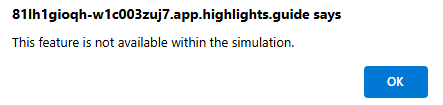
Środowisko tego ćwiczenia to symulacja wygenerowana na podstawie produktu. W ramach ograniczonej symulacji linki na stronie mogą nie być włączone, a dane wejściowe oparte na tekście, które znajdują się poza określonym skryptem, mogą nie być obsługiwane. Zostanie wyświetlony komunikat podręczny z informacją: "Ta funkcja nie jest dostępna w ramach symulacji". W takim przypadku wybierz przycisk OK i kontynuuj kroki ćwiczenia.
Ćwiczenie
W tym ćwiczeniu użytkownik jest zalogowany jako Avery Howard i ma rolę właściciela Copilot dla aktywnego obszaru roboczego, SecurityCopilot_Workspace. W tym ćwiczeniu zapoznasz się z autonomicznym środowiskiem rozwiązania Microsoft Security Copilot.
Wykonanie tego ćwiczenia powinno potrwać około 30 minut.
Uwaga
Gdy instrukcja laboratorium wywołuje otwarcie linku do symulowanego środowiska, zaleca się otwarcie linku w nowym oknie przeglądarki, aby można było jednocześnie wyświetlić instrukcje i środowisko ćwiczeń. W tym celu wybierz prawy myszy i wybierz opcję.
Zadanie: Eksplorowanie opcji menu
W tym zadaniu rozpoczniesz eksplorację w menu głównym.
Otwórz symulowane środowisko, wybierając ten link: Microsoft Security Copilot.
Wybierz ikonę głównego, która jest czasami nazywana ikoną hamburgera.
Wybierz pozycję Moje sesje i zanotuj dostępne opcje.
- Wybierz ostatnie, aby wyświetlić najnowsze sesje
- Wybierz filtr i zanotuj dostępne opcje, a następnie zamknij program filer.
Wybierz ikonę menu głównego, a następnie wybierz Biblioteka Promptbook.
- Wybierz pozycję Moje elementy monitów. Kolejne zadanie bardziej szczegółowo zagłębia się w elementy promptbook.
- Wybierz pozycję Woodgrove.
- Wybierz pozycję Microsoft.
- Wybierz ikonę filtru, a następnie wybierz pozycję Tag , aby wyświetlić dostępne opcje. W tej symulacji włączony jest tylko tag cveid.
- Wybierz opcję z rozwijanej listy Tag, a następnie przewiń w dół i wybierz pozycję cveid.
- Wybierz pozycję Zastosuj. Uwaga: jeśli nie widzisz przycisku Zastosuj, użyj myszy, aby wybrać spację poza listą rozwijaną, a następnie wybierz pozycję Zastosuj.
- Aby wyczyścić ten filtr, wybierz znak X obok pozycji cveid.
Wybierz ikonę menu Narzędzia główne , a następnie wybierz pozycję Agenci. Mimo że niektórzy agenci działają w autonomicznym środowisku Copilot, a niektóre są osadzone w określonych rozwiązaniach, takich jak Microsoft Entra, ogólne informacje na temat dowolnego agenta Copilot można uzyskać za pośrednictwem autonomicznego portalu.
- Zacznijmy od przyjrzenia się agentowi, który obecnie działa tylko w autonomicznym środowisku Copilot. Wyszukaj kafelek oznaczony etykietą Agent Briefingu Wywiadu o Zagrożeniach, następnie wybierz Przejdź do agenta.
- Przejrzyj informacje na stronie agenta.
- Lewa strona zawiera informacje na temat wyzwalacza, uprawnień, tożsamości i dostępu opartego na rolach dla agenta.
- Środkowa część strony pokazuje wszystkie działania agenta, w tym czas rozpoczęcia, metodę używaną do uruchamiania agenta (wyzwalacz automatyczny lub wyzwalacz ręczny) oraz stan. Wybierz element wiersza, który jest wyświetlany jako Ukończono , aby wyświetlić raport. Pierwsza sekcja raportu to Dane wejściowe. Rozwiń strzałkę w dół, aby wyświetlić dane wejściowe używane na potrzeby tej operacji. W następnej sekcji raportu są wyświetlane wyniki. Przewiń w dół, aby wyświetlić raport.
- Z okruszka nawigacyjnego wybierz pozycję Agenci, aby powrócić do strony agentów.
- Na stronie agentów poszukaj kafelka oznaczonego etykietą Agent optymalizacji dostępu warunkowego. Jest to agent, który działa w firmie Microsoft Entra.
- Wybierz Zarządzaj w Entra. Otwiera się nowa karta przeglądarki do Microsoft Entra.
- Na stronie Agenci rozwiązania Security Copilot jest wyświetlany kafelek aktualnie dostępnego agenta, wybierz pozycję Wyświetl szczegóły.
- Karta Przegląd zawiera informacje o agencie, ostatnich sugestiach i ostatnich działaniach.
- Wróć do karty przeglądarki Microsoft Security Copilot, aby kontynuować eksplorację Security Copilot. Możesz zamknąć kartę przeglądarki dla agenta optymalizacji dostępu warunkowego.
- Bardziej szczegółowa eksploracja agenta briefingu analizy zagrożeń i agenta optymalizacji dostępu warunkowego jest dostępna w module zatytułowanym Opis agentów Copilot zabezpieczeń firmy Microsoft, dla którego znajduje się link w lekcji podsumowania tego modułu.
- Zacznijmy od przyjrzenia się agentowi, który obecnie działa tylko w autonomicznym środowisku Copilot. Wyszukaj kafelek oznaczony etykietą Agent Briefingu Wywiadu o Zagrożeniach, następnie wybierz Przejdź do agenta.
Wybierz ikonę menu Narzędzia główne , a następnie wybierz pozycję Ustawienia właściciela. Te ustawienia są dostępne dla Ciebie jako właściciel Copilot. Współautor Copilot nie ma dostępu do tych opcji menu.
- Linki do zasobów platformy Azure: ta sekcja zawiera informacje przedstawiające pojemność przypisaną do określonego obszaru roboczego.
- Wybranie przycisku Przełącz pojemność powoduje otwarcie okna, w którym jako właściciel możesz wybrać inną dostępną pojemność. W przypadku tej symulacji nie ma innej wstępnie skonfigurowanej pojemności.
- Alternatywnie można utworzyć nową pojemność. Wybierz pozycję Utwórz nową pojemność, aby eksplorować parametry, a następnie wybierz pozycję Anuluj.
- Wybierz przycisk Anuluj ponownie lub przycisk X, aby zamknąć okno.
- Jednostki obliczeniowe zabezpieczeń — Copilot działa na jednostkach SCU.
- Wybierz pozycję Zmień, aby zapoznać się z opcjami, a następnie wybierz pozycję Anuluj lub X, aby zamknąć okno.
- Wybranie opcji Zobacz użycie spowoduje przejście do pulpitu nawigacyjnego Monitorowania Użycia. Zapoznasz się z tym w kolejnym kroku. Jeśli to wybierzesz, wróć do menu głównego i do ustawień właściciela – jest tu więcej do odkrycia.
- Pomóż ulepszyć Copilot — wybierz ikonę informacyjną obok elementu konfigurowalnego. Konfigurowanie przycisków przełącznika zgodnie z potrzebami
- Rejestrowanie danych inspekcji w usłudze Microsoft Purview — przejrzyj opis. To ustawienie dotyczy wszystkich przestrzeni roboczych dla najemcy, u którego korzystasz z Copilot. Wybierz ikonę informacji obok przełącznika, aby uzyskać poradę dotyczącą informacji. Skonfiguruj zgodnie z potrzebami.
- Pliki — używanie przekazywania plików to jeden z mechanizmów, za pomocą których można zintegrować bazę wiedzy organizacji jako inne źródło informacji. Kliknij strzałkę menu rozwijanego, aby wyświetlić opcje dotyczące przesyłania plików. Skonfiguruj zgodnie z potrzebami.
- Linki do zasobów platformy Azure: ta sekcja zawiera informacje przedstawiające pojemność przypisaną do określonego obszaru roboczego.
Wybierz ikonę menu Narzędzia główne , a następnie wybierz pozycję Ustawienia wtyczki
- W przypadku wtyczek dla rozwiązania Security Copilot wybierz listę rozwijaną Who can add and manage their own custom plugins (Kto może dodawać i zarządzać własnymi wtyczkami niestandardowymi), aby wyświetlić dostępne opcje. Wybierz każdą dostępną opcję, aby zobaczyć, jak ma to wpływ na poniższą opcję.
- Wybierz z listy rozwijanej, kto może dodawać i zarządzać niestandardowymi wtyczkami dla użytkowników tego obszaru roboczego, aby zobaczyć dostępne opcje. Należy pamiętać, że ta opcja jest wyszarana, jeśli opcja Kto może dodawać własne wtyczki niestandardowe i zarządzać nimi, jest ustawiona tylko dla właścicieli.
- Zarządzanie dostępnością wtyczki i ograniczaniem dostępu:
- Przejrzyj opis. Wybranie przełącznika powoduje otwarcie nowego okna, przejrzenie opisu i włączenie przełącznika. Wszystkie wtyczki są ograniczone tylko do właścicieli. Można to zmienić ręcznie dla każdej wtyczki.
- Wyłącz przełącznik , aby usunąć ograniczenie.
- Uzyskiwanie dostępu do danych z usług Platformy Microsoft 365:
- Wybierz ikonę informacji, aby uzyskać informacje opisujące wpływ tego ustawienia. Po wyłączeniu tego przełącznika wtyczka Microsoft Purview nie jest dostępna do użycia. Aby zapewnić użycie wtyczki Purview, ten przełącznik musi być włączony. Zbadasz to bardziej w jednostce Purview.
Wybierz ikonę menu Narzędzia główne , a następnie wybierz pozycję Przypisanie roli.
- Wybierz pozycję Dodaj członków, a następnie zamknij.
- Rozwiń role właściciela i współautora. Brak użytkowników w roli współautora.
- Wybierz opcję + Dodaj zalecane role
- Przejrzyj opis i rozwiń każdą z wymienionych funkcji, aby wyświetlić szczegóły.
- Wybierz pozycję Dodaj, aby dodać zalecane role zabezpieczeń, a następnie wybierz przycisk OK. Po dodaniu użytkownicy w dowolnej z uwzględnionych ról stają się współautorami Copilot.
Wybierz ikonę menu Narzędzia główne , a następnie wybierz pozycję Zarządzaj obszarami roboczymi
- Dostępny jest tylko jeden obszar roboczy. Wybierz przycisk w prawym górnym rogu strony z komunikatem + Nowy obszar roboczy, aby wyświetlić wymagane parametry. W tym module przedstawiono kolejne ćwiczenie, które bardziej szczegółowo eksploruje tę opcję. Wybierz pozycję Anuluj.
Wybierz ikonę menu Narzędzia główne , a następnie wybierz pozycję Monitorowanie użycia.
- Najechanie kursorem na którymkolwiek z niebieskich słupków na wykresie słupkowym powoduje otwarcie małego okna z informacjami.
- Zanotuj informacje dostępne dla każdej sesji.
- Są różne opcje filtracji na pulpicie nawigacyjnym monitorowania użycia
- Możesz filtrować według daty. Wybierz listę rozwijaną obok pozycji Ostatnie 24 godziny, aby wyświetlić dostępne opcje.
- Dostępne są inne opcje filtrowania, wybierając ikonę filtru obok filtru daty. Spowoduje to otwarcie wielu innych opcji filtru, w tym użytkowników, wtyczek używanych, typów i kategorii. Rozwiń każdy, aby wyświetlić dostępne opcje. W przypadku tej symulacji opcje filtru nie zostaną zastosowane. Wybierz pozycję Anuluj.
- Wybierz ikonę menu głównego, aby otworzyć menu główne.
Wybierz ikonę menu Narzędzia główne , a następnie wybierz pozycję Ustawienia.
- Wybierz pozycję preferencje. Przewiń w dół, aby wyświetlić dostępne opcje.
- Wybierz dane i prywatność.
- Wybierz Informacje.
- Wybierz przycisk X, aby zamknąć okno preferencji.
Wybierz opcję oznaczoną jako Woodgrove w lewym dolnym rogu menu głównego.
- Po wybraniu tej opcji zobaczysz dzierżawy. Ta opcja jest określana jako przełącznik dzierżawy. W tym przypadku woodgrove jest jedyną dostępną dzierżawą.
- Wybierz stronę główną , aby powrócić do strony docelowej.
Pozostaw otwartą kartę przeglądarki dla następnego zadania.
Zadanie: Eksplorowanie monitów o wypróbowanie
W tym zadaniu rozpoczniesz eksplorację w środkowej części strony docelowej, gdzie jest wyświetlany komunikat Propozycje do wypróbowania.
Jeśli karta przeglądarki została wcześniej zamknięta, otwórz ponownie symulowane środowisko, wybierając ten link: Microsoft Security Copilot.
Zwróć uwagę na dostępne poniżej opcje w sekcji Podpowiedzi do wypróbowania. W tym miejscu możesz wyszukać monity lub scenariusze, a na podstawie wybranej opcji możesz filtrować według określonej roli i/lub wtyczki. W tej symulacji można filtrować pod kątem roli lub wtyczki. Filtrowanie dla roli i wtyczki jest ograniczone wyłącznie do roli analityka SOC oraz wtyczki Microsoft Sentinel. Ponadto uruchomienie polecenia lub skryptu z poleceniami nie jest włączone. Będziesz uruchamiać monity i księgi poleceń w kolejnych ćwiczeniach.
Wybierz Wskazówki, aby wyświetlić dostępne wskazówki. Wybranie monitu powoduje automatyczne zaktualizowanie informacji wyświetlanych na pasku monitu. Wybierz pozycję X, aby anulować.
Wybierz tytuł lub przycisk Rozpocznij w elemecie promptbook, aby wyświetlić monity zawarte w tym elemecie monitu. Aby wyjść z tej podpowiedzi, wybierz Microsoft Security Copilot z nawigacyjnego śladu.
Pozostaw otwartą kartę przeglądarki dla następnego zadania.
Zadanie: Eksploruj ikonę monitów i źródeł na pasku monitu
W dolnej części strony znajduje się pasek monitu. Pasek monitu zawiera ikonę monitów i źródeł, którą eksplorujesz w tym zadaniu. W kolejnych ćwiczeniach wprowadzasz dane wejściowe bezpośrednio na pasku monitu.
Jeśli karta przeglądarki została wcześniej zamknięta, otwórz ponownie symulowane środowisko, wybierając ten link: Microsoft Security Copilot.
Na pasku monitu możesz wybrać ikonę monitów, aby wybrać wbudowany monit lub monit. Wybierz ikonę monitów
 .
.- Wybierz wszystkie promptbooks
- Przewiń, aby wyświetlić wszystkie dostępne elementy monitów.
- Wybierz strzałkę wstecz obok paska wyszukiwania, aby wrócić.
- Wybierz pozycję Zobacz wszystkie możliwości systemowe. Lista zawiera wszystkie dostępne możliwości systemowe (te możliwości są w efekcie monitami, które można uruchomić). Wiele funkcji systemowych jest skojarzonych z określonymi wtyczkami i w związku z tym są wyświetlane tylko wtedy, gdy odpowiednia wtyczka jest włączona.
- Przewiń, aby wyświetlić wszystkie dostępne elementy monitów.
- Wybierz strzałkę wstecz obok paska wyszukiwania, aby wrócić.
- Wybierz wszystkie promptbooks
Wybierz ikonę źródła
 .
.- Zostanie otwarte okno Zarządzanie źródłami . W tym miejscu możesz uzyskać dostęp do wtyczek lub plików. Karta Wtyczki jest domyślnie zaznaczona.
- Wybierz, czy chcesz wyświetlić wszystkie wtyczki, wtyczki, które są włączone (włączone), wtyczki, które są wyłączone (wyłączone) lub wtyczki, które nie są skonfigurowane.
- Rozwiń/zwiń listę wtyczek firmy Microsoft, innych niż Microsoft i niestandardowe.
- Niektóre wtyczki wymagają konfigurowania parametrów. Wybierz przycisk Skonfiguruj wtyczkę usługi Microsoft Sentinel, aby wyświetlić okno ustawień. Wybierz przycisk Anuluj , aby zamknąć okno ustawień. W osobnym ćwiczeniu skonfigurujesz wtyczkę.
- Powinieneś/Powinnaś być nadal w oknie Zarządzanie źródłami. Wybierz Pliki.
- Przejrzyj opis.
- Pliki mogą być przekazywane i używane jako baza wiedzy przez Copilot. W kolejnym ćwiczeniu będziesz pracować z przekazywaniem plików.
- Wybierz pozycję X , aby zamknąć okno Zarządzanie źródłami .
- Zostanie otwarte okno Zarządzanie źródłami . W tym miejscu możesz uzyskać dostęp do wtyczek lub plików. Karta Wtyczki jest domyślnie zaznaczona.
Pozostaw otwartą kartę przeglądarki dla następnego zadania.
Zadanie: Eksplorowanie funkcji pomocy
W prawym dolnym rogu okna znajduje się ikona pomocy, w której można łatwo uzyskać dostęp do dokumentacji i znaleźć rozwiązania typowych problemów. Na podstawie ikony pomocy możesz również przesłać zgłoszenie do zespołu pomocy technicznej firmy Microsoft, jeśli masz odpowiednie uprawnienia roli.
- Wybierz ikonę Pomoc (?).
- Wybierz pozycję Dokumentacja. To zaznaczenie otwiera nową kartę przeglądarki w dokumentacji narzędzia Security Copilot. Wróć do karty przeglądarki Microsoft Security Copilot. Zamknij nowo otwartą kartę i zwróć kartę Microsoft Security Copilot.
- Wybierz pozycję Szkolenie. Wybranie tej opcji powoduje otwarcie nowej karty przeglądarki w kanale YouTube dla filmów demonstracyjnych z konferencji Microsoft Security Copilot. Zamknij nowo otwartą kartę i wróć do karty Microsoft Security Copilot.
- Wybierz pozycję Pomoc.
- Każdy, kto ma dostęp do rozwiązania Security Copilot, może uzyskać dostęp do widżetu samodzielnej pomocy, wybierając ikonę pomocy. Strona pomocy zostanie otwarta z opcją wyszukiwania. W tym miejscu możesz znaleźć rozwiązania typowych problemów, wprowadzając coś o problemie. W tej symulacji wprowadź Describe Security Copilot, a następnie wybierz Uzyskaj pomoc.
- Użytkownicy z minimalną rolą administratora pomocy technicznej lub administratora pomocy technicznej mogą przesłać zgłoszenie do zespołu pomocy technicznej firmy Microsoft. Jeśli masz tę rolę, zostanie wyświetlona ikona zestawu słuchawkowego. Zamknij stronę kontaktu z pomocą techniczną.
Wykonaj przegląd
W tym ćwiczeniu zapoznaliśmy się z autonomicznym środowiskiem microsoft Security Copilot. Zapoznaliśmy się z kluczowymi punktami orientacyjnymi strony docelowej Copilot, w tym ustawieniami właściciela, wcześniejszymi sesjami, monitami i monitami oraz opcją pomocy.